Die BryteCube-Anwendung
BryteCube ist ein webbasiertes Informationsmanagement-Tool. Damit arbeiten Sie einfach im Browser, sowohl für die Informationsabfrage wie auch für die Bearbeitung.
Der zuvor beschriebene Prozess wird nun auf den bereitgestellten Funktionen von BryteCube aufgesetzt und steht den Anwendern in der Form einer Web-Applikation im Browser zur Verfügung. Nachfolgendes Video zeigt die Funktion von BryteCube.
1. Zugang
Der Zugang zur BryteCube-Applikation erfolgt abgesichert über die Basis-URL https://[SERVERNAME]/[PROJEKTNAME]. Die angelegten Nutzer bekommen sofort den Zugang durch single sign on, während externe Anwender sich mit User und Passworteingabe anmelden.
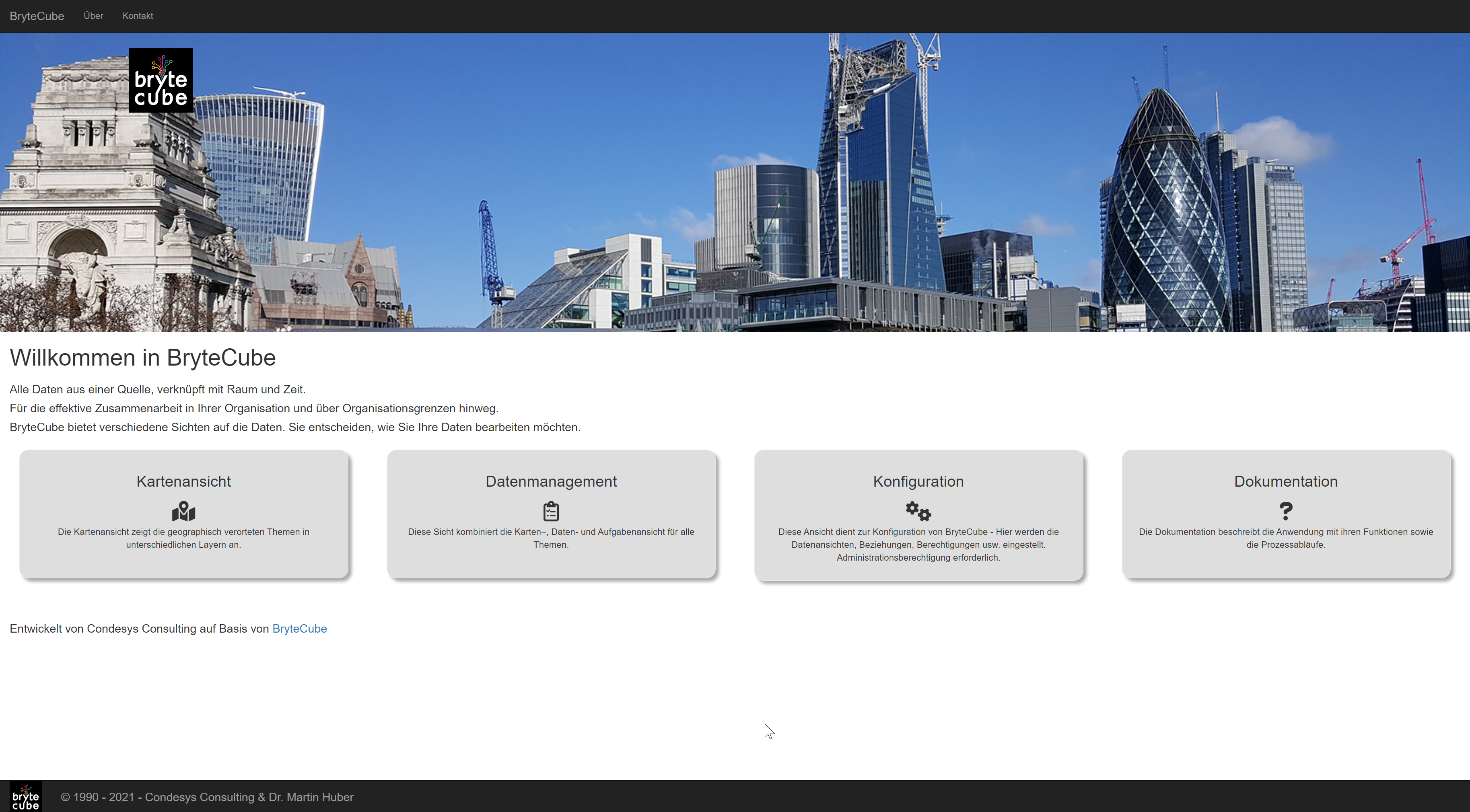 Beispiel eines Startbildschirms nach dem Login
Die Startseite ist prinzipiell als Home-Site gedacht, für den Einstieg in die Applikation sowie als Default-Seite, wenn man nicht mehr weiterweiss.
Vier Kacheln sind vorbereitet für unterschiedliche Datensichten. Dahinter verbirgt sich jeweils eine andere URL, welche die Bearbeitung der Daten in unterschiedlichen Clients bereitstellt. Hinter der vierten Kachel verbirgt sich die Hilfe zur integrierte zur Anwendung.
- Kartenansicht:
https://[SERVERNAME]/[PROJEKTNAME]/Applications/MapClient - Datenansicht:
https://[SERVERNAME]/[PROJEKTNAME]/Applications/DataClient - Karten- und Datensicht:
https://[SERVERNAME]/[PROJEKTNAME]/Applications/MixedClient - Dokumentation: `https://[SERVERNAME]/[PROJEKTNAME]/Documentation
2. Oberfläche
BryteCube läuft in aktuellen Webbrowsern (z.B. Edge, Chrome, Firefox). Die Applikation öffnet im Hauptfenster die Karte. Ganz links finden Sie den Menubaum mit dem kombinierten Dashboard, dem Karten-Client und dem Themenbaum. Hier sehen Sie die für Sie verfügbaren Themengruppen aufgelistet. Sie können die Themen aufklappen und die Details ansehen. Zusätzlich können mittels Themensuche Wortteilen gesucht werden.
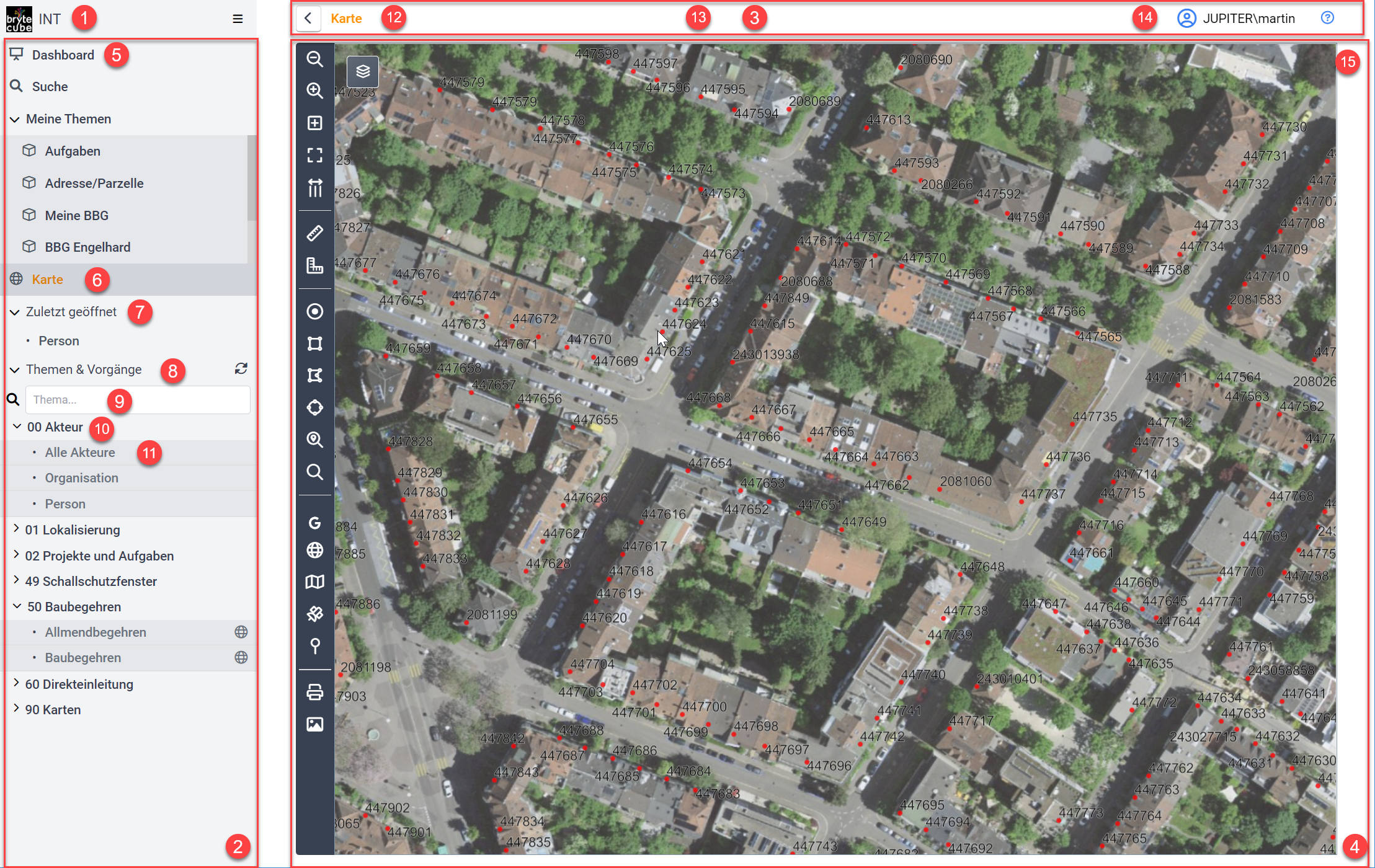 Einstieg in die Applikation mit Menu, Karte und Themenbaum
2.1 Menu in mobiler Anwendung
Die Anwendung BryteCube ist responsive gestaltet und daher verwendbar für Mobile Geräte mit Webzugang. Mit einem Klick auf das Menu-Icon wird der ganze Menubaum ein- und ausgeblendet.
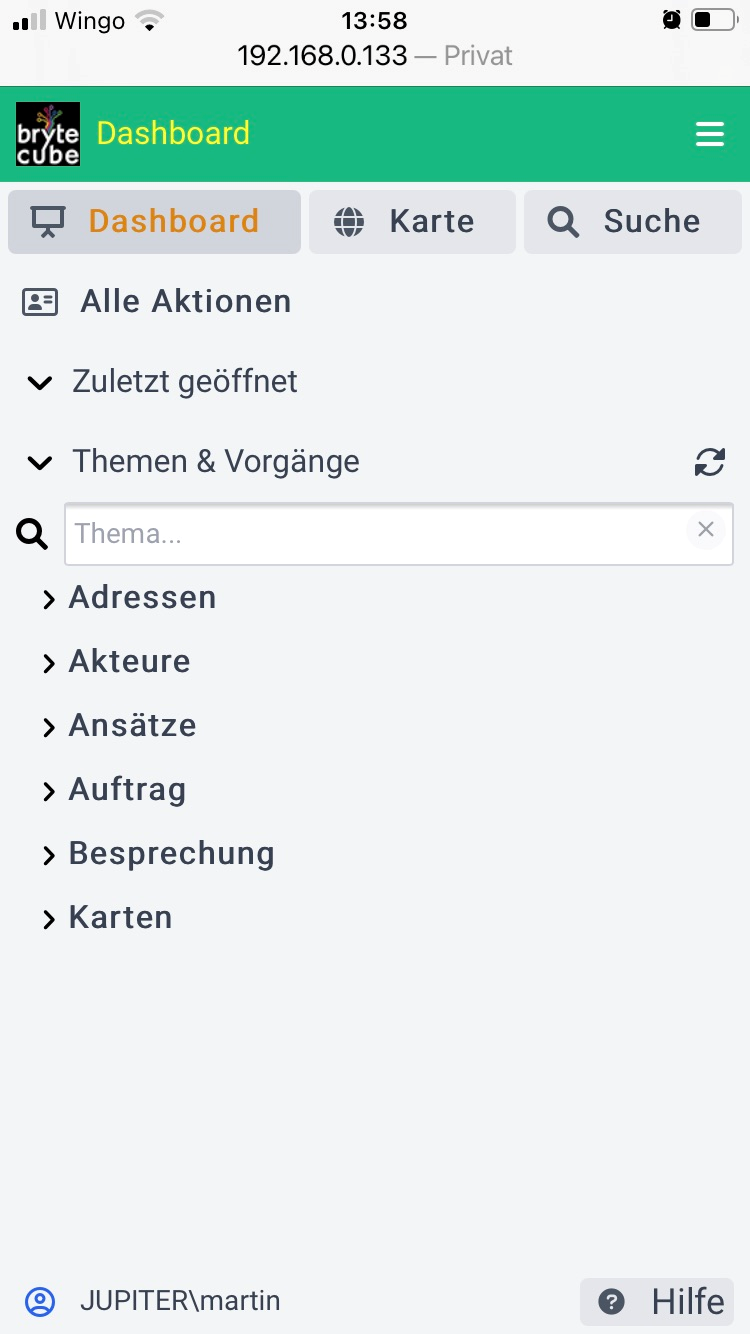
Mobile Anwendung - Einstiegsseite mit Menu
2.2 Menubaum
Der Menubaum (2) enthält sämtliche für den Anwender sichtbare Themen, die Suche, Meine Aufgaben, Meine Projekte, die Karte (6), die Zuletzt geöffneten Themen, die Themensuche und die in den Themengruppen (10) zusammengefassten Thema (10).
2.3 Menu-Bar
Der Menu-Bar (3) enthält links eine BreadCrumb-Navigation, in der Mitte die Volltextsuche, rechts die Anzeige des angemeldeten Anwenders und ganz rechts am Bildschirmrand den Zugang zur Hilfe aufgeführt.
Der Menu-Bar (1) kann in unterschiedlichen Farben hinterlegt werden. Dies untesrtützt die Unterscheidung von unterschiedlichen Test-, Integrations- und Live-Systemen. Die Farben werden dazu vom Administrator als Client-Parameter hinterlegt.
 Farbe des Menu-Bar kann kundenspezifisch hinterlegt werden
2.4 Hauptfenster
Das Hauptfenster (4) enthält die zu bearbeitenden Karten, die Themenübersichten Themen und die Cubes
2.5 Dashboard
Das Dashboard (1) wird die Anwenderspezifischen Aufgaben zeigen und basiert auf der Anwender-Anmeldung.
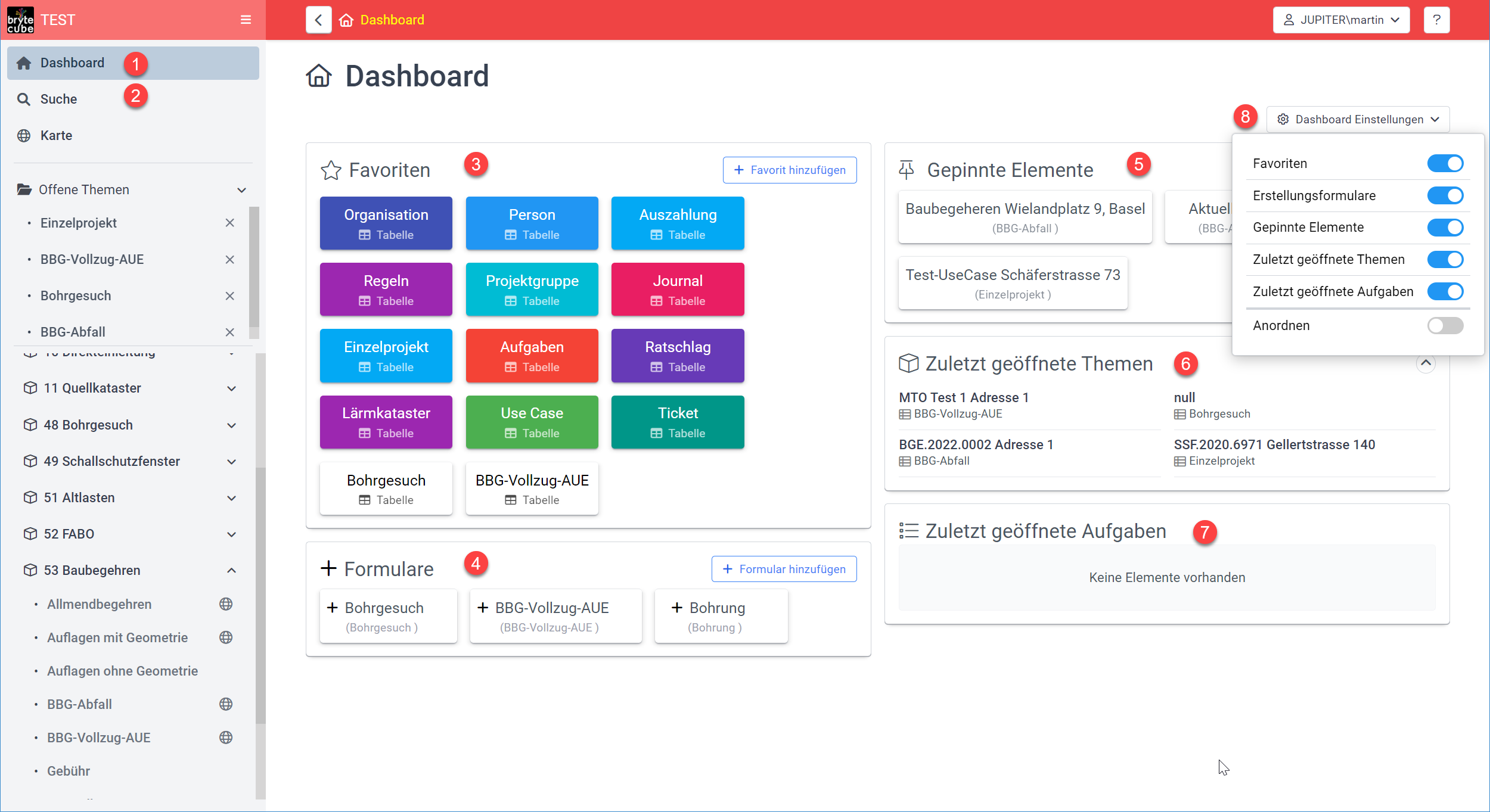 Persönliches Dashboard mit der Anzeige des Reiters Übersicht
Das Dashboard (1) ist der erste Menueintrag im Menubaum und ist als Einstiegsseite für den Regelmässigen Nutzer gedacht. Im Normallfall arbeiten die Mitarbeitenden nicht in allen Bereichen der Applikationen, daher können Sie sich Ihre Favoriten (3) organisieren und diejenigen Elemente vorbereiten, welche Sie häufig benötigen. Die Suche (2) ist im Menubaum als zweiter Eintrag platziert.
Im Dashboard (1) werden die Favoriten (3), Meine zuletzt geöffnete Themen (6), Meine zuletzt geöffnete Aufgaben (7). Mit den Formulare (4) können neue Einträge direkt aus dem Dashboard heraus angelegt werden, ohne dafür zuerst die jeweilige Themenseite zu öffnen. Gepinnte Elemente (5) sind Elemente, welche in der Themenbearbeitung ausgewählt werden, um an das Dashboard gepinnt zu werden, damit ein unmittelbarer Einstieg in den jeweiligen Cube erfolgen kann.
Anwender können individuelle Favoriten und Formulare anlegen, während Administratoren dies zusätzlich für alle Anwender anlegen können.
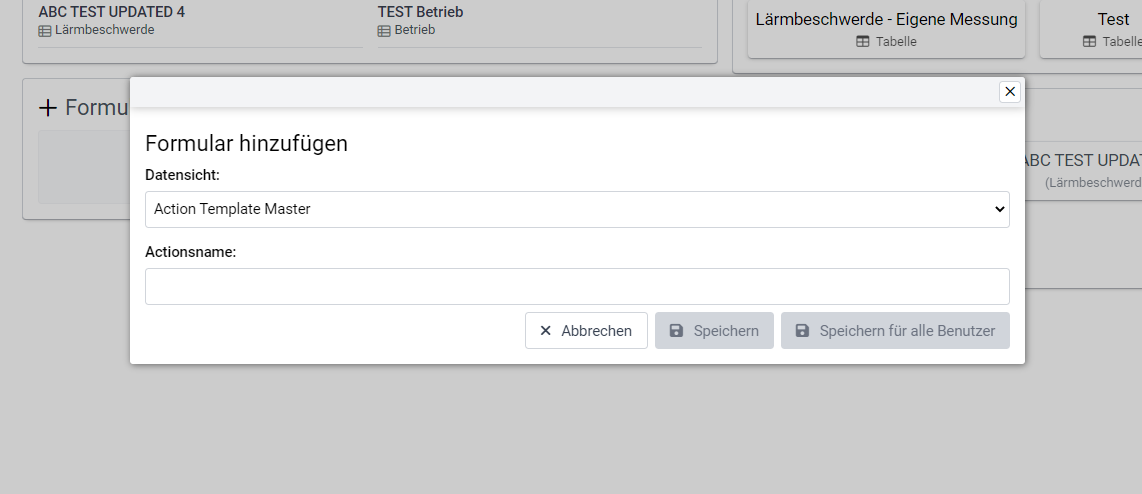 Hinzufügen eines Formulars im Dashboard
Die angezeigten Elemente (3 .. 7) können individuell angeordnet werden dazu wird das Konfigurationsmenü (8) geöffnet und der Eintrag "Anordnen" (9) aktiviert. Damit kann nun jedes Thema mit einem Klick auf das angezeigte Positionierungssymbol (gelbes +) per Drag and Drop verschoben werden. nach erfolgter Positionierung wird "Anordnen" deaktiviert. Damit verschwindet auch das Positionierungssymbol.
Anmerkung
- Die Zuletzt geöffneten Themen sind in der Anzeige limitiert (Siehe Anzeige x/10) und können dazu auch manuell gelöscht werden.
- Durch setzen eines Client-Parameters können die Zuletzt geöffneten Themen auch ausgeblendet werden.
- Wird ein Cube gelöscht, der zuvor geöffnet war, so wird auch das Zuletzt geöffneten Thema im Dashboards gelöscht.
- Die Anzeige des Themen-Titels in der Übersicht kann in der Konfiguration durch das Hinterlegen von(@TITLE)in Remarks des jeweiligen Merkmals individuell bestimmt werden. Damit sind Kundenspezifische Anzeigen möglich.
2.5.2 Suche
Die Suche (2) über alle Ansichten wird in einem separaten Fenster geöffnet. Zuerst erfolgt die Einschränkung der Suchkategorie (3). Damit werden für alle Elemente dieses Cubes die Attribute Name, Langer Name, Beschreibung und Bemerkung durchsucht und die Resultate dazu als Akkordeon (5) unterhalb der Sucheingabe angezeigt.
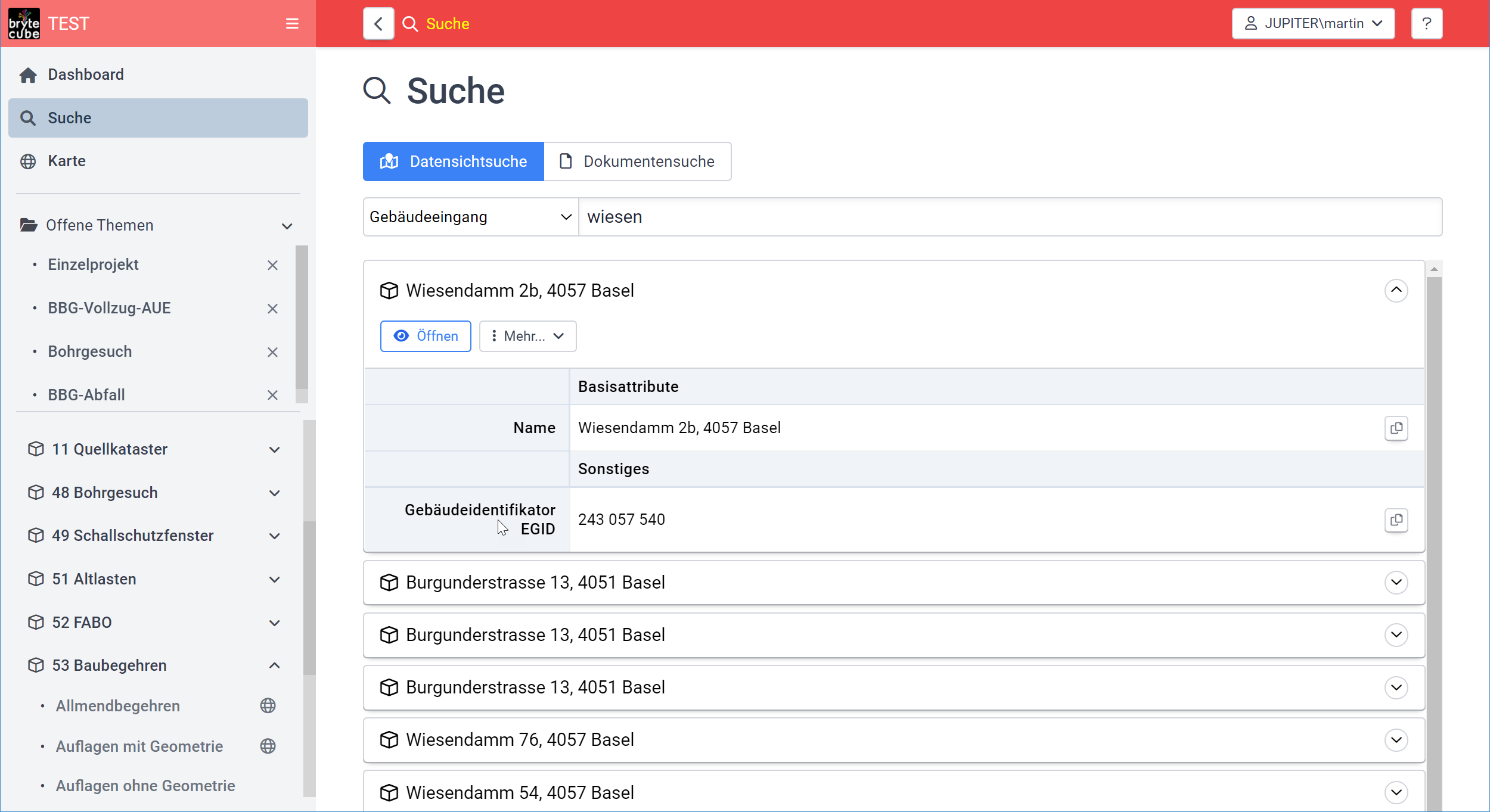 Persönliches Dashboard mit der Anzeige des Reiters Suche
Sobald im Suchfeld (4) ein Zeichen eingeben wurden, startet der Suchvorgang und reduziert sich mit der weiteren Verfeinerung der Eingabe. Die Suchtreffer (5) können mit einem Klick auf den blauen Balken oder auf den auf bzw. anschliessend wieder zugeklappt werden. Mit den am Zeilenende bereitgestellten Aktionen (6) kann der Suchtreffer weiterverarbeitet werden ( hier anzeigen, Details bearbeiten, in Karte anzeigen, Datei hochladen, in neuem Fenster öffnen oder Pop-Up-Menu für weitere Aktionen.
Weitere Aktionen sind hinter den drei Punkten zusammengefasst:
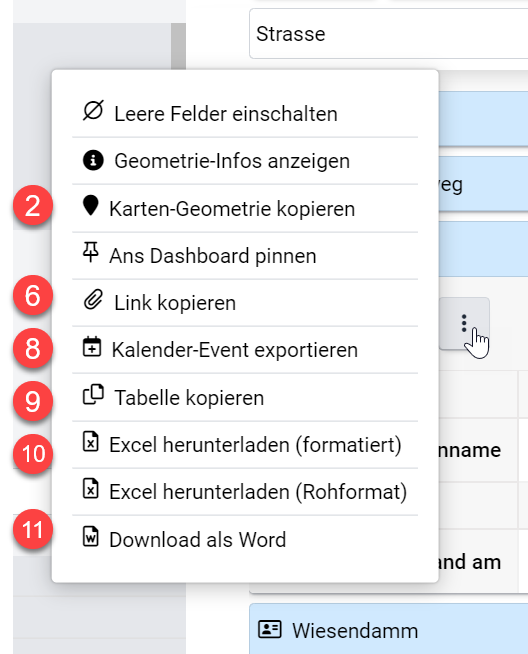
Weitere Aktionen
Die Dokumentsuche (1) ist als separater Tab in der Suche (2) innerhalb des Dashboards (3) verfügbar. In der Sucheingabe (4) kann nach beliebigen Begriffen gesucht werden. Die Trefferliste (5) zeigt sich darunter an, wobei die Vorschau oder der Download sofort möglich ist und die jeweilige Verlinkung zum jeweiligen Cube (6) angezeigt wird.
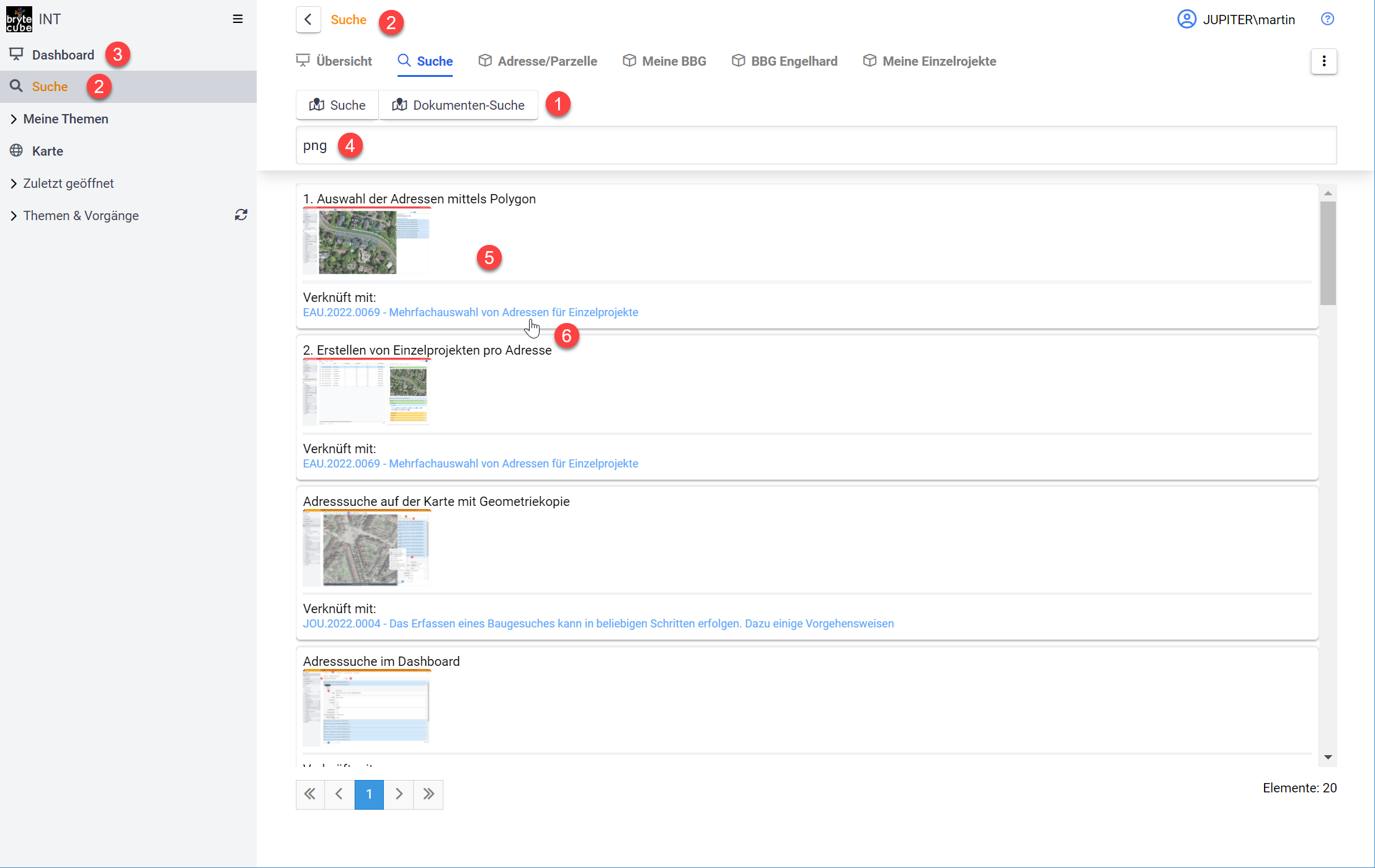 Suchen von Dokumenten
Anmerkung
- Fürd die geographische Suche steht in der Karte eine separate Kartensuche bereit
2.5.3 Meine Aufgaben
Vorausgesetzt die Aufgaben sind im System angelegt. Meine Aufgaben werden im nachfolgenden Beispiel in der Kanban-Ansicht dargestellt und enthalten alle Aufgabe, welche in den verschieden Themen an den angemeldeten Anwender zugeteilt wurden. Die Ansicht ist Statusgesteuert und ermöglicht es jedem Anwender die übertragenen Aufgaben zu bearbeiten. Die Auswahl der Datenansicht auf "Meine Aufgaben" entspricht einer für alle Mitarbeiter gespeicherten Suche, gefiltert auf den jeweils angemeldeten Anwender.
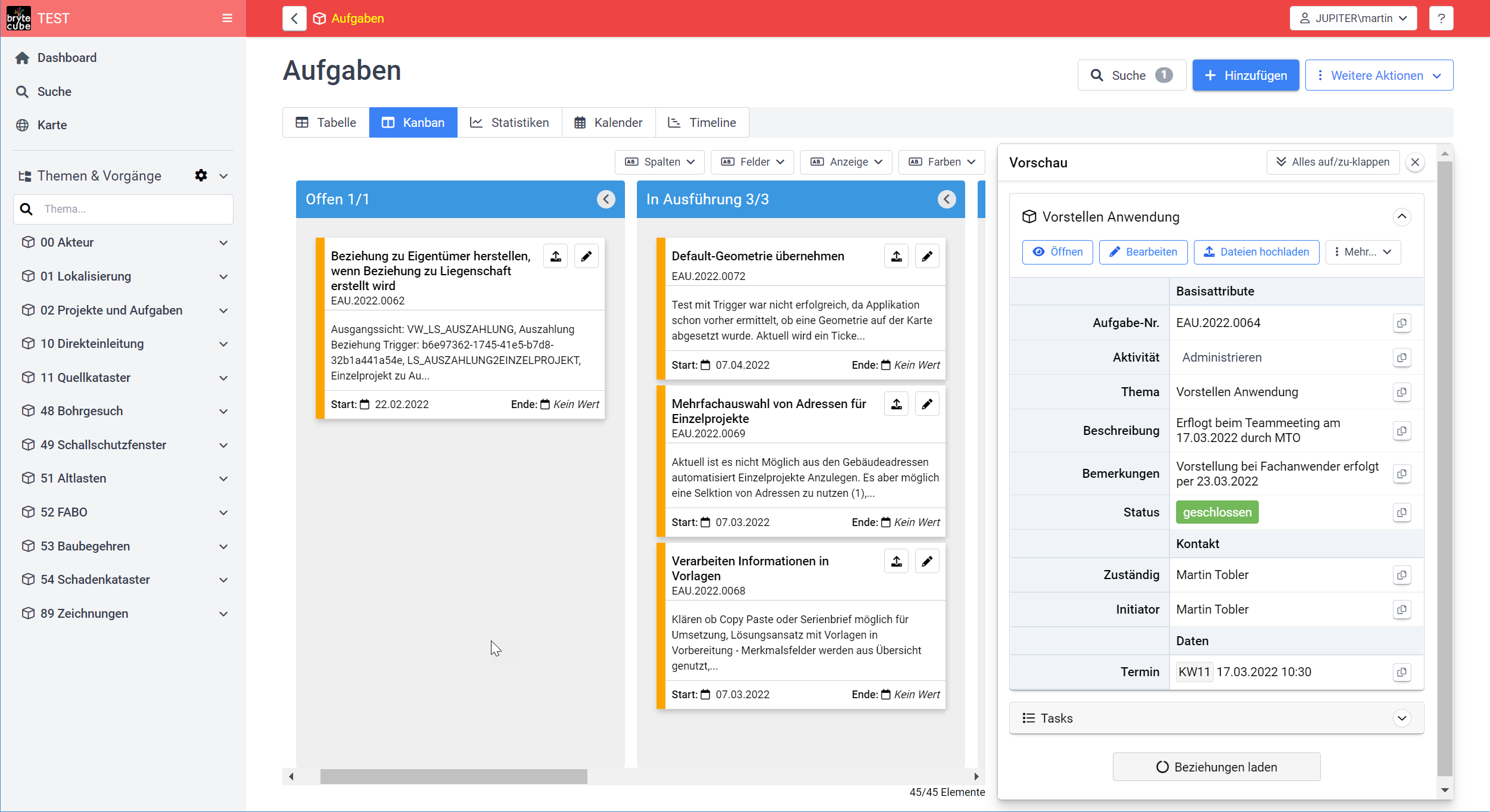 Persönliche Aufgaben in der Dashboard-Anzeige mit der Anzeige des Reiters Meine Aufgaben
Anmerkung
Die jeweiligen Cubes, welche in den persönlichen Aufgaben aufgeführt sind, können über den Link (1) direkt geöffnet werden. Sind für den Cube mehrere Ansichten definiert, so öffnet sich zuerst ein Auswahlfenster (2), um die gewünschte Ansicht auszuwählen.
Meine Aufgaben kann zusammen mit der ** gespeicherten Suche** und der Themenanzeige auch als Favorit im Dashboard gespeichert werden.Die persönliche Sucheinstellungen können in der alternativen Tabellenanzeige vorgenommen werden. Ebenso kann diese Aufgabenliste als Excel exportiert werden.
2.5.4 Meine Projekte
Vorausgesetzt das Thema Projekte ist im System angelegt. Im Dashboard besteht die Möglichkeit Meine Projekte (1) in der gewünschten Datenansicht darzustellen, welche auf die persönlichen Einträge gefiltert werden kann. Damit kann der angemeldete Anwender seine verantworteten Projekte und seine Aufgaben im Dashboard darzustellen. Die Such- und Filter-Einstellungen können wie gewohnt gespeichert (2) werden.
Die Bearbeitung der Punkte erfolgt anschliessend in der dafür angelegten Projektliste.
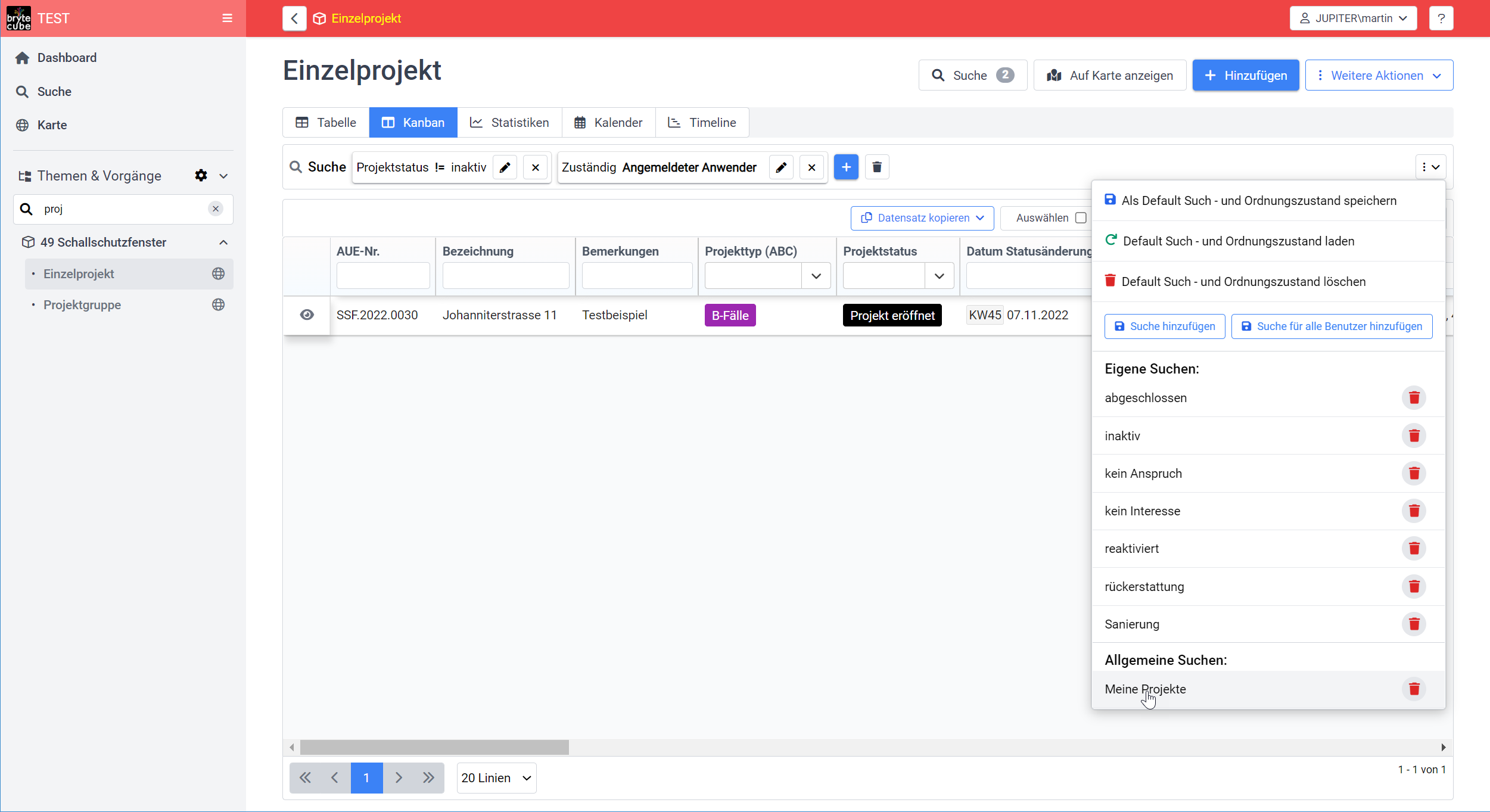 Persönliche Projekte anzeigen im Dashboard
Anmerkung
Die Einstellung zur Anzeige der Projektliste muss spezifisch konfiguriert werden und steht allen Anwendern mit der entsprechenden Berechtigung zur Verfügung. Analog können auch alle anderen Themen mit einem zuständigen Mitarbeiter auf den jeweilig angemeldeten Anwender gefiltert werden.
2.5.5 Meine Favoriten im Dashboard
Im Dashboard können auch eigene Themen in Form von Favorit mit eigener Bezeichnung, Darstellung und Filtern gespeichert werden. Ebenso kann die gewünschte Daten-Ansichten ausgewählt werden.
2.6 Karte
Bei der Anmeldung wird die Hintergrundkarte angezeigt. Dies ist ein vollständiger Karten-Client (6), welcher alle Funktionen der Kartenbearbeitung im Hauptfenster enthält.
Die Kartenansichten können unabhängig voneinander funktionieren. d.h. die Vorschau zeigt einen Ausschnitt und den dazu passenden Layer, während der Wechsel auf die *Kartenanzeige einen ganz anderen Ausschnitt mit anderen angezeigten Layern darstellt. Die Einstellung dazu erfolgt in der Konfiguration. Wo die Synchronität der Karten eingestellt werden kann. Neben dem Kartenposition können auch die angezeigten L Layer synchronisiert werden.
2.7 Offene Themen
In den Offenen Themen (7) werden die 5 zuletzt ausgewählten Themen, Karten oder Cube aufgeführt. Dies ermöglicht einen einfachen Themenwechsel während der Bearbeitung.
Anmerkung
- Die Einträge können durch den Anwender mit einem Klick auf das x am Ende des Eintrags aus der Liste gelöscht werden.
- Die Anzeigeliste wird auf 5 angezeigte Einträge begrenzt. Wenn mehr Einträge vorhanden sind erscheint ein Scroll-Bar.
- Die Anzeige der Zuletzt geöffneten Themen kann in der Konfiguration ein- oder ausgeschalten werden.
- Der angezeigte Name der Zuletzt geöffneten Themen kann in der Konfiguration angepasst werden.
2.8 Themenbaum
Der **Themenbaum ** (8) enthält die für den Anwender freigegebenen Themengruppe und Themen, welche mit einem Klick bearbeitet oder durchsucht werden können.
2.9 Themenbaumsuche
Die Themensuche (9) ermöglicht eine schnelle Suche von Wortfragmenten, welche in der Themenbeschreibung vorkommen. Sie listet die passenden Themen in den aufgeklappten Themengruppen auf.
2.10 Themengruppen
Die Themengruppen (10) sind aktuell als abteilungsspezifische Gruppierungen von Themen aufbereitet und zeigen die relevanten Themen gemäss der Berechtigung. Es empfiehlt sich eine Nummerierung für die Themen vorzunehmen für ein einfacheres Auffinden.
2.11 Thema
Ein Thema enthält alle relevanten Entitäten, welche unter dem Stereotypen Cube sowohl Akteure, Vorgänge (11) und Objekte zusammenfasst. Zusätzlich werden auch die themenbezogenen Layer aufgeführt. Dieser Ansatz unterstützt eine themenorientierte Sachbearbeitung und gilt als Empfehlung.
Anmerkung
- Das Ein- und Ausschalten des Layer kann über einen Client-Parameter eingestellt werden. Alternativ erfolgt die Anzeige mit einem Globus. Damit ist das Ein- und Ausschalten deaktiviert.
2.12 Bread Crumb-Navigation
Die Bread Crumb-Navigation unterstützt die Orientierung bei der Bearbeitung der verschiedenen Cubes. Sie wird angezeigt, sobald ein Cube geöffnet wird. Dabei wird jede weitere Detailebene als zusätzlicher Link in der Navigation ergänzt. Damit kann man jederzeit eine oder mehrere Ebenen zurück.

Bread Crumb-Navigation
2.13 Zurückfunktion
Die Zurück-Funktion unterstützt die Navigation, um schrittweise zurück zum Ursprung zu gelangen. Ergänzend zur Rückwärtsnavigation ist der Aufruf des Dashboards bzw. die Anzeige der Offenen Themen, welche bereits geöffnet waren.
2.14 Volltextsuche
Die Volltextsuche (13) Sucht über den Ganzen Bereich in den Feldern: Namen, Langname, Beschreibungen und Bemerkungen, was ein schnellen Einstieg in einen Cube ermöglicht.
Anmerkung
Beschreibung der Suche
2.15 Login/Logout
Das Login (14) zeigt den angemeldeten Anwender. Die Information kann um weitere kundenspezifische Einstellungen ergänzt werden.
Mit einem Klick auf das Login-Symbol öffnet sich ein Pop-Up-Menu in dem es möglich ist mit Alle Anwendereinstellungen löschen sämtliche Sucheinstellungen für Tabellen-Ansicht, Kanban-Ansicht und Layer-Einstellungen auf den Ursprungszustand zurückzusetzen. Ebenso steht die Logout-Funktion bereit.
Anmerkung
- Die Anmeldung im System ermöglicht einzig den Zugriff auf die Datensichten der eingestellten Berechtigungen
- Funktion für das Logout (1) wird über einen Client-Parameter auf eine Landeseite weitergeleitet, welche nach dem Logout angezeigt wird.
Logout-Funktion

2.16 Hilfe
Die Hilfe (15) enthält unter anderem diese Anwenderhilfe
3. Kartenanwendung als Einstieg
BryteCube unterstützt die geographische Verortung von Themen und Cubes (3) auf der Karte (2). Dazu werden die Georeferenzen zu dem jeweiligen Cube in einem themenspezifischen Layer (4) gespeichert. Diese Information kann entweder auf der Karte oder in der Karte des jeweiligen Cube dargestellt werden (3). Unabhängig von der ausgewählten Kartenansicht (2), werden die gleichen Kartenfunktionen (5) zur Darstellungs- und Bearbeitungsfunktionen zur Verfügung gestellt.
Zusätzlich können in der Karte (2) mehrere Karten-Layer übereinandergelegt werden, um unterschiedliche Themen am selben Ort darzustellen. Dazu müssen einfach die Karten-Layer per Drag and Drop in der gewünschten Reihenfolge sortiert und eingeblendet werden (4).
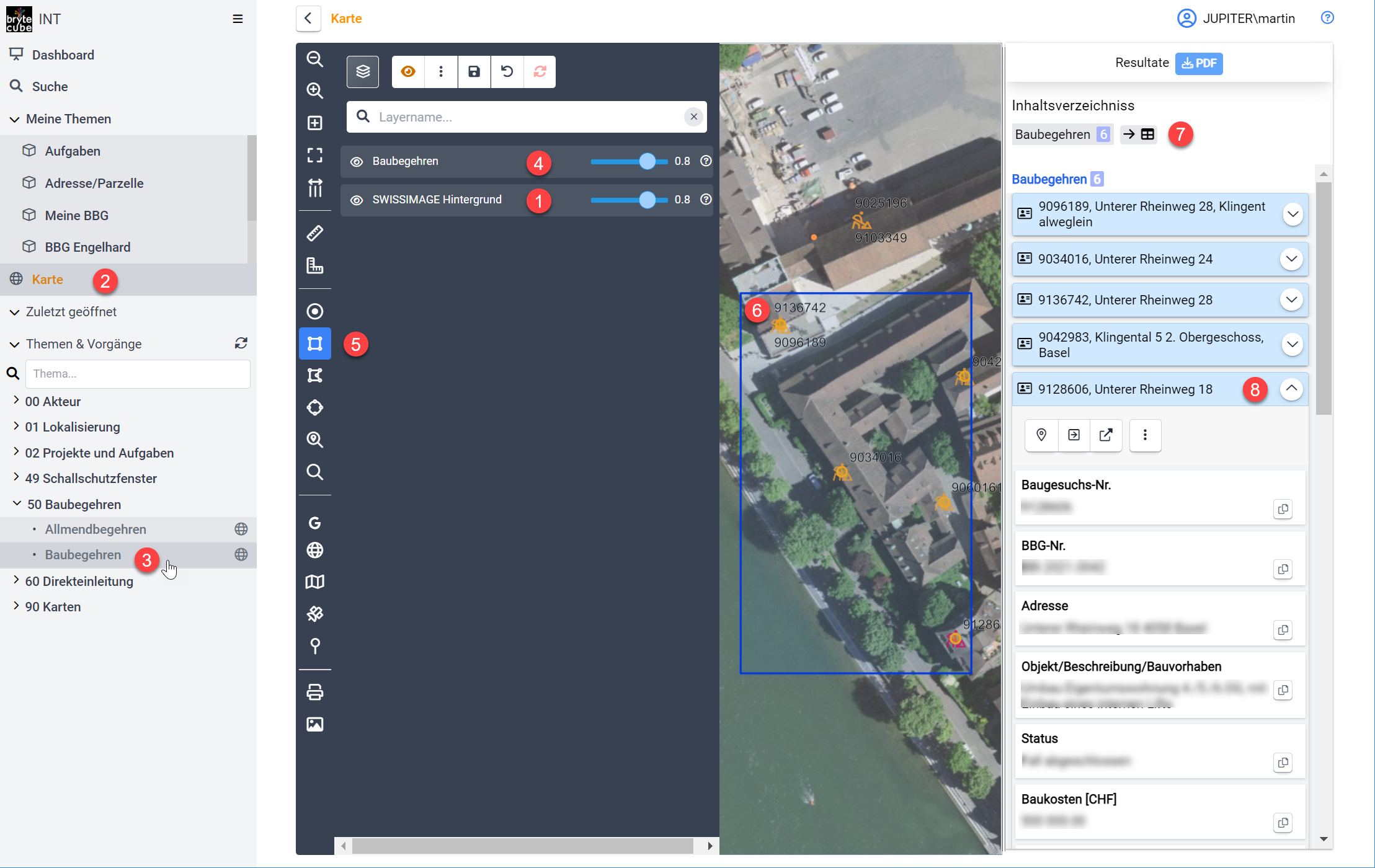 Karteninformation zu einem Thema bzw. Detail mit Themenbaumeinstellung
3.1 Hintergrundkarten
Sie wählen die jeweilig relevante Hintergrundkarte (1) für die Navigation aus. Sie können Orthofoto, Stadtplan (grau/farbig) und Parzellenplan auswählen. Mit einem Klick auf das Karten-Layer-Symbol (4) wird der Layer eingeschaltet und mit einem wiederholten Klick wieder ausgeschaltet.
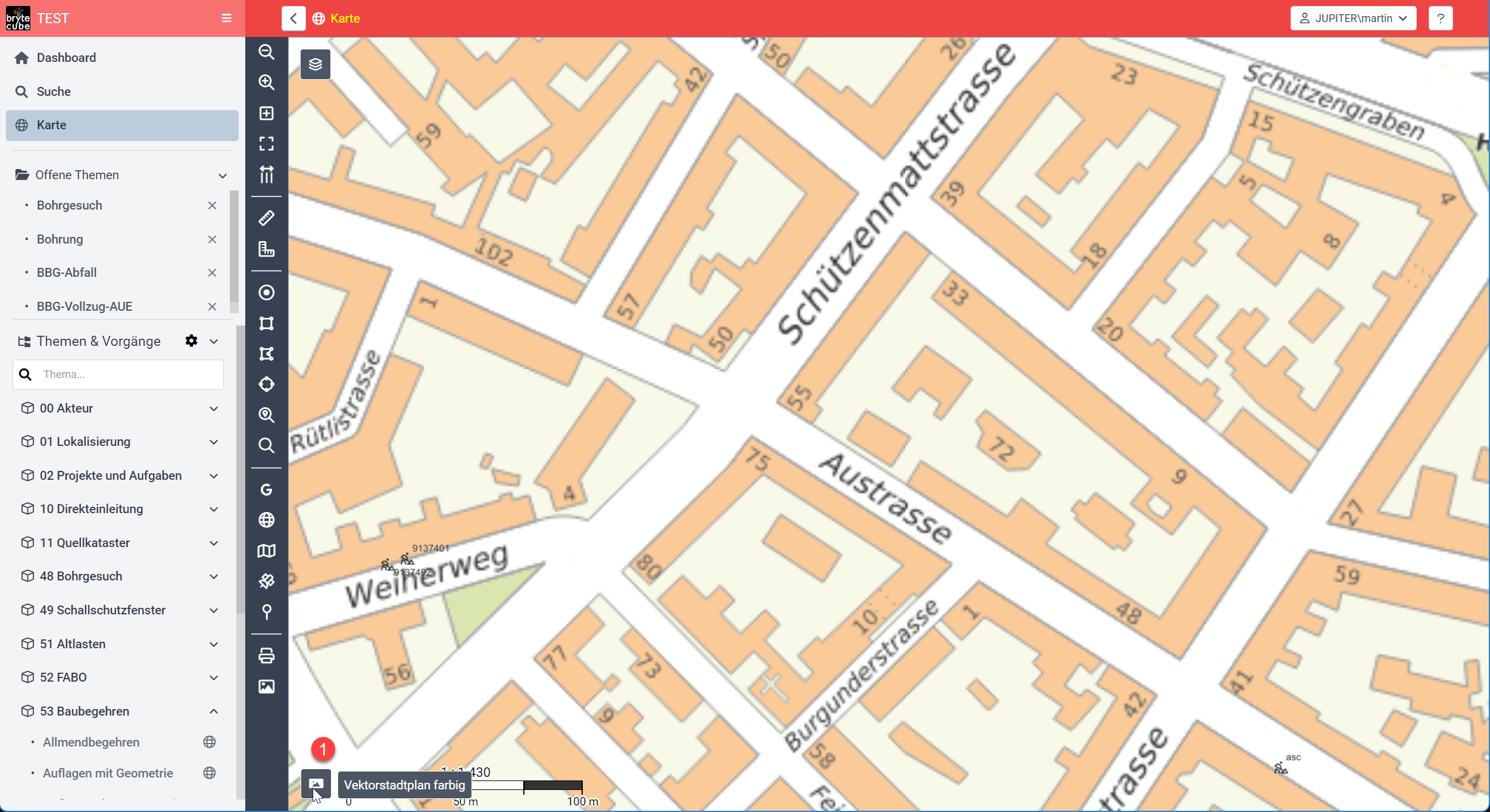 Hintergrundkarte wechseln
Die [Hintergrundkarten]](#hinetrgrundkarte) können mit einem Klick auf das Hintergrundsymbol (1) gewechselt werden, so dass zwischen unterschiedlichen Layern gewechselt werden kann (z.B. Orthofoto, Höhenlinien, Stackkarte). Diese Einstellung ist insbesondere für Mobile Anwendungen sehr hilfreich.
Anmerkung
Die Einstellung der Karten-Layer kann jederzeit manuell eingestellt werden. Diese übersteuert diese einfache Darstellung bis zur nächsten Aktivierung (Wechsel des Hintergrunds) mit einem Klick auf das Hintergrundsymbol (1).
3.2 Themenspezifische Karten
Hat ein ausgewähltes Thema (3) eine geographische Verortung, so werden hinter dem Themeneintrag das Layer-Logo aktiviert dargestellt.
3.2.1 Mit einem Klick auf das Thema (3) wird die Tabellenanzeige des Cube des Themas angezeigt.
3.2.2 Das Zweite Logo ist ebenfalls aktiviert und zeigt den themenspezifischen Karten-Layer in der Karte (4) an. Zusätzlich werden im Themenbaum die Themenspezifischen Karten-Layer unterhalb der Themeneinträge aufgeführt. Das ein und ausblenden erfolgt in der Layer-Einstellung auf der Karte (2).
3.3 Anzeige des Details auf der Karte
Wird ein Thema ausgewählt, welches sowohl eine Tabelle wie auch einen Karten-Layer besitzt, so wird die zugehörige Geometrie des Cubes auf der themenspezifischen Karte angezeigt.
3.4 Layer-Konfiguration
Die Layer-Einstellungen (1) werden aktuell in der Karte durchgeführt.
Das Einblenden und Ausblenden (3) des Karten-Layers in der Listen-Darstellung erfolgt mit einem Klick auf das Tickmark vor dem Layer-Namen. Die Einstellungen werden bei Bedarf geöffnet und zeigen die Layer-Transparenz (4) mit dem Schieberegler zwischen (0 für volle Transparenz oder unsichtbar und 1 für volle Deckkraft).
Die Legende (5) wird mit einem Klick auf das Fragezeichen angezeigt. Angeschlossen an die Legendeninformation wird mit dem nachfolgenden Suchsymbol (8) indiziert, ob auf der Karte mit einer Punktabfrage (9) bzw. mit einer Flächenabfrage nach Objekten gesucht werden kann.
Die Layer werden in der Listen-Darstellung per Drag and Drop angeordnet, wobei weiter unten liegende Layer durch die Transparenz der darüberliegend und angezeigten Layer auch dargestellt werden. Zuunterst liegen die sogenannten Hintergrundkarten, welche bei jedem Start der Applikation wieder angezeigt werden.
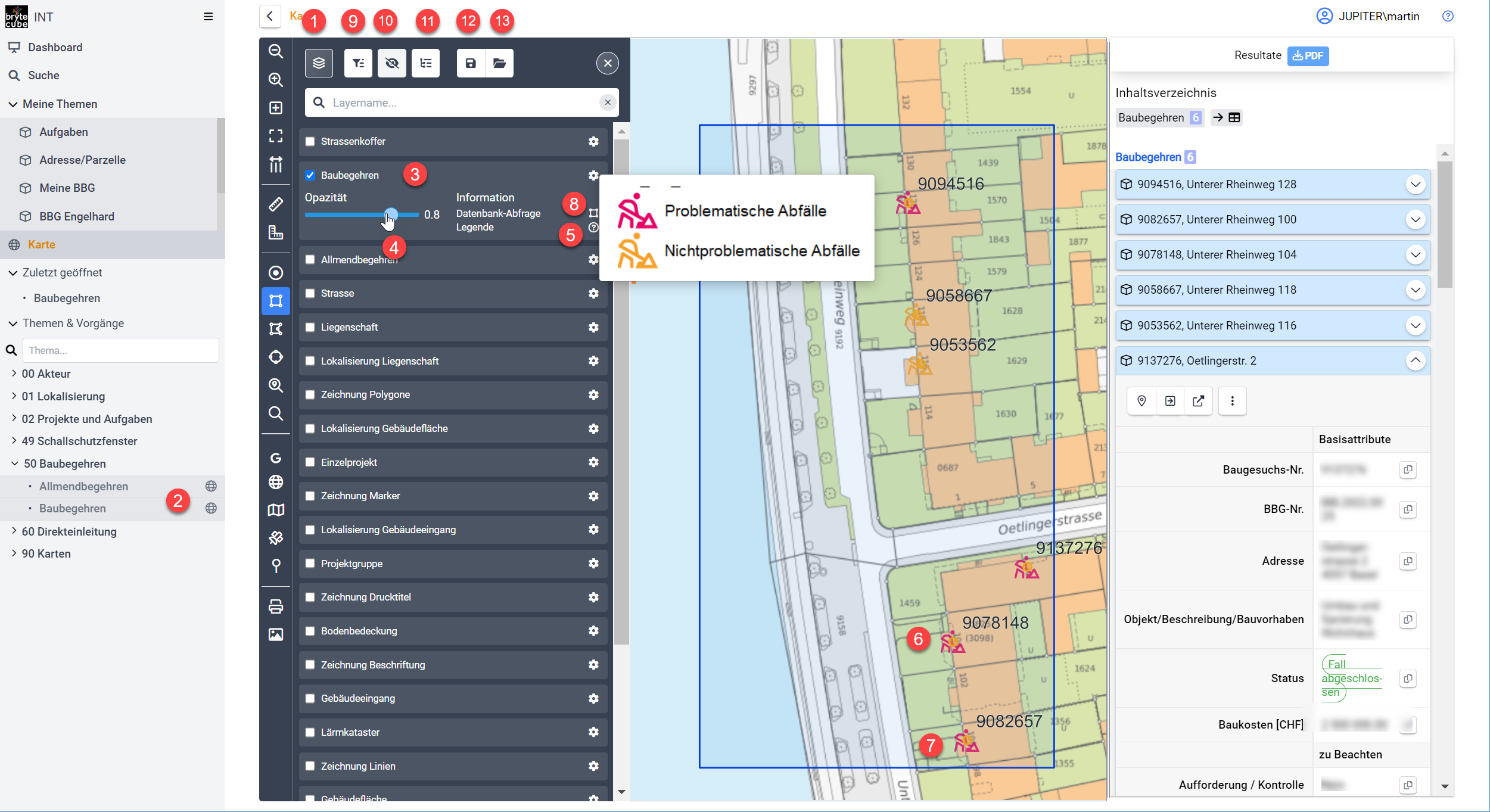 Layer-Einstellungen bei der Themenauswahl in der Listenansicht
Die Legende (5) wird mit einem Klick auf das Fragezeichen angezeigt. Dementsprechend sind die angezeigten Symbole (7) auf dem angezeigten Layer zu interpretieren. Das im Cube ausgewählte Element wird zusätzlich mit einem gelben Punkt mit rotem Rahmen hervorgehoben (6).
In der Listen-Ansicht besteht die Möglichkeit einzig die angezeigten Layer aufzuführen (9). Entsprechend werden bei der erneuten Aktivierung wieder alle Layer angezeigt. Wenn alle angezeigten Layer ausgeschaltet werden sollen so wird (10) aktiviert.
Alternativ zur Darstellung der Layer in einer Liste wurde ein zweite Layer-Baum-Ansicht bereitgestellt, welche mit dem Toggle-Button zwischen und (11) gewechselt werden kann.
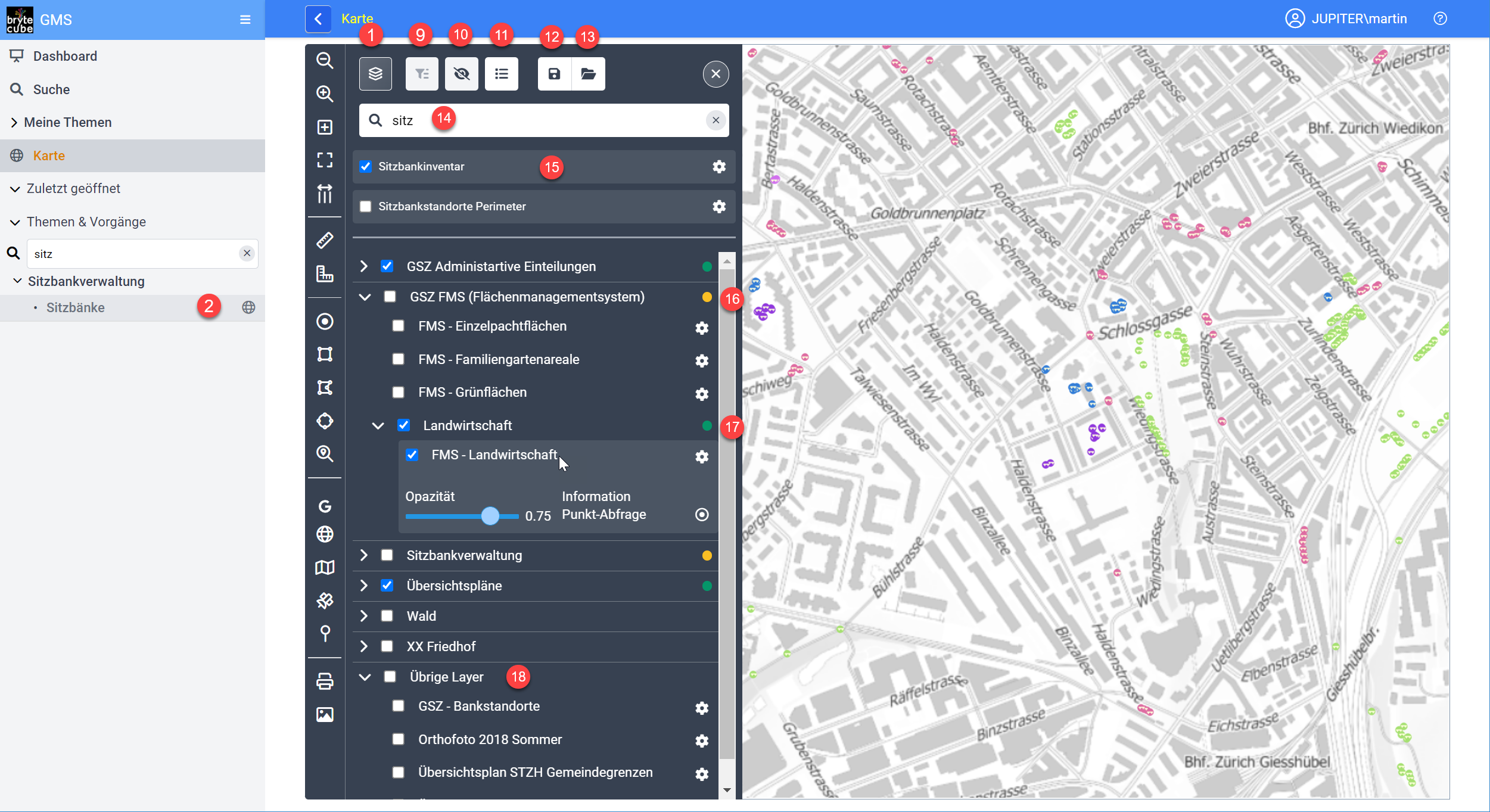 Layer-Einstellungen bei der Themenauswahl in der Baumansicht
Ist die Sammlung der Layer etwas umfangreicher, so hilft die Layer-Suche (14) welche die Suchresultate (15) über der Liste bzw. dem Baum darstellt. Die Gruppierung kann dreistufig verschachtelt (17) werden.
Enthält eine Gruppe mehrere Layer, bei denen nur einzelne (3) , aber nicht alle angezeigt werden, so wird die mit einem gelben Punkt hinter der Gruppe (16) dargestellt. Werden alle Layer einer Gruppe angezeigt, so wird dies mit einem grünen Punkt (17) indiziert. Wenn gar keine Layer ausgewählt sind, werden diese ohne Indikation dargestellt.
Anmerkung
- Bei der initialen Konfiguration der Anwendung kann über einen Parameter eingestellt werden, ob di Layer-Auswahl in der Listen- oder in der Baum-Ansicht dargestelt werden soll.
- Durch die Bereitstellung der Layer als WMTS, werden die Informationen schneller geladen, dafür zeigt sich die Darstellung bei sehr starker Vergrösserung etwas verpixelt. Sollte dies stören, so kann die Bereitstellung zusätzlich als WMS erfolgen, was eine längere Ladezeit erfordert.
- Im Themenbaum werden die Themen (2) indiziert, wenn sie eine Tabelle und/oder eine Kartenanzeige haben.
- Werden Layer zu keiner Gruppe zugeordnet in der Konfiguration, so werden diese zusammengefasst in der Gruppe übrige Layer (18)
Die Anordnung der Layer-Position kann nur in der Listen-Darstellung durchgeführt werden.
- Die Sortierung der Gruppen erfolgt alphabetisch nach den angezeigten Gruppenbezeichnungen.
- Die Sortierung der Layer erfolgt gemäss der eingestellten Sortierreihenfolge aus der Konfiguration. (Achtung! Diese Sortierung kann daher abweichen von der, per Drag & Drop sortierten Liste von Layern)
- Damit extern referenzierte Layer für alle Anwender zur Verfügung stehen muss dazu im Layer die BemerkungPUBLICergänzt werden.
3.4.1 Layer Speichern
Arbeitet jemand an verschiedenen Themen und nutzt dazu verschiedene Karten-Layer als Referenz, so ist gegebenenfalls sinnvoll, diese Einstellung zu speichern (12), um diese bei der nächsten Anwendung wieder zu laden (13) zu können.
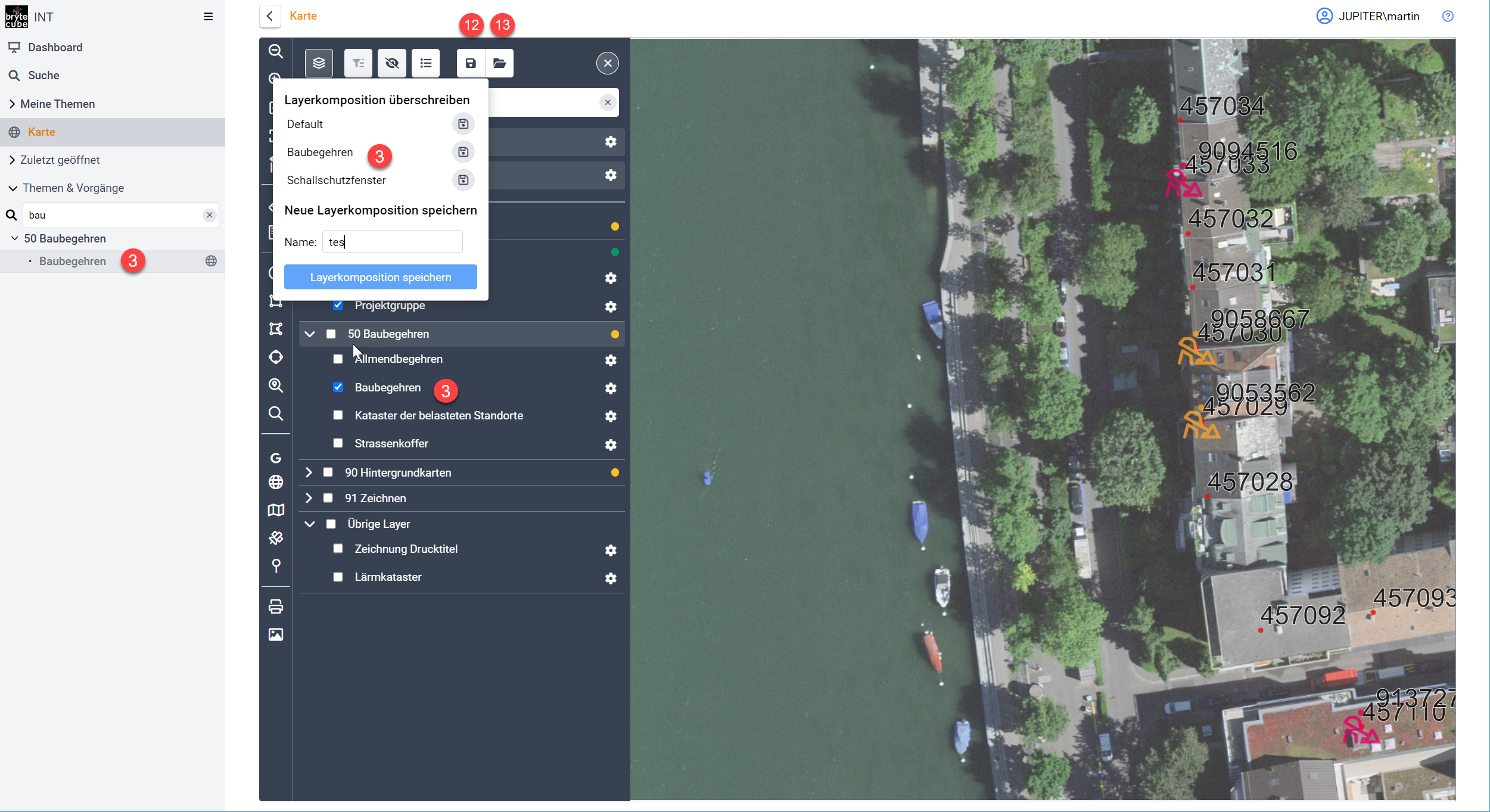 Layer-Einstellungen speichern
3.4.2 Layer Laden
Wird nun ein anderes Thema geöffnet, (Annahme es wurde noch keine Layer-Sicht gespeichert) so bleibt die Layer-Einstellungen, welche zuvor eingestellt wurde noch erhalten und der Themen-Layer wird zusätzlich geladen. Sind nun zusätzliche Referenz-Layer eingeschaltet so passen diese nicht zwingend zum neuen Thema. Diese können nun ausgeblendet werden und die neuen bearbeitungsrelevanten Layer eingeblendet.
Wurde bereits eine Layer-Sicht gespeichert (1), so werden die eingestellten Layer bereits beim Aufruf des Themas angezeigt, sofern der Speichername mit dem Themenname übereinstimmt. Ansonsten kann die gewünschte Layer-Sicht geladen (2) werden mit einem Klick auf das geöffnete Pop-Up-Menu zeigt die verfügbaren, gespeicherten Layer-Sichten, welche auch gegebenenfalls auch hier gelöscht werden können.
Anmerkung
- Es ist jederzeit möglich weitere Layer ein- und auszublenden und diese Anpassung in der gespeicherten Sicht zu aktualisieren durch ein erneutes Speichern unter demselben Namen.
- Das ** Laden der gespeicherten Layer-Komposition** werden sowohl in der Listen-, als auch in der Baum-Ansicht dargestelt.
4 Kartenfunktionen
Die Karte bietet für die Kartenanzeige und Kartenbearbeitung verschiedene Funktionen und Informationen. Oben links stehen die zwei Symbole zur Vergrösserung bzw. zum Verkleinern des Kartenausschnitts. Alternativ kann der Kartenzoom auch mit dem Mausrad dynamisch verändert werden. Das Verschieben des gewählten Kartenausschnittes erfolgt mit gedrückter linker Maus-Taste. Das Box-Zoom ist ebenso in der Karte bereits implementiert indem mit der linken Maustaste und gedrückter Shift-Taste ein Rechteck auf der Karte aufgezogen werden kann, welches den zu vergrössernden Ausschnitt enthält.
4.1 Kartenanzeigefunktionen
Nachfolgend werden zuerst die Kartenanzeigefunktionen beschrieben.
4.1.1 Kartenzoom vergrössern
Die Anzeige der Karte kann mit vergrössert bzw. mit vergkleinert werden.
4.1.2 Box-Zoom
Mit dem Box-Zoom kann auf der der Karte ein Rechteck aufgezogen werden, auf welches anschliessend der Kartenausschnitt vergrössert wird.
4.1.3 Maximale Ausdehnung
Die Maximale Ausdehnung unterstützt die Vergrösserung der Karte auf die maximal eingestellte Grösse. Dazu wird zuerst mit einem linken Mausklick das Maximale Ausdehnung in der Menu-Liste ausgewählt.
4.1.4 Kartenmassstab
Der Kartenmassstab ist per Default deaktiviert. Soll dieser auf der Karte angezeigt werden so muss diese Funktion bewusst eingeschaltet werden. Der Kartenmassstab wird am linken unteren Kartenrand angezeigt.
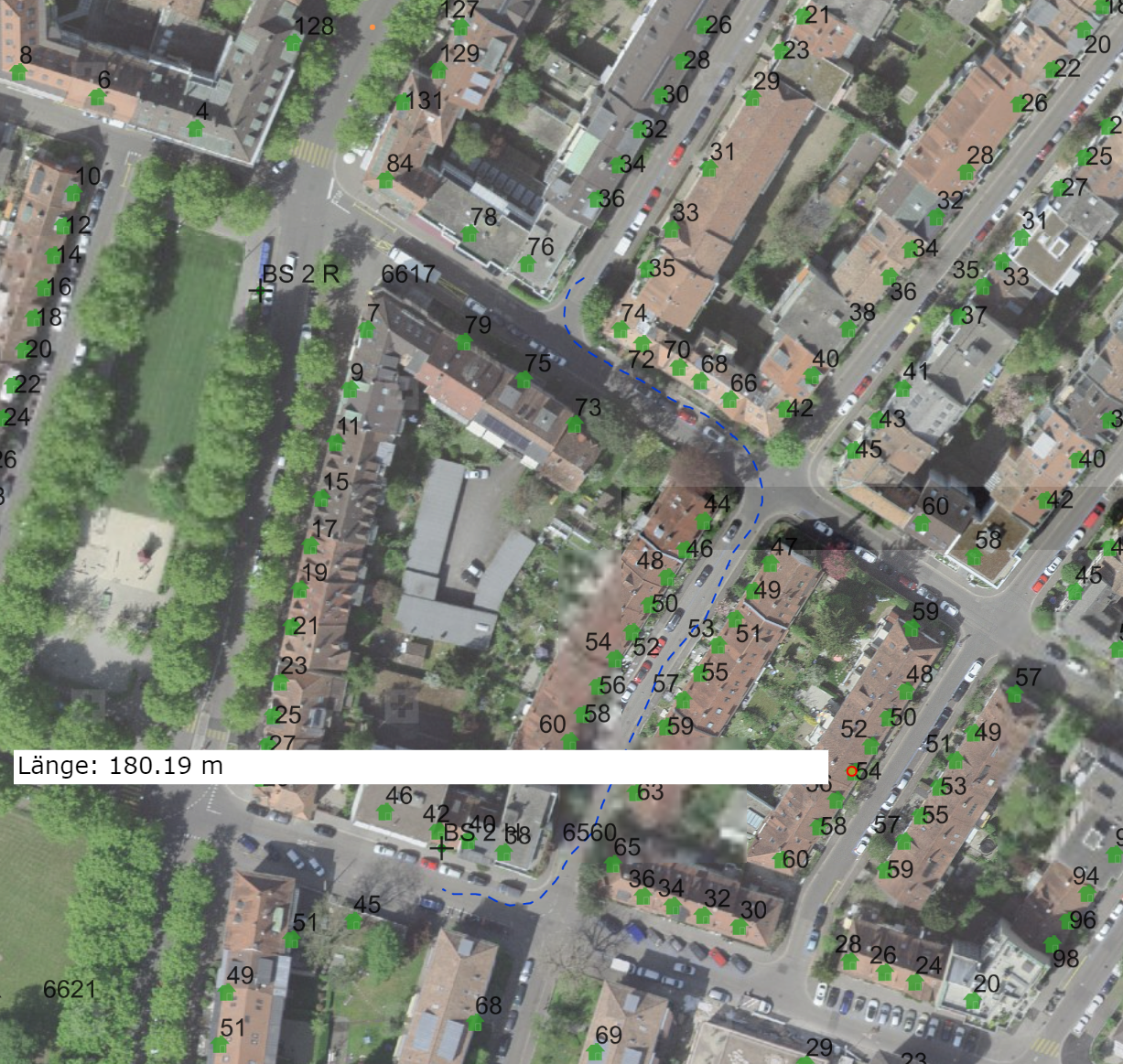
4.1.5 Distanz Messen
Die Distanz kann auf der Karte herausgemessen werden, indem zuerst (1) das Distanzmesswerkzeug mit einem linken Mausklick aktiviert wird. Anschliessend wird der Ausgangspunkt der Längenmessung (2) mit einem linken Mausklick ausgewählt. Die Distanz zu diesem Punkt wird nun mit dem Verschieben der Maus dynamisch angezeigt und eine blau gestrichelte Linie (3) dargestellt. Es können nun beliebig viele Punkte mit weiteren linken Mausklicks auf der Karte markiert werden. Die Distanz wird dazu aufkummuliert (4). Die Deaktivierung der Messfunktion erfolgt durch ein erneutes Klicken auf das Distanzmesswerkzeug.
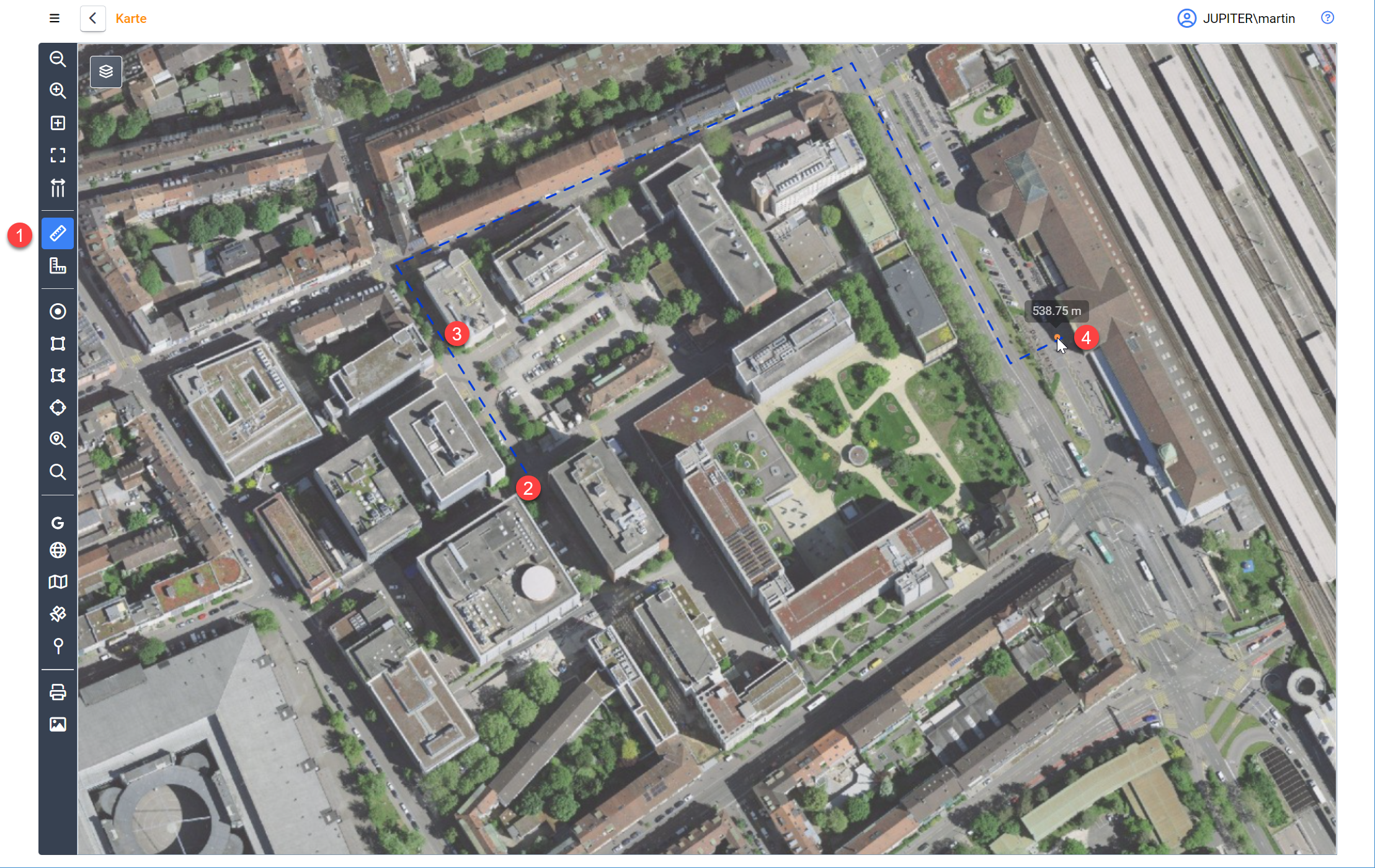 Distanzmessung auf der Karte
4.1.6 Fläche Messen
Die Fläche kann auf der Karte herausgemessen werden, indem zuerst (1) das Flächenmesswerkzeug mit einem linken Mausklick aktiviert wird. Anschliessend wird der Ausgangspunkt der Messung (2) mit einem linken Mausklick ausgewählt. Die Flächenmessung erfolgt nach der Erfassung von mindestens 3-Punkten (2, 3) analog ausgewählten Punkten. Es können beliebig viele weitere Punkte (4, 5) ausgewählt werden. Das daraus erzeugte Polygon wird automatisch geschlossen und zeigt den Flächenwert (6) in der aufgezogenen blauen Fläche an. Die Deaktivierung der Messfunktion erfolgt durch ein erneutes Klicken auf das Flächenmesswerkzeug.
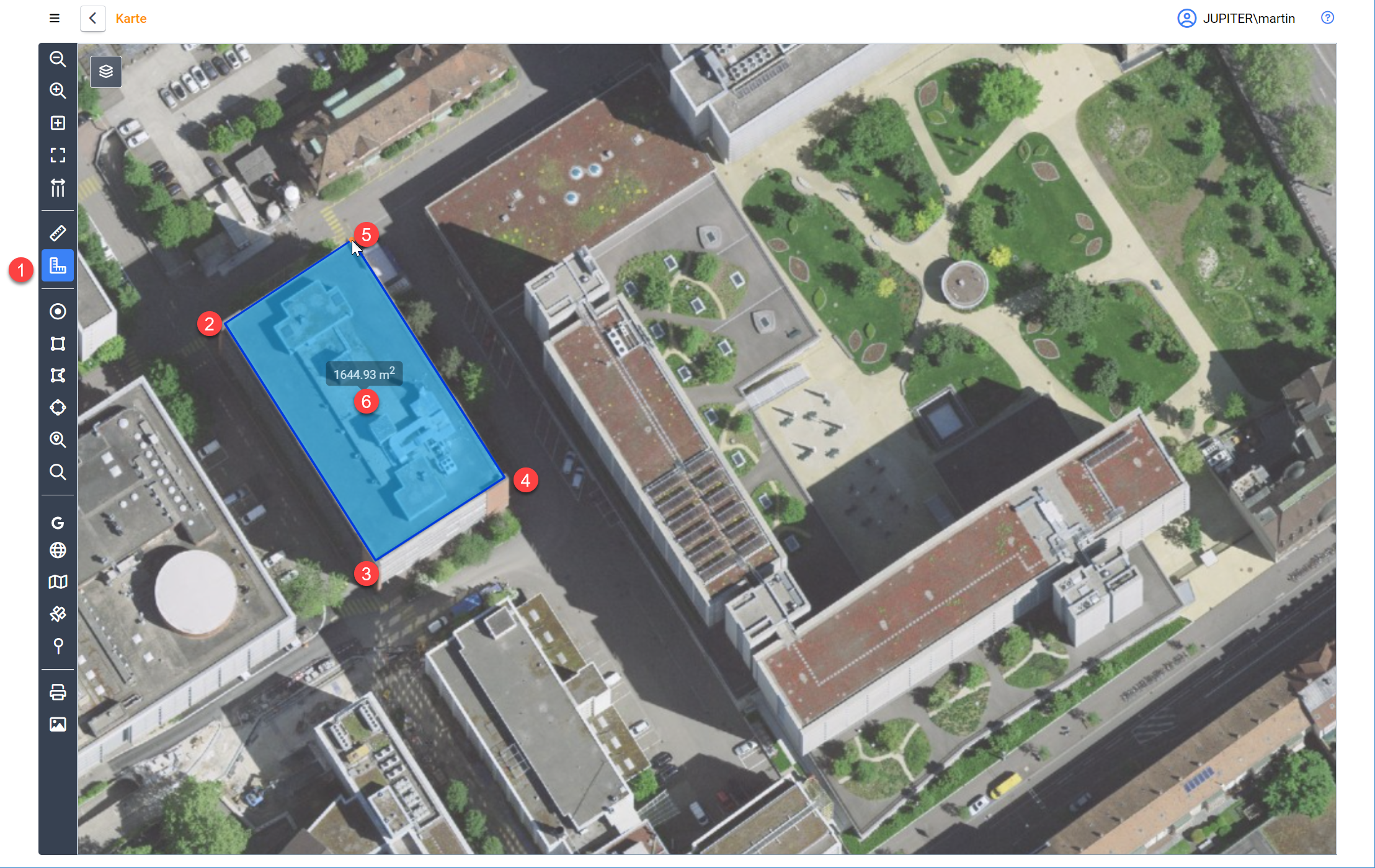 Flächenmessung auf der Karte
4.1.7 Punkt-Information
Die Information an einem gewünschten Ort auf der Karte kann abgefragt werden, indem zuerst (1) das Punkt-Informationswerkzeug mit einem linken Mausklick aktiviert wird. Anschliessend wird der Punkt mit einem linken Mausklick auf der Karte platziert. Damit öffnet in der rechten oberen Ecke das Informationsfenster, welches sämtlich zu diesem Punkt verfügbaren Information in den aktiven Layern aufführt. Der Punkt kann jederzeit an eine andere Position verschoben werden und zeigt dann die entsprechend neue Information an.
Anmerkung Es nicht immer einfach den genauen Punkt zu treffen, bei dem die Information angezeigt wird. Es wird deshalb empfohlen anstelle des Punkt-Informationswerkzeug das Rechteck-Informationswerkzeug zu verwenden.
4.1.8 Rechteck-Information
Analog zum das Punkt-Informationswerkzeug wird mit der dem Rechteck-Informationswerkzeug die Information auf der Karte innerhalb des aufgezogenen Rechtecks dargestellt. Aktivieren Sie zuerst (1) Rechteck-Informationswerkzeug mit einem linken Mausklick. Anschliessend wählen Sie mit einem linken Mausklick die erste Ecke des Rechtecks (2) und ziehen das gewünschte Rechteck auf der Karte bis zur zweiten Ecke (3) auf. Die Auswahl erscheint mit einem blauen Rechteck und die gefundenen Elemente werden innerhalb des Rechtecks gelb (4) dargestellt. Damit öffnet in der rechten oberen Ecke das Informationsfenster (5), welches sämtlich in diesem Bereich verfügbaren Information in den aktiven Layern aufführt. Die Details zu einem gefundenen Element (6) können ausgewählt und angezeigt werden. (7).
Die gefundenen Informationen zu einem Thema (6) können mit den Aktionen: , Auf der Karte angezeigen, hier anzeigen oder ** in einem neuen Fenster öffnen**, bzw. in einem neuen Fenster in der Tabellenanzeige geöffnet werden. Alternativ kann der Link kopiert und geteilt, das ausgewählte Element (8) kopiert oder in Excel exportieren bzw. in Word exportieren werden. Ebenso besteht die Möglichkeit das gesamte Suchresultat als PDF-Download (5) zu speichern. Die Deaktivierung der Auswahlfunktion erfolgt durch ein erneutes Klicken auf das jeweilige Rechteck-Informationswerkzeug (1). Sind beim ausgewählten Element (8) Dokumente angehängt, so werden diese mit einem Vorschaubild in einer Bildergalerie angezeigt (9)
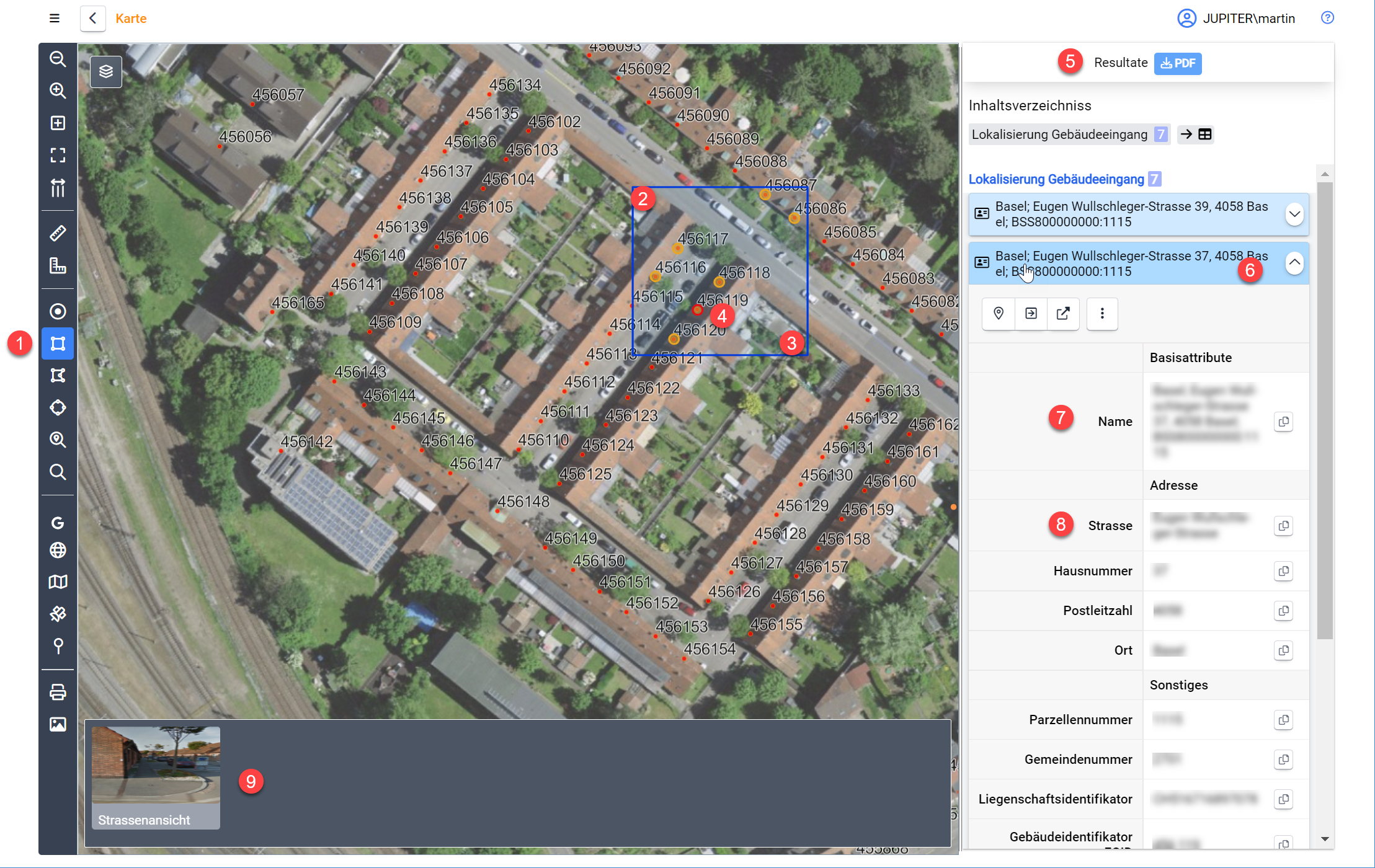 Rechteck-Informationen auf der Karte
4.1.9 Polygon-Information
Analog zum Rechteck-Informationswerkzeug wird mit der dem Polygon-Informationswerkzeug die Information auf der Karte innerhalb des aufgezogenen Polygons dargestellt.
4.1.10 Kreis-Information
Analog zum Rechteck-Informationswerkzeug wird mit der dem Kreis-Informationswerkzeug die Information auf der Karte innerhalb des aufgezogenen Kreises dargestellt.
Anmerkung
- Unabhängig von der Informationsauswahl (können die Auswahltreffer (10) direkt in die Tabellenanzeige übernommen werden.
- Unabhängig von der Informationsauswahl werden Elementen, welche Dokumente angehängt haben, diese mit einem Vorschaubild in einer Bildergalerie angezeigt.
Anzeige Dokumentgalerie
4.1.11 Kartensuche
Als Erweiterung zur allgemeinen Suchfunktion wurde die Kartensuche eingeführt (1), um ausschliesslich Elemente auf der Karte zu suchen.
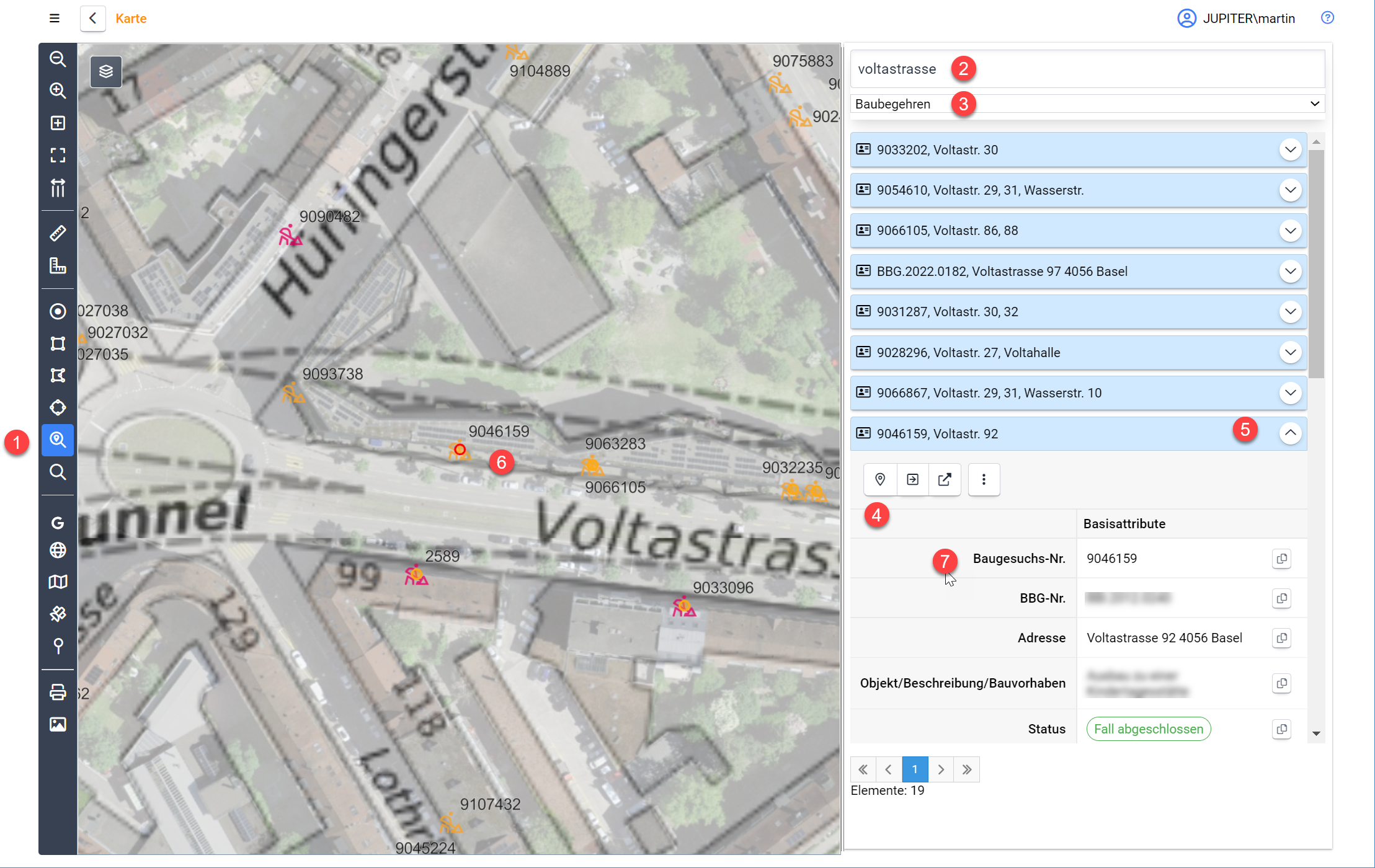 Suche von Objekten auf der Karte
Zuerst wird das Werkzeug Kartensuche (1) aktiviert, worauf am rechten Kartenrand ein Kontextmenu mit der Sucheingabe (2) und der Themenauswahlmöglichkeit (3) angezeigt wird. Nun muss ein Thema (3) ausgewählt werden, damit die Sucheingabe (2) freigeschaltet wird. Sobald ein Zeichen in die Sucheingabe (2) eingegeben wird, zeigen sich darunter die Suchtreffer (4) an. Diese können durch die Erweiterung der Sucheingabe (2) weiter eingeschränkt werden.
Wird ein Treffer ausgewählt (5), öffnet sich dazu die Detailanzeige unterhalb und die Karte fokussiert auf das ausgewählte Element (6). Damit alle Details des Elements lesbar dargestellt werden können wurde die Fensterbreite des Suchbereichs mit flexibler Breite eingestellt. Sie können die Fensterbreite mit der der gedrückten linken Maustaste vergrössern/verkleinern (6).
4.1.12 Analyse der Kartensuche als PDF speichern
Die Analyseresultate der Kartensuche können als PDF gespeichert werden.
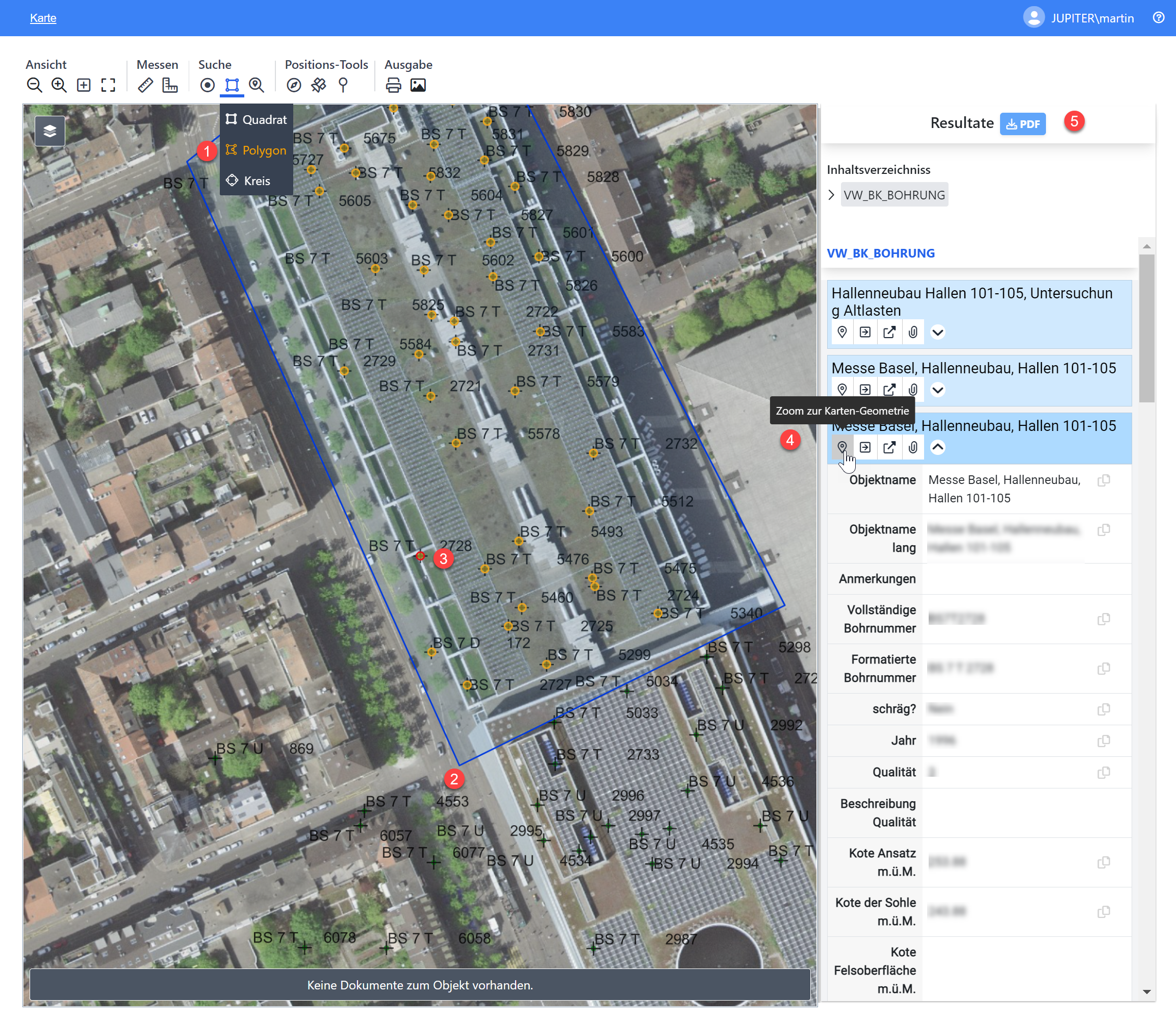 PDF-Download der Kartenanalyse
Zuerst wird eine Kartenanalyse durchgeführt. Beispielsweise wird ein Rechteck-Information bzw. Polygonsuche (1) getätigt in dem ein Bereich (2) in einem bestimmten Kartenausschnitt für die angezeigten Layer untersucht werden. Die Angezeigten Suchtreffer (3, 4) können nun detailliert untersucht oder neu mit der bereitgestellten Funktion als PDF-Dokument gespeichert werden.
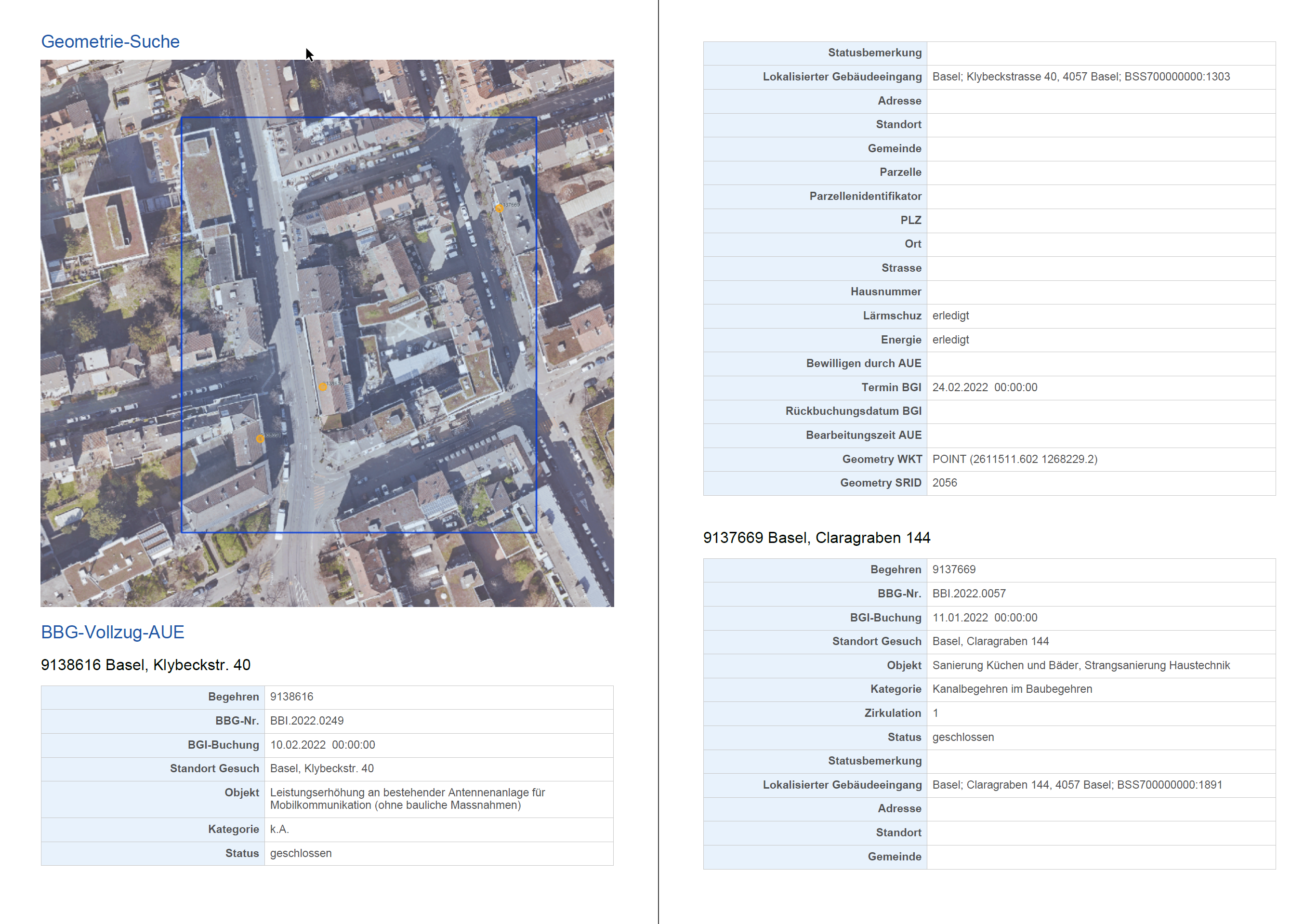 Anzeige der Analyseresultate als PDF
Zusätzlich zum angezeigten Kartenausschnitt werden darin die Merkmale der Suchtreffer tabellarisch ausgegeben. Damit können aktuelle Sachverhalte in einem Dokument gespeichert werden. Diese Funktion unterstützt sowohl die Dokumentation des Ist-Zustandes vor geplanten Änderungen wie auch die Erstellung für Offline-Informationen für Feld-Anwender ohne Mobile Geräte.
** Anmerkung **
- Die Anzeige des Informationsfensters ( Punktinformation, Rechteckinformation, Polygonabgfrage, Kreisabfrage oder Kartensuche) am rechten Bildschirmrand werden in der Mobile Anwendungen aus Platzgründen unterhalb der Karte dargestellt.
4.1.13 Karte Drucken
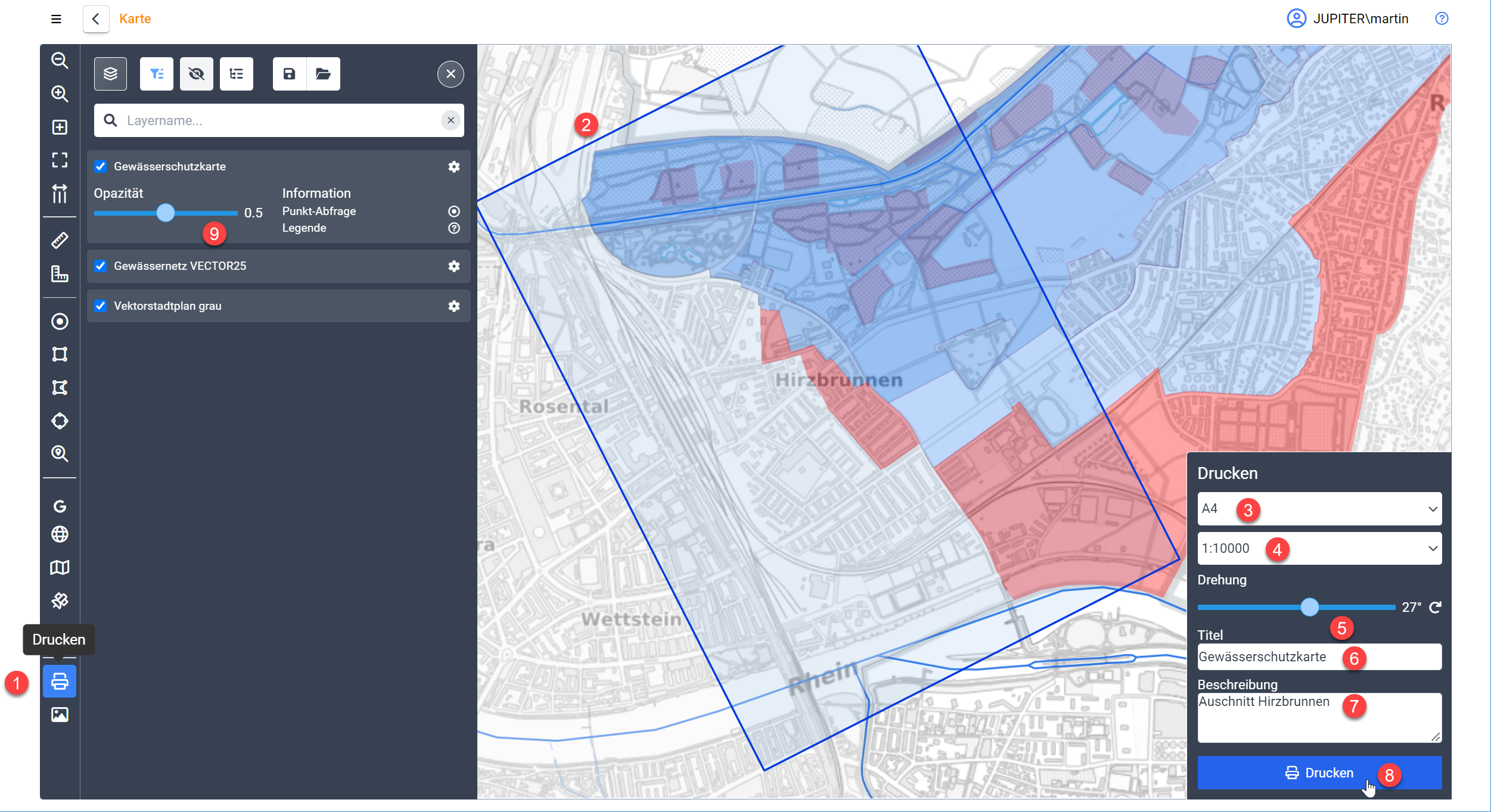
Kartenausschnitte können ausgedruckt. Aktivieren Sie dazu zuerst (1) den Drucker im Karte-Menu mit einem linken Mausklick. Anschliessend wählen Sie das gewünschte Druckformat (2) damit wird ein Blaues Rechteck (3) auf der Karte angezeigt. Mit einem mit gehaltenen linken Mausklick in das Rechteck können Sie dieses auf der Karte an die gewünschte Position verschieben. Passen Sie den den Karten-Massstab (4) bei Bedarf an oder drehen Sie den Druckausschnitt (5).
Bei Bedarf kann ein individuelle Drucktitel (6) und eine Beschreibung (7) für den Druck eingefügt werden.
Der Druck erfolgt als PDF-Dokument. Starten Sie den Druck mit einem Klick auf das Drucker-Symbol (8). Ein Pop-Up-Informationsfenster erscheint, welche darüber informiert, dass der Druck gestartet wurde. Die Generierung kann je nach Grösse des Ausschnitts und der gewünschten Druckauflösung einige Minuten dauern.
 Kartenausschnitt drucken
Die Druckausgabe erfolgt als PDF und kann anschliessend an einen Drucker gesandt werden. Darin sind die Skalierung und sofern gepflegt, der Drucktitel (6) und eine Beschreibung (7) aufgeführt.
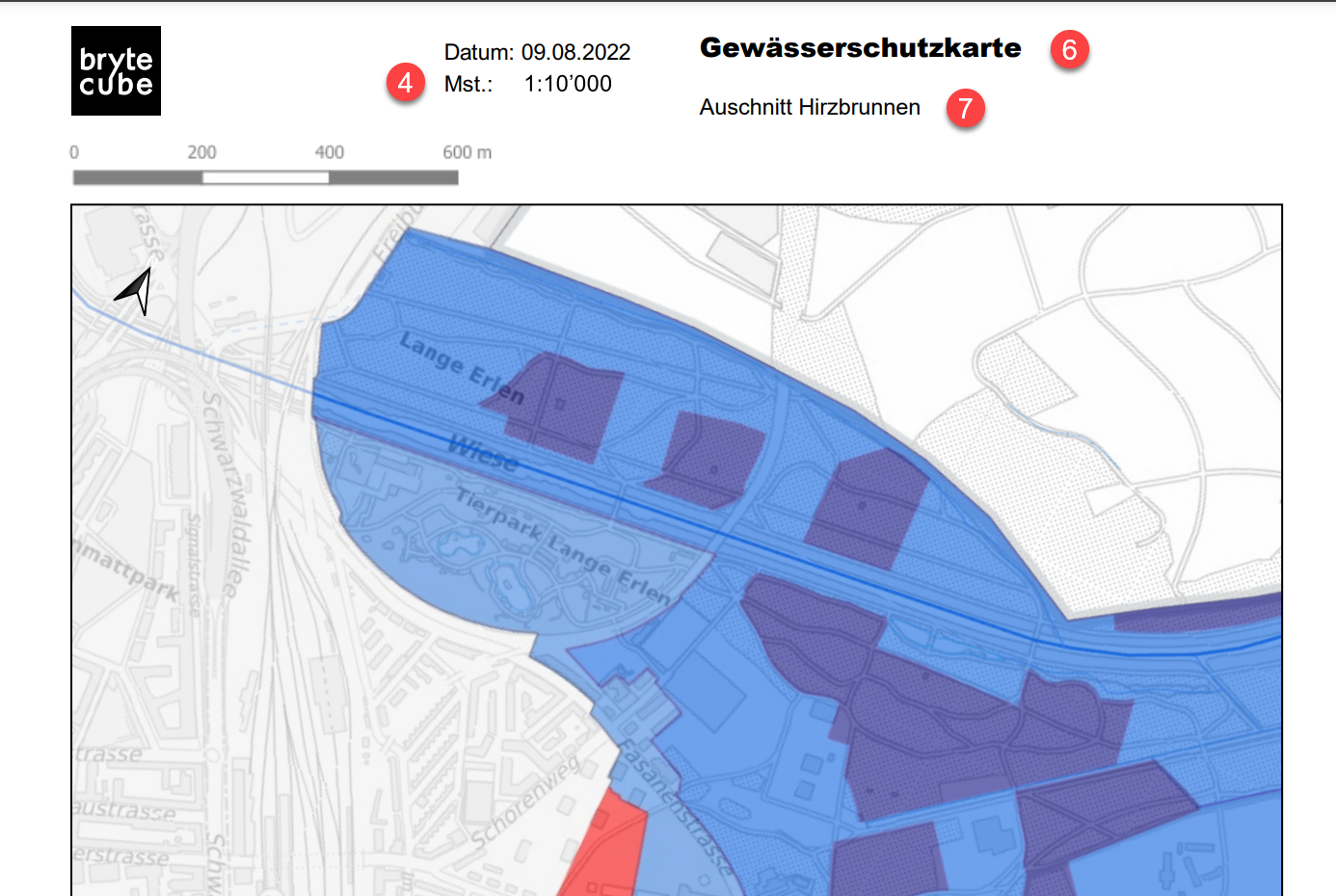 Kartenausschnitt-PDF
** Anmerkung **
- Der Kartenausschnitt wird mit allen aktiven Layern ausgedruckt. Entsprechend müssen nicht gewünschte Layer ausgeblendet werden.
- Die Einstellung der Layer-Transparenz (9) wird aus der Layer-Einstellungen übernommen, damit übereinanderliegende Layer dargestellt werden können.
- Das Auswahlfenster der Druckauswahl kann +/- 180° gedreht werden.
- Werden Keine Angaben für Drucktitel (6) und/oder Beschreibung (7) eingegeben, so werden diese auch nichts ausgegeben.
Nach dem Klick auf den Knopf Drucker-Symbol Layern, sowie der eingestellten Legende anzeigt. Dies Dokument können Sie auch im PDF-Reader Ihres Clients öffnen.
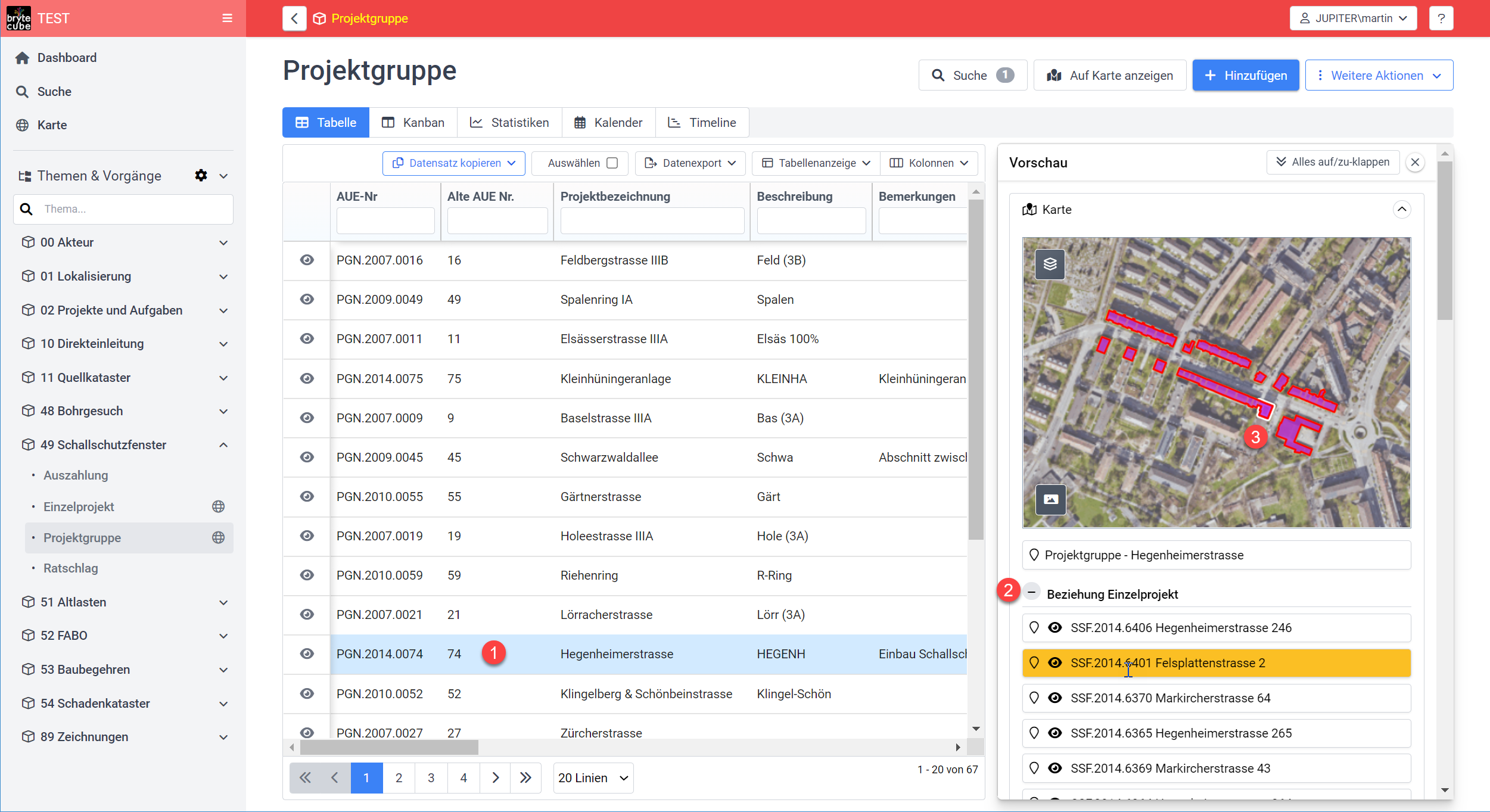 PDF-Kartenvorschau
4.1.14 Kartenansicht als Bild speichern
Der angezeigte Kartenausschnitt mit allen darin angezeigten Layern, kann mit den getätigten Analysen (siehe hierzu auch Kartenanzeigefunktionen) als PNG-Grafik gespeichert werden.
Dazu steht die Funktion Kartenansicht als Bild speichern zur Verfügung. Unmittelbar nach der Aktivierung liegt mit allen darauf angezeigten Informationen das Bild im Download-Ordner des verwendeten Computers bereit.
 Bildausschnitt als Bild speichern
4.1.15 Andere Kartendienste
Sie können aus drei Services auswählen: Google Maps (2), Bing Karten (3) oder OpenStreetMap (4) Klicken Sie auf der Karte an die gewünschte Position (1). Darauffolgend öffnet sich der jeweilige Kartendienst an der gewünschten Position in einem neuen Fenster/Tab. Schliessen Sie das Kartenservice-Menu mit einem Klick auf den ausgewählten Kartendienst (2).
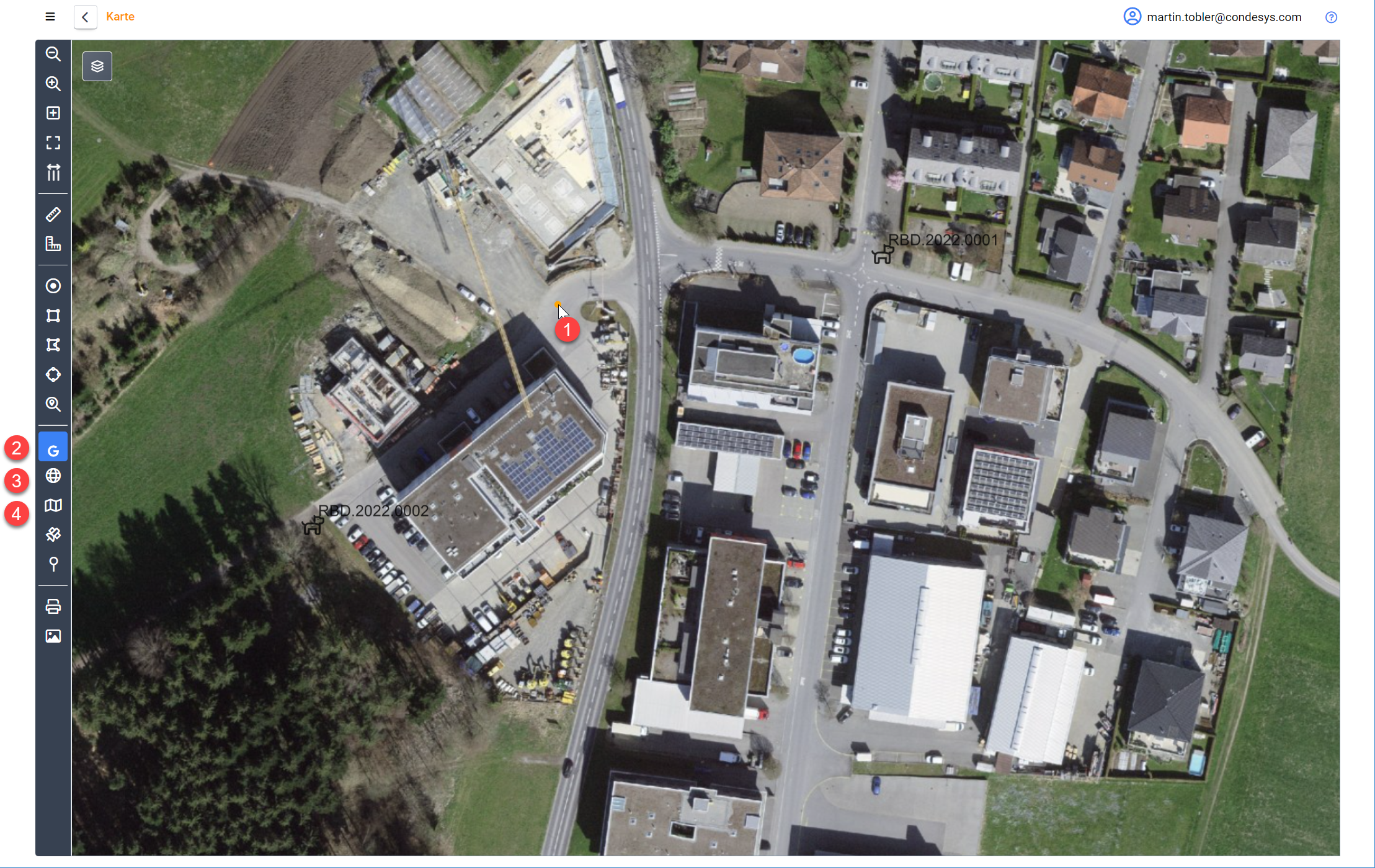 Aufruf von anderen Kartendiensten
4.1.16 Geräteposition
Die aktuelle Geräteposition wird entweder vom GPS-Empfänger oder von der IP-Adresse des jeweiligen Gerätes ausgelesen und als X-Y-Koordinaten bzw. Längen und Breitengrad angezeigt.
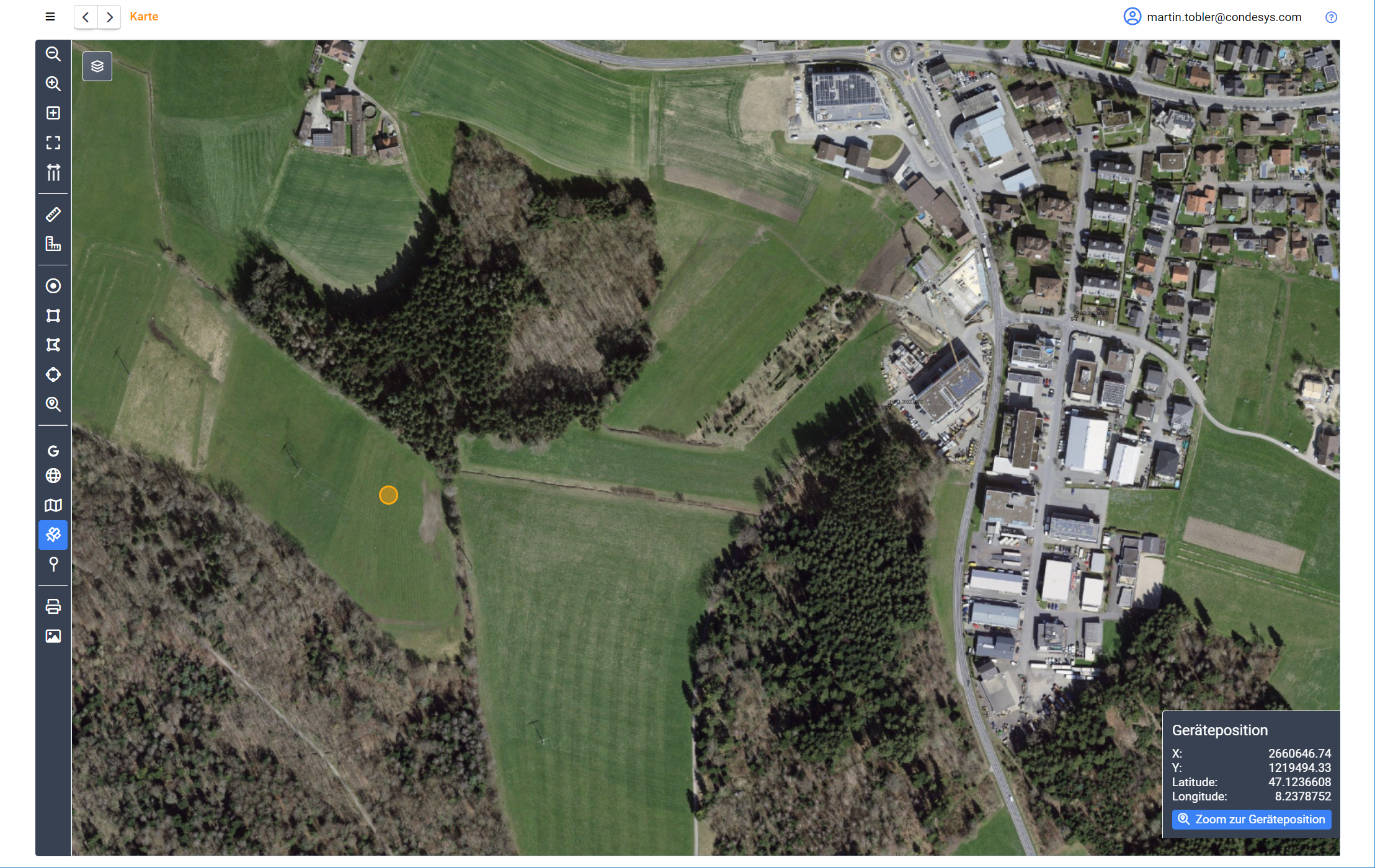 Anzeige Geräteposition
4.1.17 Objekt-Koordinaten Kopieren
Das Kopieren der aktuellen Objektkoordinaten kann analog dem Koordinaten-Kopieren aus dem Lokalisierungsmenu aufgerufen werden. Sie können von dieser Position die X-Y-Koordinaten (4) oder die Längen- und Breitengrade (5) kopieren. Ebenso lassen sich die Koordinaten als WKT-String (eng. Abkürzung für Well-known Text, welcher die Vektorgeometrie repräsentiert) kopieren (6). Schliessen Sie die Objekt-Koordinaten-Kopierfunktion mit einem Klick auf das ausgewählte Symbol.
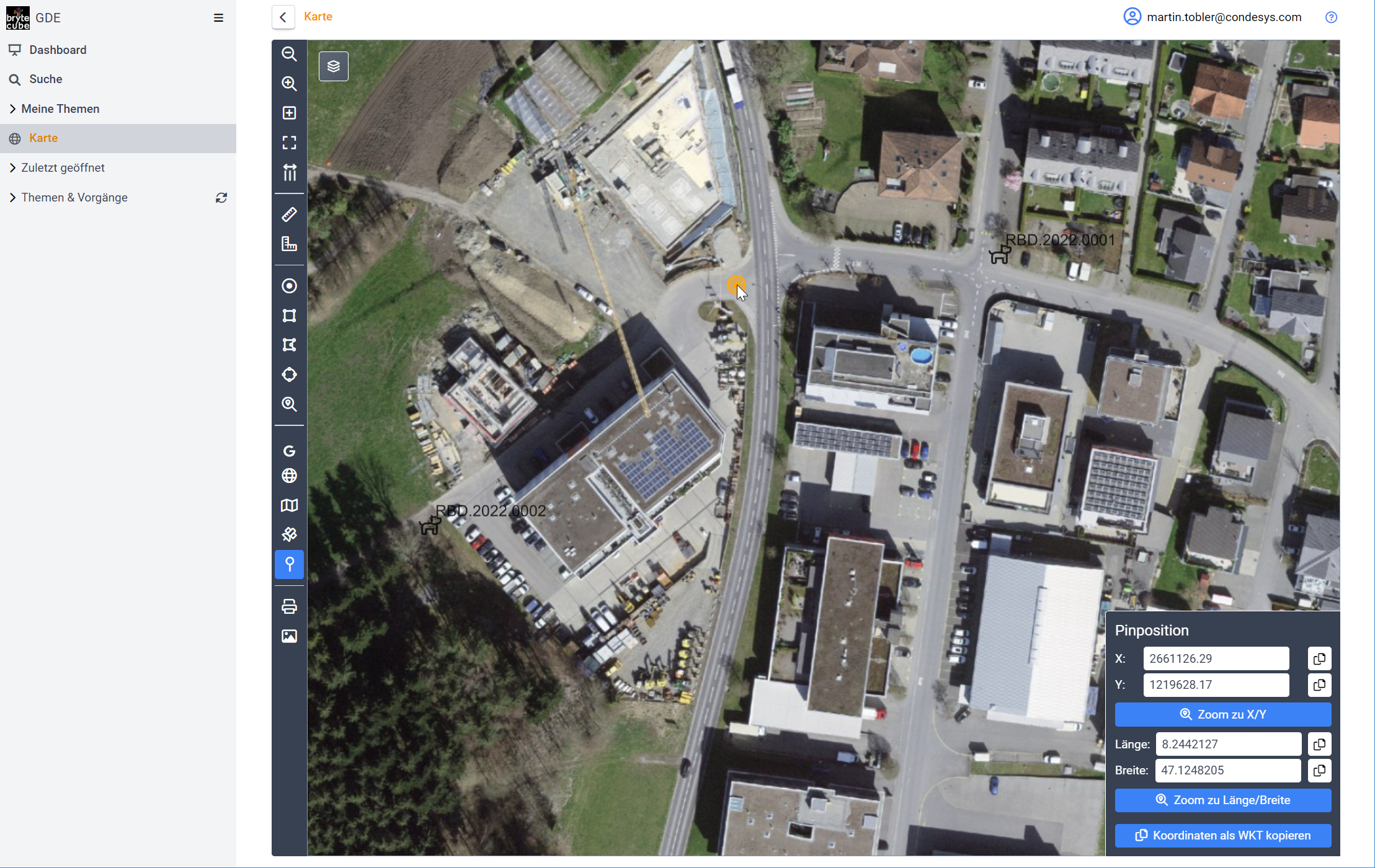 Objektkoordinaten übernehmen
Anmerkung
- In den Aktionen zu Cubes mit Geometrie gibt es die Funktion Geometrie des Objekts kopieren, welche dieselbe Funktion für WKT-Strings bereitstellt.
- Sie können auch existierende Elemente mittels Geometrie-Snap-Funktion übernehmen
4.2 Kartenbearbeitungsfunktionen
Als erweiterter Teil der Kartenfunktionen werden hier die Kartenbearbeitungsfunktionen beschrieben. Im Kartenbearbeitungs-Menu werden geometrieabhängig zusätzliche Bearbeitungssymbole angezeigt.
Das Bearbeiten der Kartengeometrie erfolgt in einem Fenster innerhalb des editierten Cube.
Damit eine ungewollte Bearbeitung der Geometrie rückgängig gemacht werden kann, steht dazu am rechten Rand des Hauptfensters die Reset-Funktion (4) zur Verfügung, welche den Zustand vor der Bearbeitung wieder herstellt. Andernfalls kann muss die neu definierte
Geometrie gespeichert (5) werden.
Anmerkung
Es ist wichtig, dass zuerst die Geometrie in der Karte gespeichert (4) wird und im Anschluss auch der Detail bzw. der Cube (5)
4.2.1 Geometrie hinzufügen
Beim Anlegen eines neuen Cubes mit geographischer Verortung wird zusätzlich zu den Metadaten (1) eine Geometrie auf der Karte (2) angelegt.
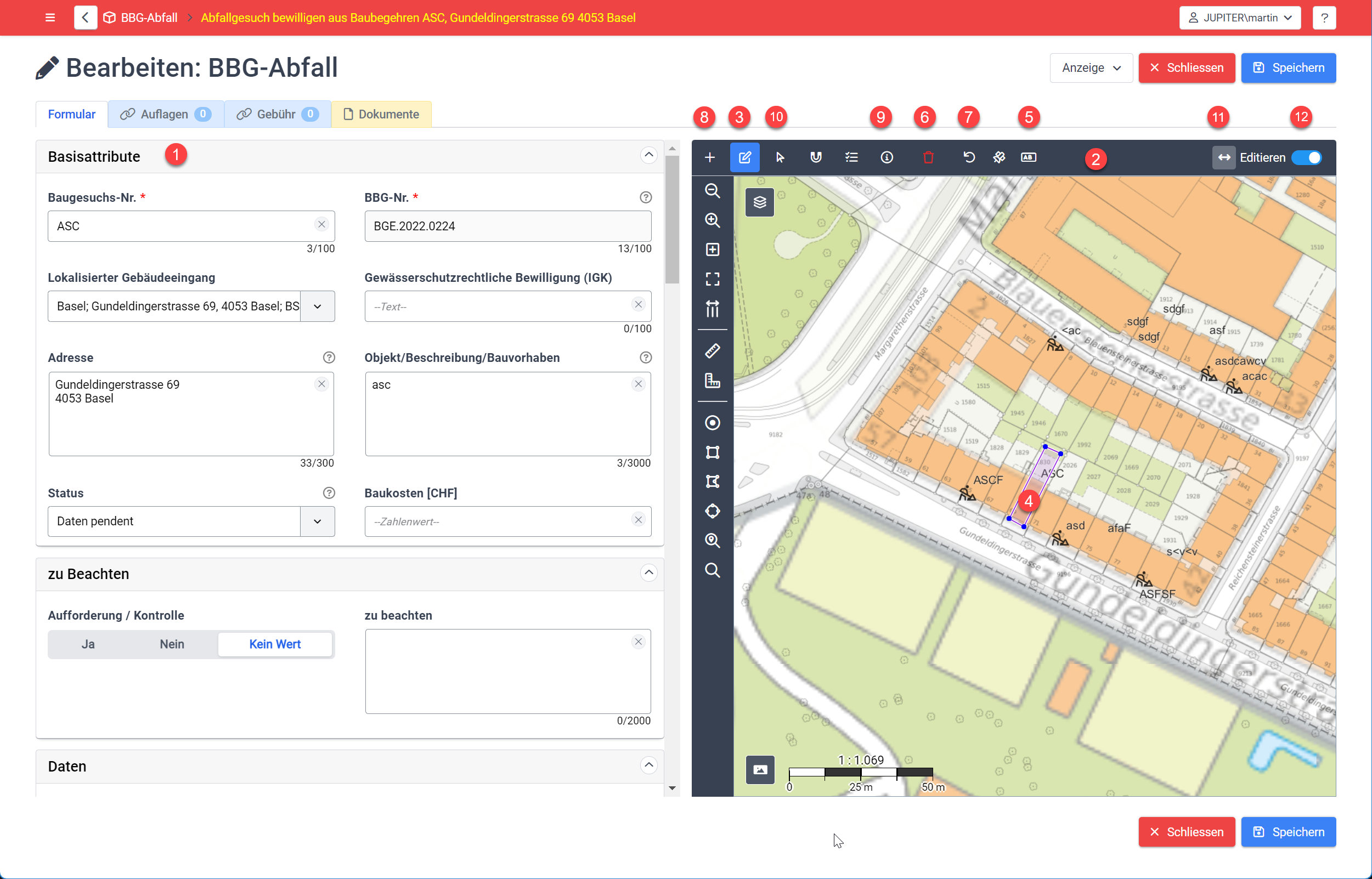 Geometrie hinzufügen und bearbeiten
Dazu wird der Karteneditor (2) geöffnet und im Kartenbearbeitungs-Menu das aktivierte Logo Geometrie hinzufügen (3) angezeigt. Mit der gedrückten linken Maustaste können Sie den Punkt (4) auf der Karte am gewünschten Ort platzieren.
Am oberen Kartenrand erscheint das Informationsfenster mit den Geometrie-Informationen in der Form von WKT-Strings (5). Zusätzlich haben Sie die Möglichkeit die bearbeitete Geometrie (7) zurückzusetzen, zu löschen (6) oder Informationen abzufragen verwenden (9).
Für die Geometriebearbeitung stehen die Tools Geometrie erstellen (8), Geometrie bearbeiten (3), Geometrie auswählen (10) und Geometrie-Information (9) zur Verfügung.
Ist der Kartenausschnitt zu klein, so kann die Karte mit einem Klick auf den Doppelpfeil (11) auf die Gansze Bildschirmbreite vergrössert werden. Soll ein nachträgliches Bearbeiten der Kartengeometrie verhindert werden, so kann mit dem Schiebeschalter rechts oben an der Karte (12) das Bearbeiten deaktiviert/aktiviert werden.
Wird die Bearbeitungsfunktion Geometrie bearbeiten (3) ausgewählt, so kann der ausgewählte Punkt (4) z.B. auch gelöscht (6) und bei komplexeren Geometrien (z.B. Multipolygon) auch ganze Objekte gelöscht werden.
Alternativ zur Puktgeometrie gibt es auch die Möglichkeit Geometrien als Liniengeometrie, Multi-Linie, Polygon oder als Multi-Polygon zu bearbeiten.
4.2.2 Geometrie-Snap-Funktion
Die Geometrie-Snap-Funktion (1) wurde zum Andocken von hervorgehobenen Eckpunkten (3) an bestehenden Linienschnittpunkte (3), zur Übernahme von Grenzlinien (6) bzw. zum Generieren von Polygonen bereitgestellt. Bsp. für die Übernahme von Parzellen (2) und Gebäudegeometrien die Geometrie-Snap-Funktion genutzt werden, die es erlaubt neu Geometrien von bestehenden Linienschnittpunkten zu übernehmen.
Zur Nutzung der Geometrie-Snap-Funktion (1) werden zuerst die bzw. der referenzierte Layer (8) zum Snappen mit der Snap-Layer Auswahl-Funktion (7) ausgewählt. Die Farbe der Snap-Referenzen (8) kann zur besseren Sichtbarkeit beliebig gewählt werden. Die ausgewählten Layer (8) werden in der Anzeige Anzeige (2) gelb hervorgehoben. Die Linienschnittpunkte (3) werden in der eingestellten Farbe hervorgehoben.
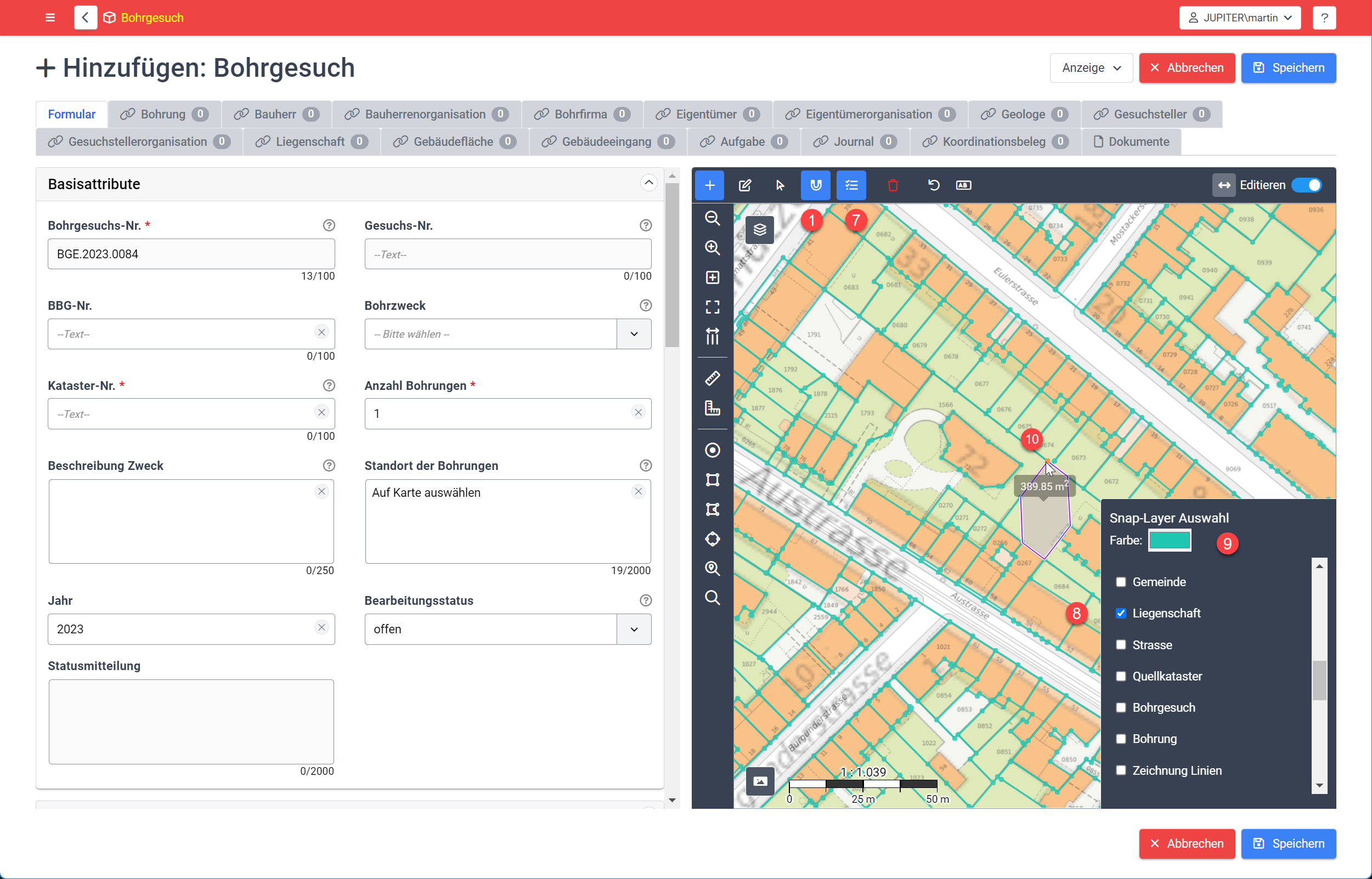 Zuerst müssen die Referenz-Layer mit der Snap-Layer Auswahl selektiert werden
Die Mausfunktion knüpft bei der Bearbeitung der Geometrie auf der Linie (6) bzw. in den Eckpunkten (3) an. Die Funktion kann auch jederzeit mit einem Klick (1) deaktiviert werden. Ebenso kann die Hervorhebung der Referenz-Layer (8) deaktiviert werden. Der WKT-String der erstellten Geometrie kann bei Bedarf mit einem Klick auf das Symbol (7) angezeigt werden.
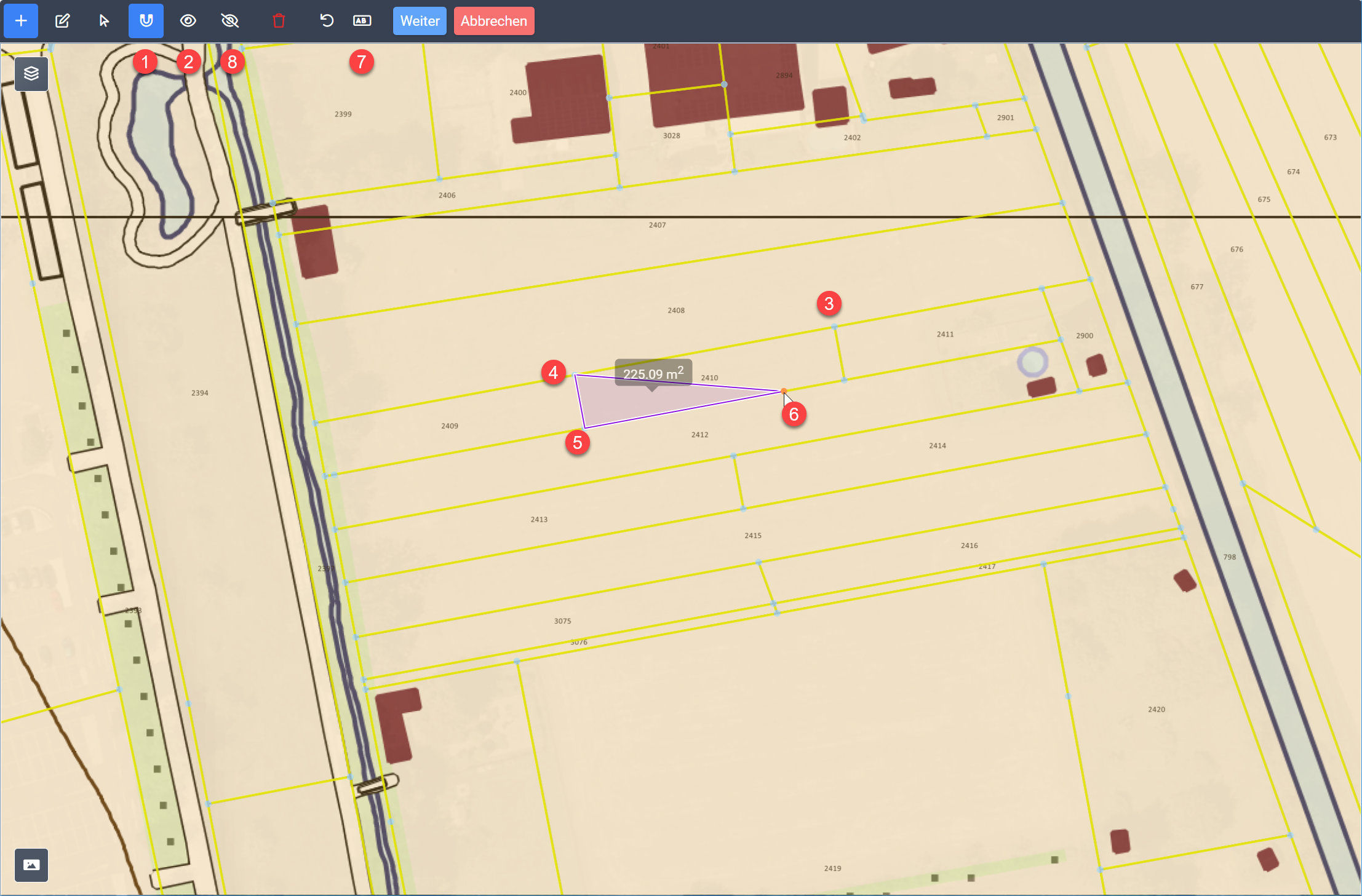 Geometrie Erstellen auf Mobilgerät mit Snap-Funktion
Anmerkung
- Mit einem Klick auf das Symbol [Karte vergrössern] wird die Karte auf den ganzen Bildschirm vergrössert (bzw. auch wieder verkleinert).
- Bei Kleineren Bildschirmen ist das von Vornherein der Fall, dass das Formular (1) und die Karte (2) in separaten Anzeigen bereitgestellt werden und das die Speicherfunktion erst erfolgt, wenn beide Teile bearbeitet wurden.
4.2.3 Puktgeometrie-Bearbeitungsfunktion
Die Puktgeometrie-Bearbeitungsfunktion wurde bereits unter Geometrie hinzufügen ausgeführt.
4.2.4 Linien-Bearbeitung
Die Liniengeometrie erwartet Minimum zwei Punkte, welche jeweils mit dem linken Mausklick auf der Karte positioniert werden. Für die Liniengeometrie können beliebig viele weitere Punkte hinzukommen. Der Abschluss wird mit einem rechten Mausklick gemacht. Die Bearbeitung der Linie erfolgt anlog wie nachfolgend beim Polygon. Zusätzliche Punkte können einfach durch einen linken Mausklick eingefügt werden. Das Löschen der Punkte bzw. des Objekts erfolgt mit dem Aufruf Geometrie bearbeiten.
4.2.5 Polygon-Bearbeitung
Ein Polygon wird aufgezogen an mindestens drei Stützpunkten und wird geschlossen, indem der letzte Punkt des Polygons auf dem Ausgangspunkt gelegt oder ein rechten Mausklick gemacht wird.
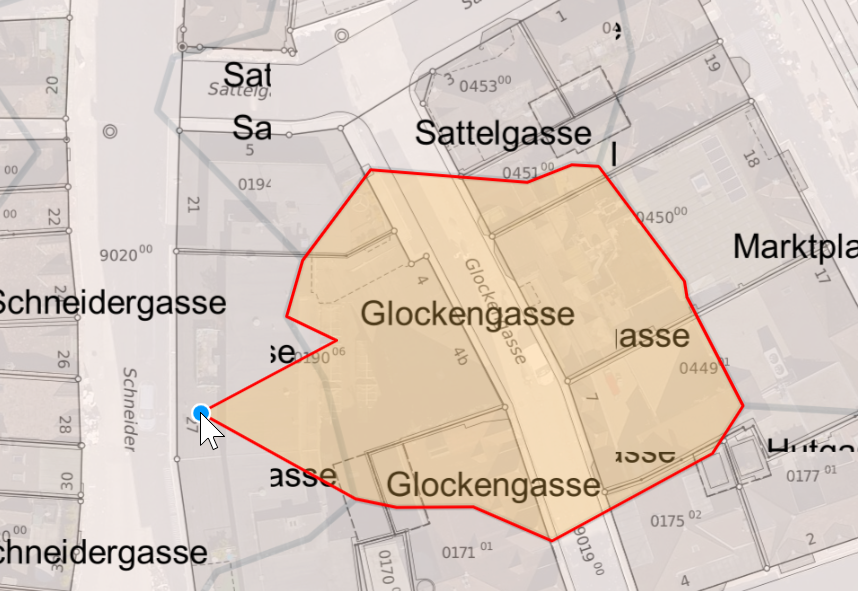
Bearbeiten eines Polygons
Das Bearbeitung der Eckpunkte wird mit dem Aufruf Geometrie bearbeiten aktiviert. Mit der Maus fahren Sie auf den zu bearbeitenden Eckpunkt (er wird blau angezeigt) und ziehen diesen mit gedrückter linker Maustaste den Punkt an das gewünschte Ort und lassen anschliessend die Maus los.
Einen Eckpunkt hinzufügen können Sie, indem Sie die Maus auf eine Verbindungslinie positionieren, den angezeigten blauen Punkt mit gedrückter linker Maustaste an das gewünschte Ort ziehen und die Maus loslassen.
Einen Eckpunkt löschen Sie, indem Sie die Maus auf den zu löschenden Punkt positionieren, im Menu Geometrie bearbeiten den Punkt löschen markieren. Analog funktioniert das Löschen des ganzen Polygons durch Objekt löschen.
4.2.6 Multipoint-Bearbeitung
Für gewisse Zwecke ist es erforderlich, mehrere Punkte zu zeichnen. Beispielsweise sind zu einem Detail mehrere Referenzpunkte zu erfassen. Die Bearbeitung von Multipoint erfolgt analog, wie zuvor bei den Punkten beschrieben, nur dass hier zusätzlich mehrere Punkte als Objekte zur Bearbeitung/Löschung ausgewählt werden können.
4.2.7 Multiline-Bearbeitung
Für gewisse Zwecke ist es erforderlich, mehrere Linien (2) zu zeichnen. Beispielsweise verläuft eine Strasse durch ein Grundstück. So wird dieses durch zwei Linien begrenzt. Die Bearbeitung von Multilinie (1) erfolgt analog, wie zuvor bei der Linie beschrieben, nur dass hier zusätzlich einzelne Linien als Objekte zur Bearbeitung/Löschung ausgewählt werden können. Hier ist auch die Darstellung des WKT-String (3) aufgeklappt dargestellt.
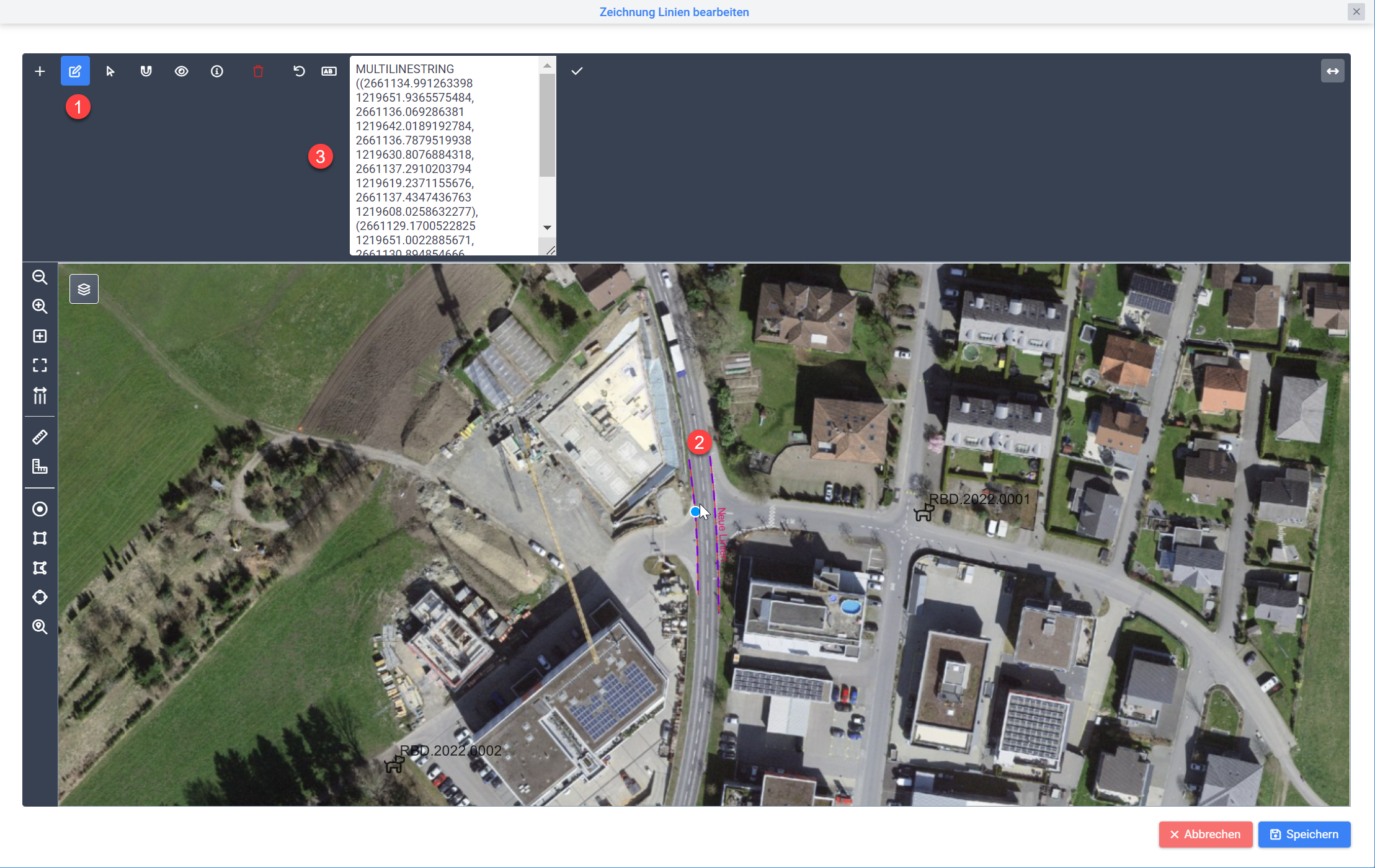 Beispiel einer Multiline
4.2.8 Multipolygon-Bearbeitung
Wie bei beim Beispiel der Grenze eines Grundstücks, werden auch für gewisse Zwecke mehrere Objekte zur Beschreibung erforderlich. So z.B. bei der Grünpflege links und rechts der Strasse. Die Bearbeitung von Multipolygon erfolgt hier genau gleich wie zuvor bei Geometrie bearbeiten beschrieben.
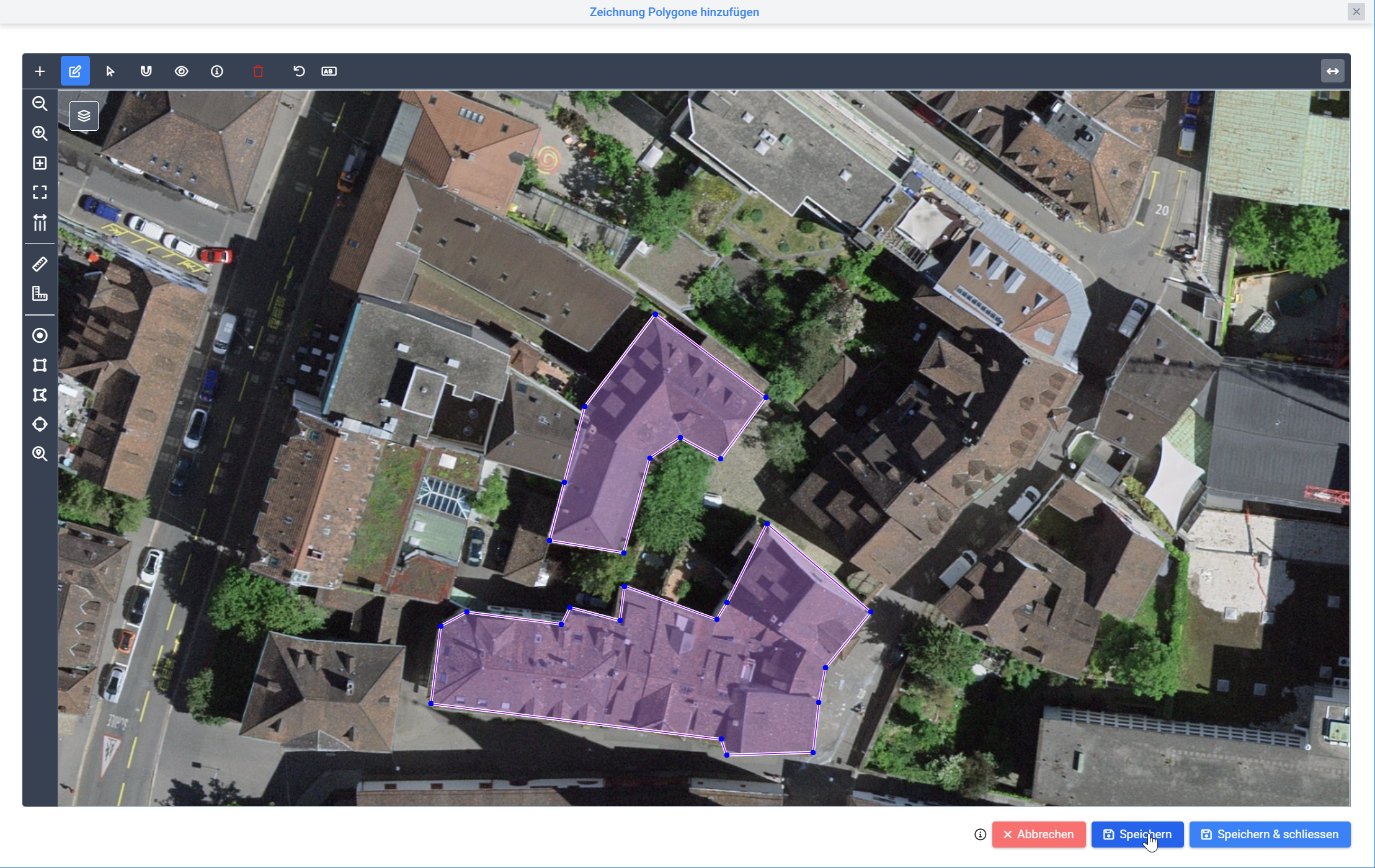 Beispiel eines Multipolygons
4.2.9 WKT-Koordinateneingabe
Ein WKT-String (eng. Abkürzung für Well-known Text) repräsentiert die Vektorgeometrie eines Objektes auf der Karte. Unabhängig von den oben beschriebenen Geometrien wird der WKT als definierte Form von Referenzpunkten als WKT-String beschrieben. Die Angabe wird als Information im Informationsfenster bei der Geometriebearbeitung (1) im Karteneditor (1) dargestellt und aktualisieret, sobald die Geometrie (2) bearbeitet wird. (Siehe Darstellung von Multilinie.
4.3 Fuzzy Search
Die Schnellsuche oder Fuzzy Search Ermöglicht es nach ungenau beschriebenen Inhalten in individuell kofigurierbaren Feldern von Themen mit Geometrie zu suchen. Unterhalb der Sucheingabe werden die Suchtreffer aufgeführt. Diese können entweder direkt ausgewählt oder durch weitere Eingabeinformation weiter eingeschränkt werden, bis das gewünschte Element ausgewählt werden kann. Nach der Auswahl springt der Kartenausschnitt zum Objekt und zeigt diese auf der Karte und dessen Detailinformation am rechten Kartenrand an.
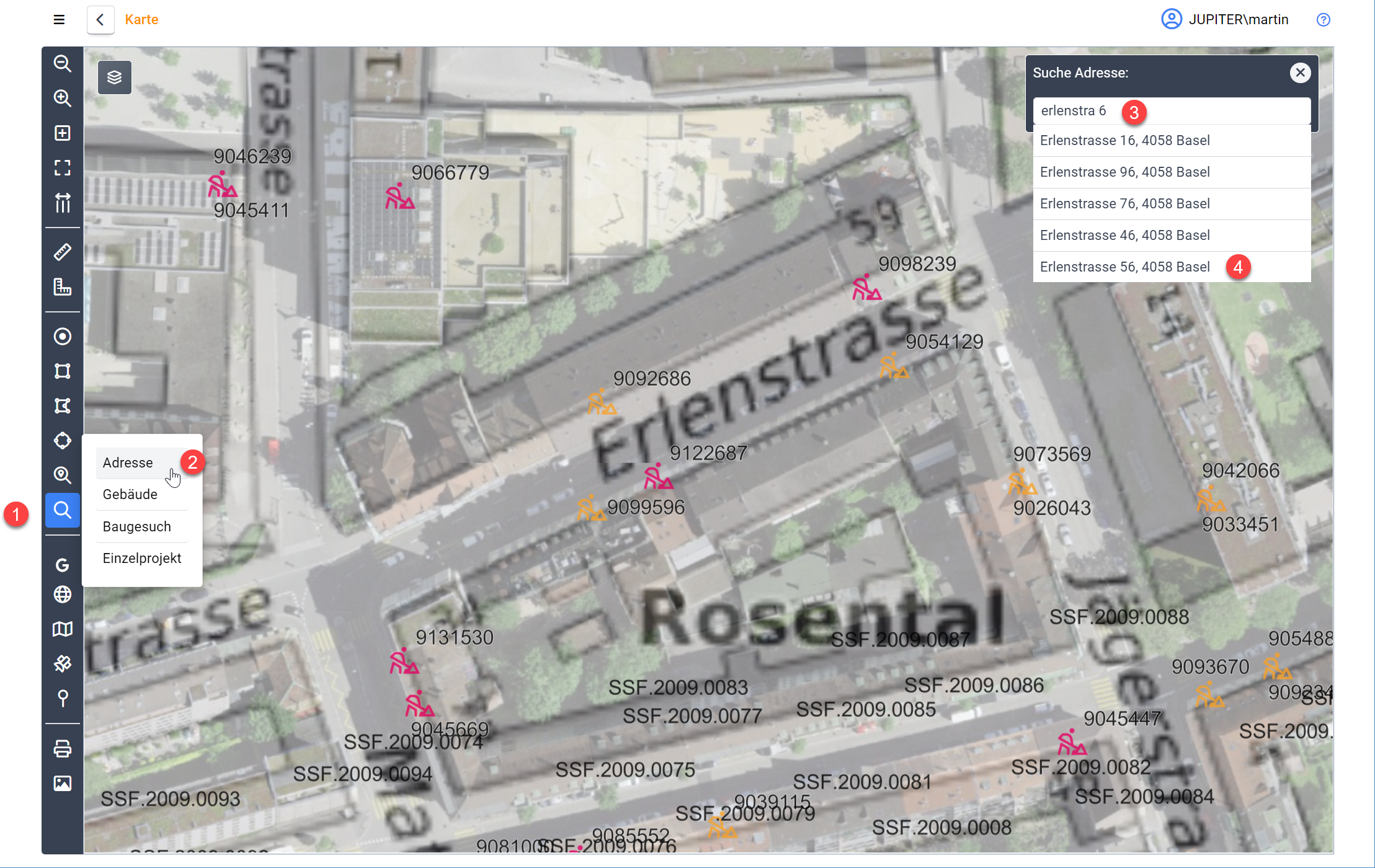 Beispiel der Schnellsuche oder Fuzzy Search auf der Karte
Typische Anwendungen für die Fuzzy Search sind Adressen, Parzellen, Themenidetifikationen wie z.B. Baugesuche.
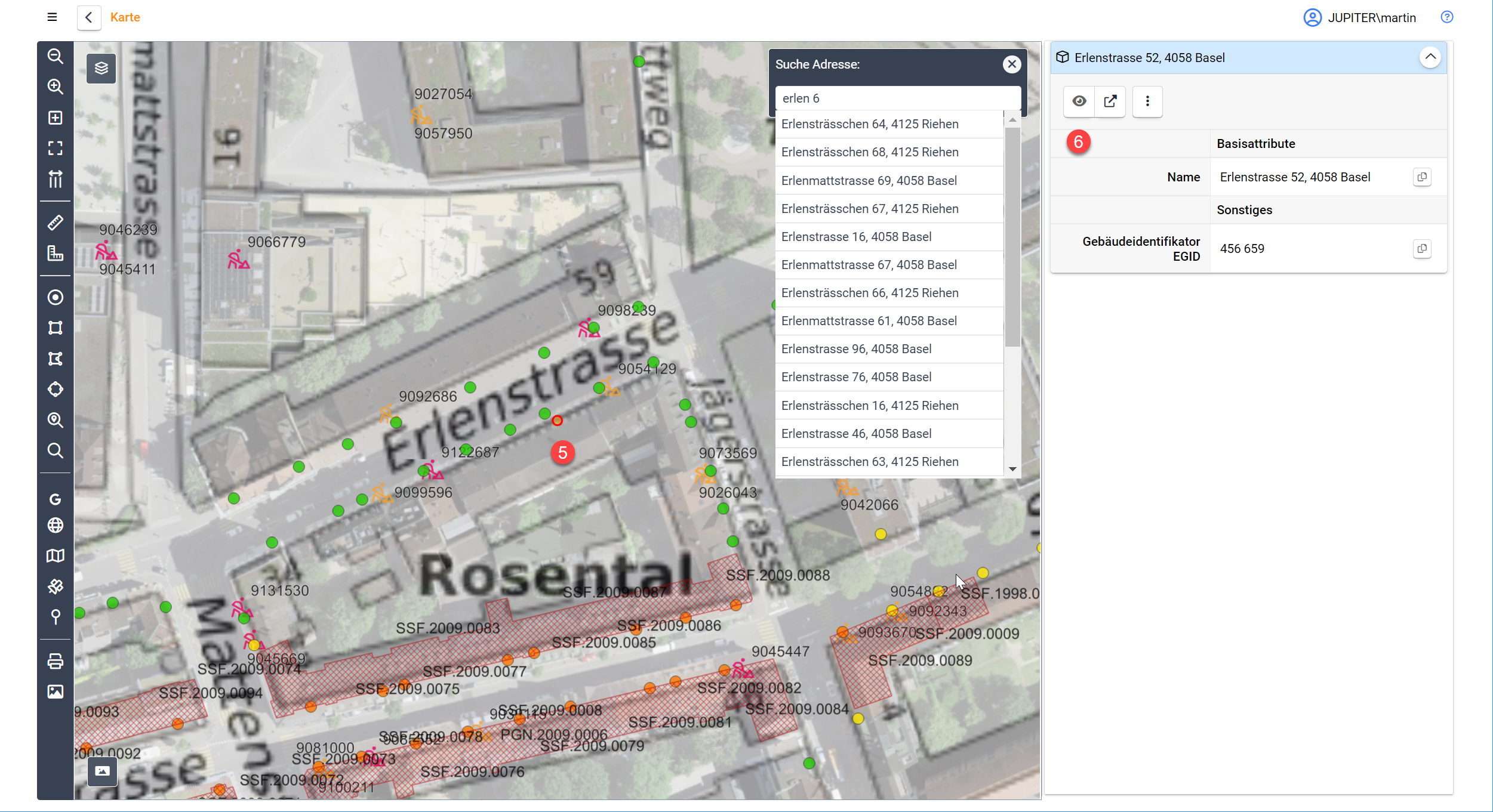 Beispielanzeige der Schnellsuche auf der Karte
5. Themenanzeige
Die Daten-Ansicht der ausgewählten Themen erfolgt in unterschiedlichen Darstellungsformen. Die gebräuchlichste Form ist die Tabelle. Besitzt ein Thema auch einen Bearbeitungsstatus so kann auch zusätzlich die Kanban-Anzeige bereitgestellt werden.
Die Themenanzeigen können individuell gespeichert werden. Dazu werden sämtliche Sortierungen, Filter- und Themensuchen berücksichtigt. Darüber hinaus lassen sich die individualisierten Ansichten auch als Favoriten im Dashboard speichern für wiederholende Abfragen.
Aktuell gibt es folgende Daten-Ansichten:
1. Tabelle
2. Kanban-Board
3. Kalender
4. Timeline
5. Statistik
5.1 Tabellenanzeige
In der Tabellenanzeige (2) werden alle Cubes (9) zu einem ausgewählten Thema (1) in tabellarischer Form aufgelistet. Einzelne Werte können im Inline-Bearbeitungsmode ) (17) auch direkt bearbeite werden (Berechtigung vorausgesetzt).
Der Tabellenkopf zeigt die relevanten Merkmale des Details (9) zu einem ausgewählten Thema (1) in tabellarischer Form.
Die Ansicht der Cube kann in der Konfiguration der Anzeige (3) eingestellt werden können. Die einzelnen Werte können gefiltert (4) werden. Ebenso ist die Sortierreihenfolge (5) einstellbar. Am rechten Bildschirmrand steht das Symbol Refresh (18), um den Inhalt in der Tabellenübersicht zu aktualisieren, Favorit (6) und die Suchfunktion für das ausgewählte Thema (7) und die Funktion zum Hinzufügen eines neuen Details (8) zum ausgewählten Thema bereit.
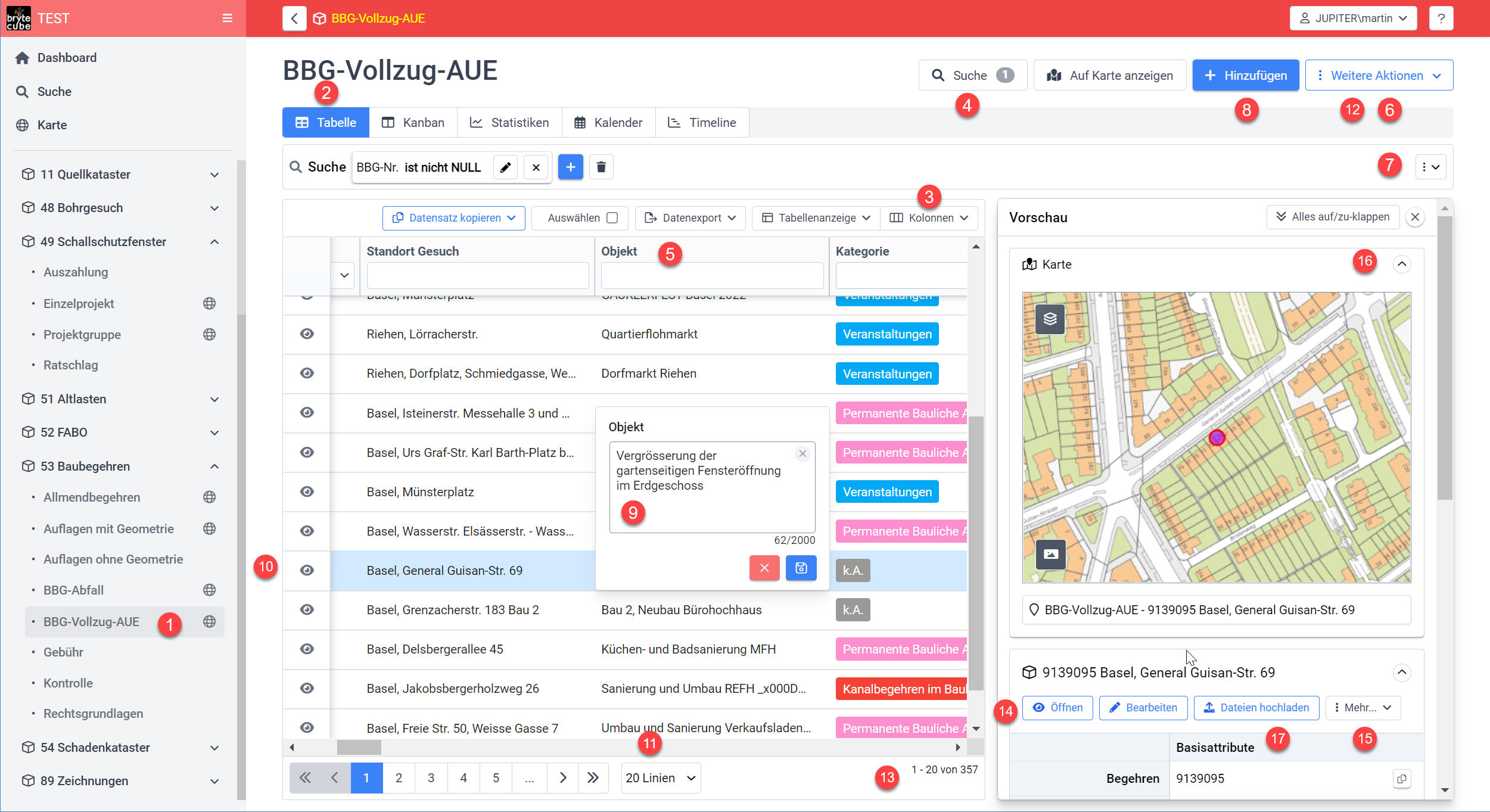 Tabellenanzeige eines ausgewählten Themas
Am unteren Bildschirmrand wird die Paginierung angezeigt (sofern vorhanden). Sie haben die Möglichkeit die Anzahl der angezeigten Cubes (11) anzupassen. Ebenso können Sie jederzeit die ausgewählten Datensätze in ein Excel, als Excel oder im Falle vorhandener Geometriedaten als Geopackage exportieren (12). Ganz rechts unten wird die Anzahl Cubes gezeigt (13).
In den weiteren Aktionen (6) sind verschiedene Aktionen auf die Themenansicht zusammengefasst, welche nachfolgend detailiert beschrieben werden.
1. Link zum Khema kopieren z.B. zum versenden von Referenzansicht
2. Suchresultate auf der Karte anzeigen
3. Favoriten speichern erstellen<br<>>
4. Meine Datensicht an Dashboard pinnen
Anmerkung
- Die Vorschau wird über die ganze Datensicht gelegt und verdeckt damit auch die Einstellungen. Entsprechend kann sie mit einem Klick auf das Kreuz oben rechts bzw. mit einem Klick ausserhalb der Vorschau geschlossen werden. - Im Inline-Bearbeitungsmode lassen sich auch wkt-Stringangaben der Geometrie bearbeiten.
* Tabellenanzeige inline bearbeiteten Geometrie*
5.1.1 Tabellenkonfiguration
Die Tabellenanzeige kann individuell konfiguriert werden. Dazu wird am oberen Tabellenrand and das jewilige Konfigurationsmenu geöffnet (1). Hier können Spalten ein oder ausgeblendet werden (3), die Default-Ansicht (2) und weitere Spaltendarstellungen (3) können gespeichert werden. Die Spalten können per Drag and Drop verschoben werden (4)
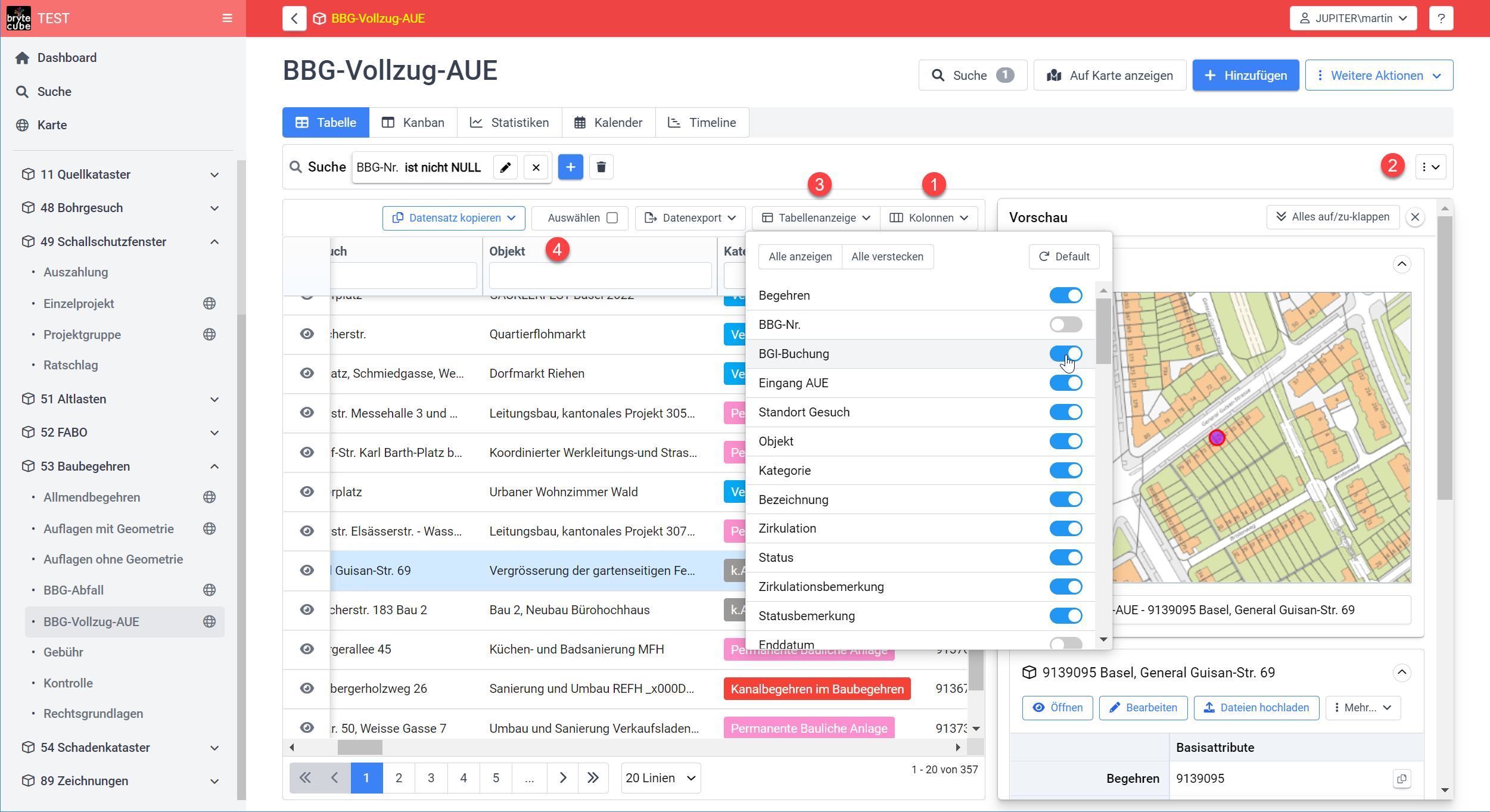 Tabellenkonfiguration eines ausgewählten Themas
5.1.2 Vorschau Übersicht
Um die Details eines Cubes (9) ansehen zu können, wählen Sie mit der Maus den Cube aus klicken auf die hervorgehobene Linie. Damit wird öffnet sich am Rechten Bildschirmrand die Detailübersicht (14) mit der Navigation der referenzierten Elemente in der Akkordeon-Ansicht. An der ersten Stelle ist die geöffnete Ansicht des ausgewählten Elements auf der Karte (16) (sofern vorhanden), gefolgt von der ebenso geöffneten Vorgansansicht und geschlossenen, anderen referenzierten Informationen. Die Anzeige bzw. Bearbeitung können über die Übersichtsnavigation (15) oder über das Element im Zeilenkopf (10) geöffnet werden.
Dokumente (17) zum jeweiligen Thema können (Berechtigung vorausgesetzt) direkt aus dem bereitgestellten Link in der Detailübersicht hochgeladen werden. Für die Anzeige der Dokumente kann umgestellt werden zwischen einer Gallerie-Ansicht und einer Metadatenvorschau (19).
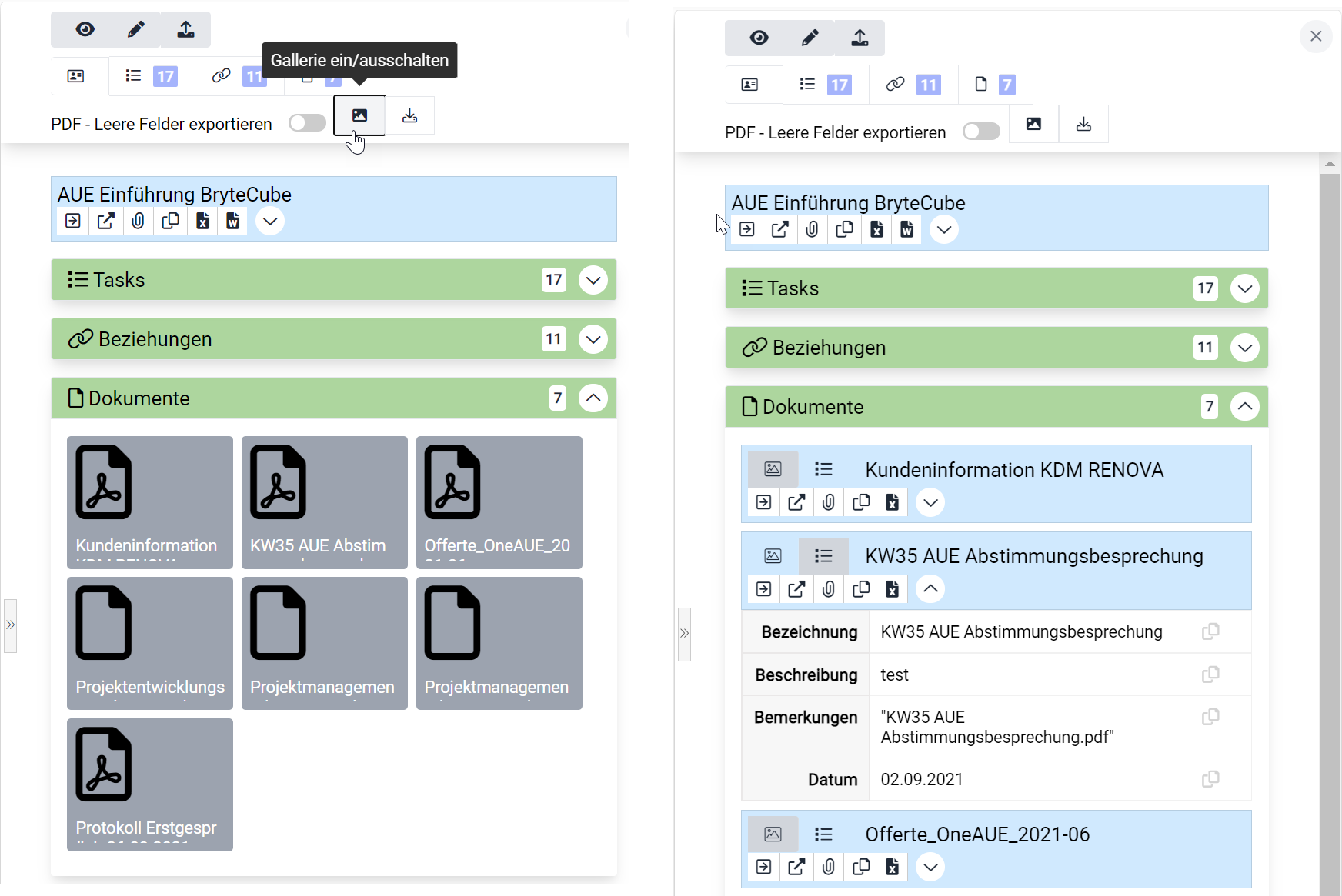 Umstellung Vorschauanzeige für Dokumente zwischen Gallerie- und Metadatenansicht
Anmerkung
- Wird ein Thema aus den Beziehungen bearbeitet (16). So öffnet sich dafür ein Overlay für die Bearbeitung, damit der Fokus zur ausgehenden Datensicht nicht verloren geht.
Bearbeitung eines Themas aus der Beziehung im Overlay
5.1.3 Vorschau Beziehungen auf der Karte
Auf der Karte in der Vorschau kann neben dem angezeigten Element (1) des ausgewählten Cube auch die in Beziehung stehenden Elemente (2) (sofern auch diese eine Geometrie haben) angezeigt werden. Zur Darstellung muss das Symbol muss einfach die Maus auf das jeweilige Element gezogen werden.
Folgende Funktionen werden hierzu bereitgestellt:
1. Highlight der ausgewählten Geometrie
2. Zentrieren der ausgewählten Geometrie in der Kartenvorschau
3. Ein-/ausblenden der gewählten Geometrie
4. Einfärben der ausgewählten Geometrie
5. Öffnen des in Beziehung stehenden Elements geöffnet werden.
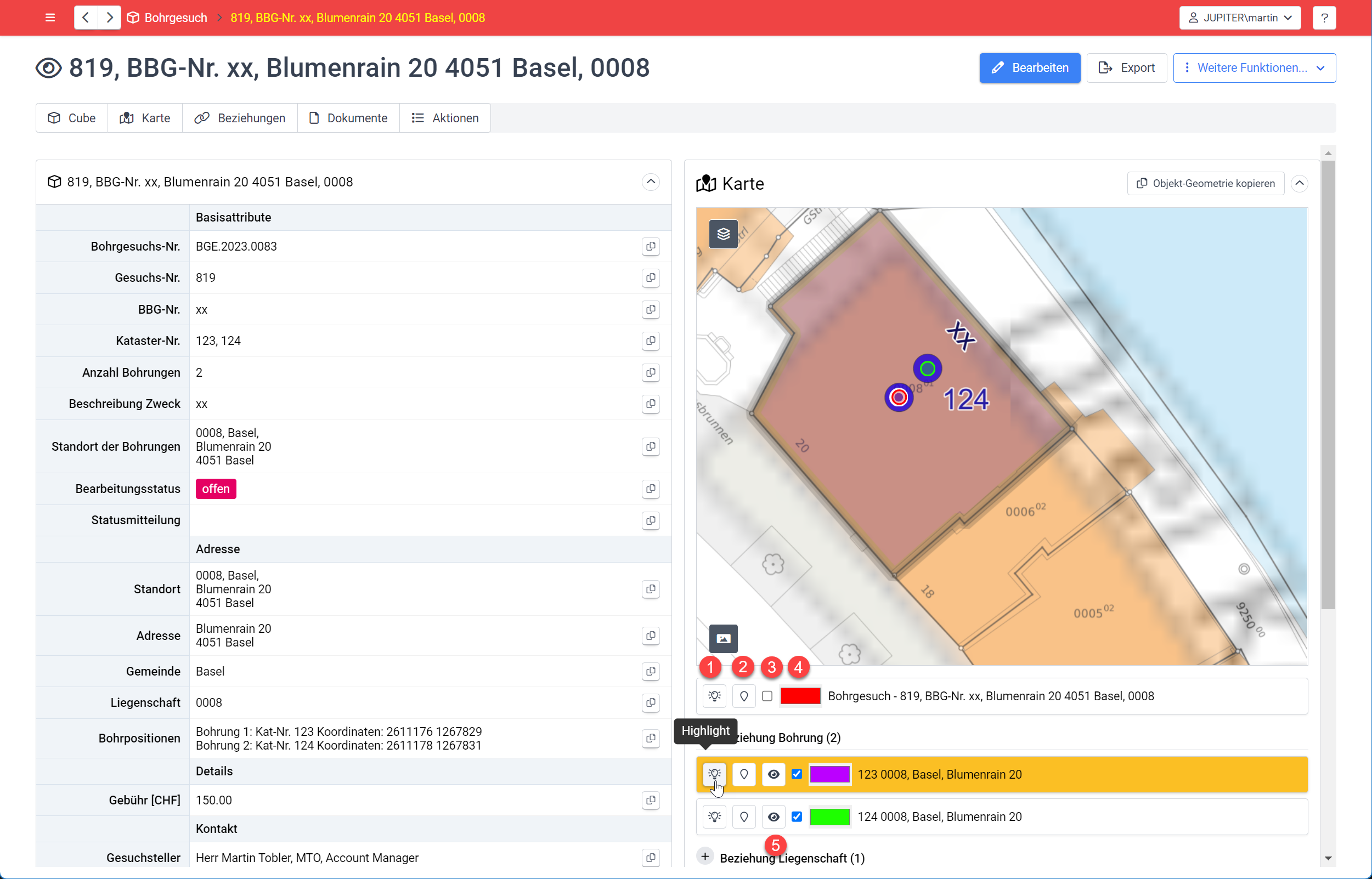 Element und dessen Beziehungen in der Kartenvorschau
5.1.4 Berarbeitung in der Vorschau
Die Vorschau hat sich in Kombination mit der Tabellenanzeige (als auch mit jeder anderen Ansichtsdarstellung) als ausgezeichnete Informationsbereitstellung erwiesen, welche sich auch für die Direktbearbeitung anbietet (Berechtigung vorausgesetzt)
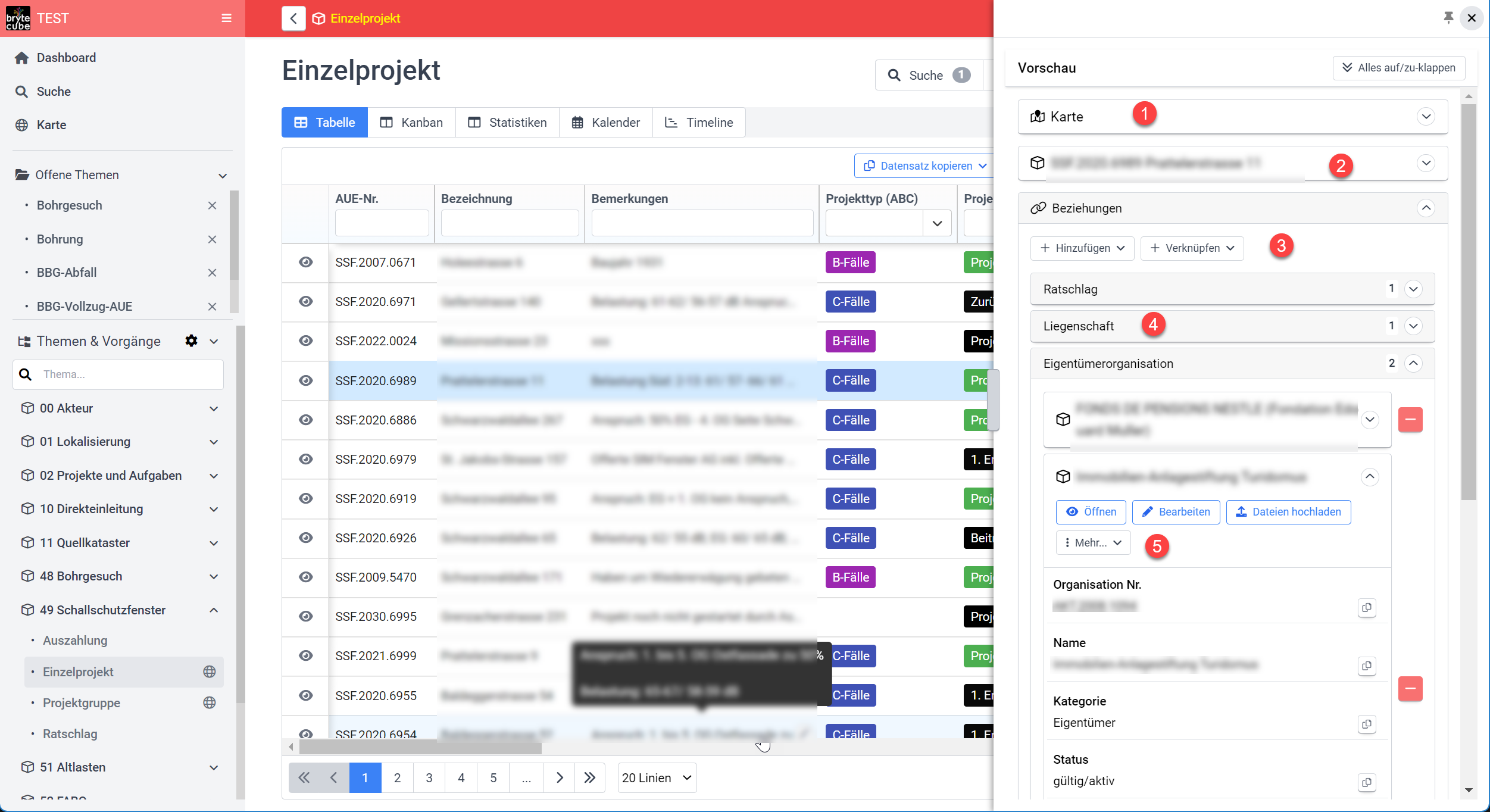 Konfiguration der Tabellen-Anzeige
Die Übersichtsthemen (1) können auf und zugeklappt werden. Dabei wird der zuletzt eingestellte Zustand für die Bearbeitung des nächsten Themas gespeichert. Die Anzeige des Themen-Titels (2) in der Übersicht kann in der Konfiguration durch das Hinterlegen von (@TITLE) in Remarks des jeweiligen Merkmals individuell bestimmt werden. Damit sind Kundenspezifische Anzeigen möglich. Die möglichen Aktionen werden zu den Themen eingeblendet, sobald ein Thema aufgeklappt wird.
Verfügbare Beziehungen können direkt aus der Detailübersicht hinzugefügt (4) werden. Ebenso können existierende Beziehungen gelöscht werden (5). Die Aufgeklappten Elemente können über die Aktionen (6) oder direkt in der Inline-Bearbeitung (6) editiert werden.
5.2 Ansicht konfigurieren, Suche oder Favoriten Speichern
Die Konfiguration der Anzeige der Tabellenansicht "Anzeige der Tabellensicht" erfolgt mit den Einstellungen am oberen Rand der Tabelle. Damit öffnet sich das jeweilige Konfigurationsfenster. Sie können hier die Anzeige der Detailübersicht (1) und die angezeigten Merkmale (2) in den Tabellenspalten ein- oder ausblenden. Die Position der Spalte kann in der Kolonnenanzeige per Drag & Drop eingestellt werden.
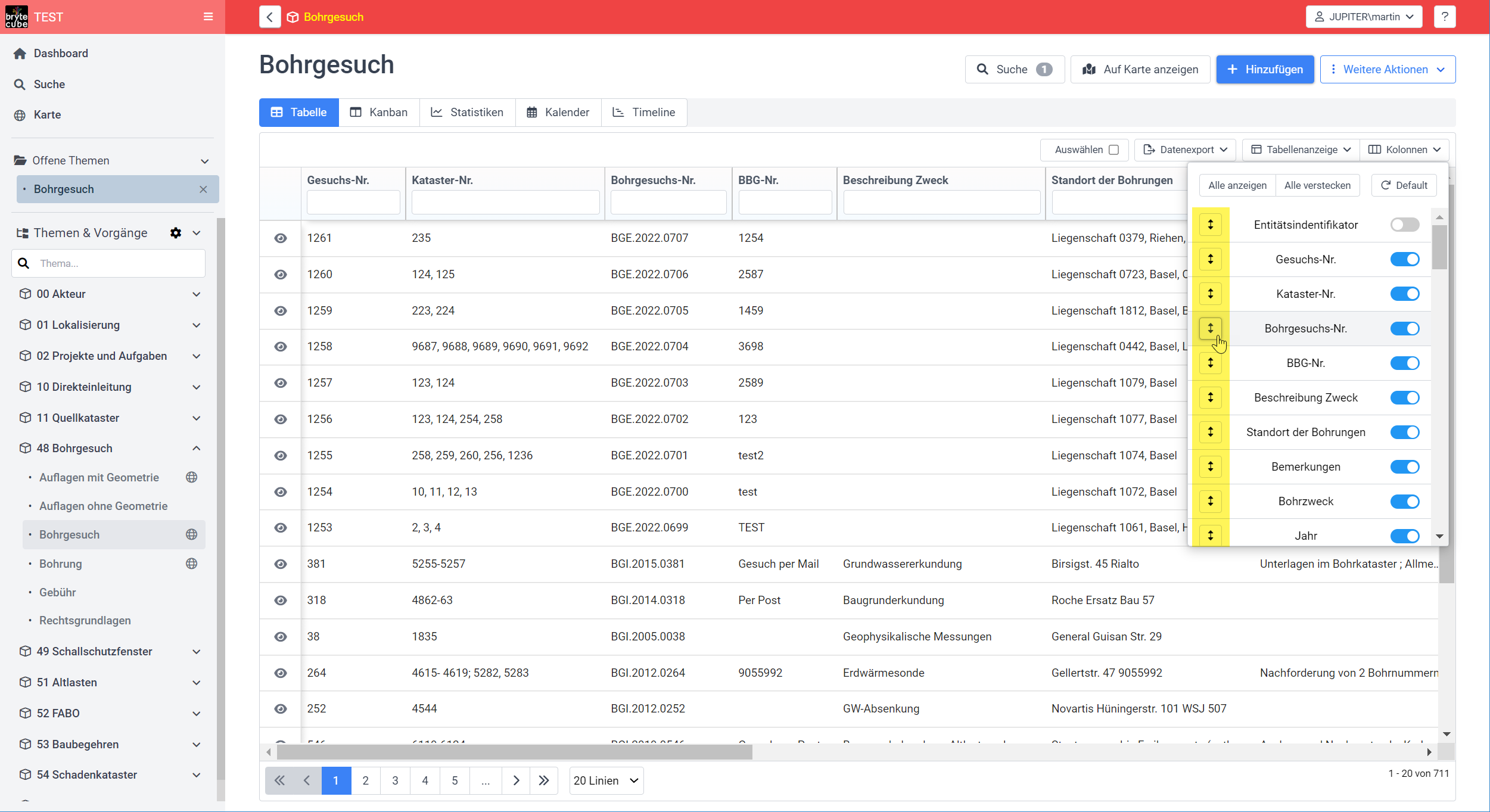 Konfiguration der Spaltenreihenfolge bzw. -position
Die Breite der Spalten und diejenige der Detailübersicht können bei Bedarf vergrössert werden indem Sie die Maus auf den Rahmen setzen. Dieser wird in diesem Moment rot angezeigt und sie können den Bereich mit gedrückter linker Maustaste entsprechend Ihren Vorstellungen anpassen.
Die gefilterten Werte (3) werden in der Erweiterten Suche angezeigt und ebenso die Sortierung in der dafür vorgesehenen Eingabeposition.
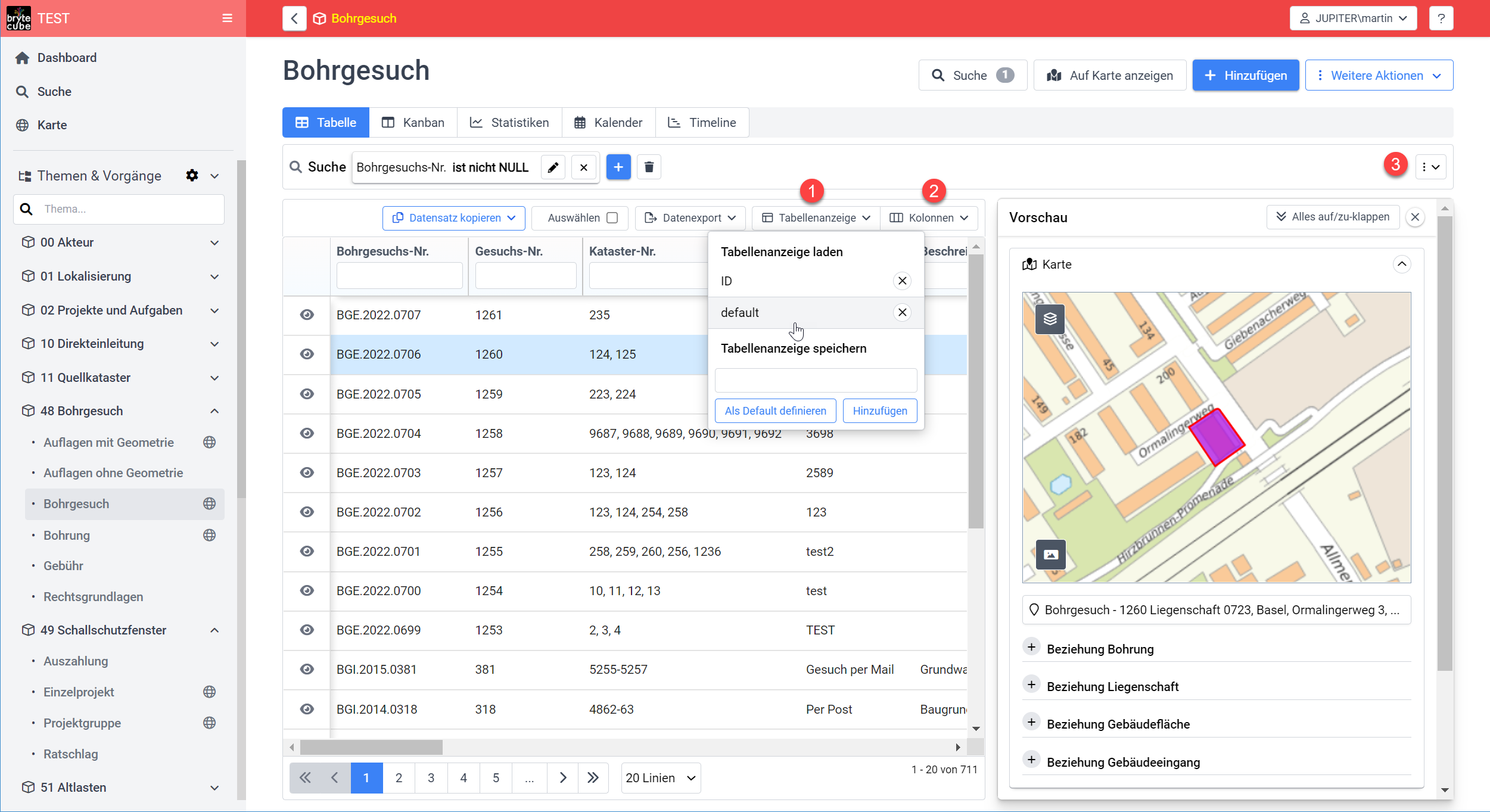 Konfiguration der Tabellen-Anzeige
Die Einstellungen der Sucheingaben am rechten Rand der Suchdefinition (2). Zuoberst im geöffneten Menu besteht die Möglichkeit die Suche als Default-Suche zu speichern (3). Dazu wird auch die Sortier-Einstellung (4) berücksichtigt. Darunter besteht, gegebenenfalls nach Anpassungen, die Möglichkeit die Default-Suche wieder herzustellen (5). Ebenso können Sie die Default-Suche löschen (6).
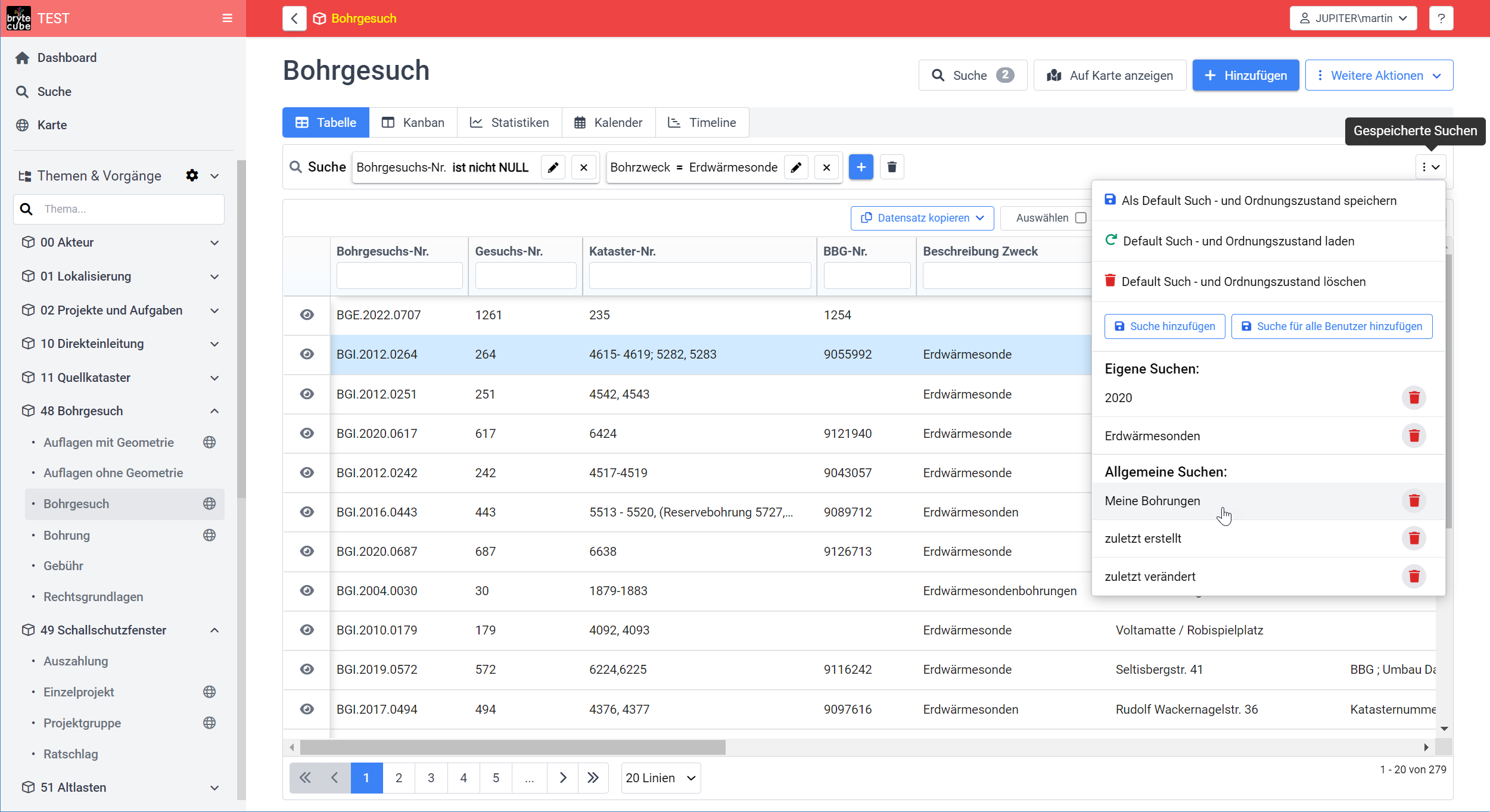 Sucheinstellungen im jeweiligen Thema
Weiter besteht die Möglichkeit, dass Sie sich Suchen für den späteren Abruf unter einem eigenen Namen speichern (7). Analog können auch die Spalteneinstellungen individuell erstellt und für die spätere Verwendung gespeichert werden.
Der Administrator kann beim Anlegen der Datensichten der jeweiligen Cubes für alle Anwender dieser Ansicht vorab Suchen speichern (8), damit müssen nicht alle Mitarbeiter diese Aufgabe selber durführen. Diese Funktion spart Zeit und vereinfacht den Einstieg insbesondere für neue Anwender.
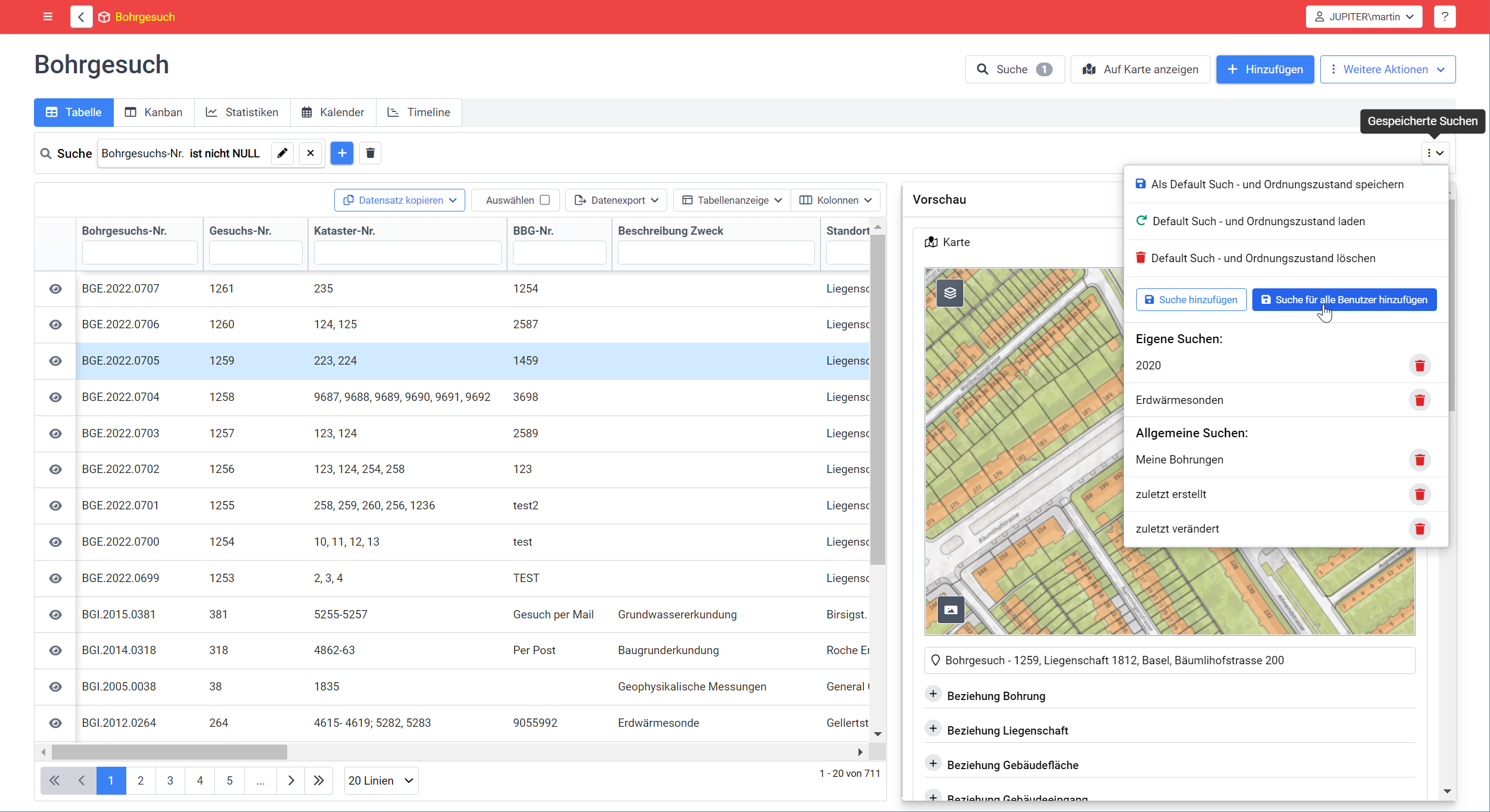 Speichern von Datensuchen durch den Administrator
Sie habend die Möglichkeit eine individuelle Ansicht Favorit inklusive der gewünschten Themenanzeige (1) zu speichern. Dieser Favorit lässt sich anschliessend jederzeit aus dem Dashboard aufrufen. Sämtliche Konfigurationseinstellungen ( Filter) werden auch mit der Themen-Suche synchronisiert und stehen ebenso in der Kanban-Ansicht, der Statistik-Ansicht und auch in der Kartenansicht zur Verfügung.
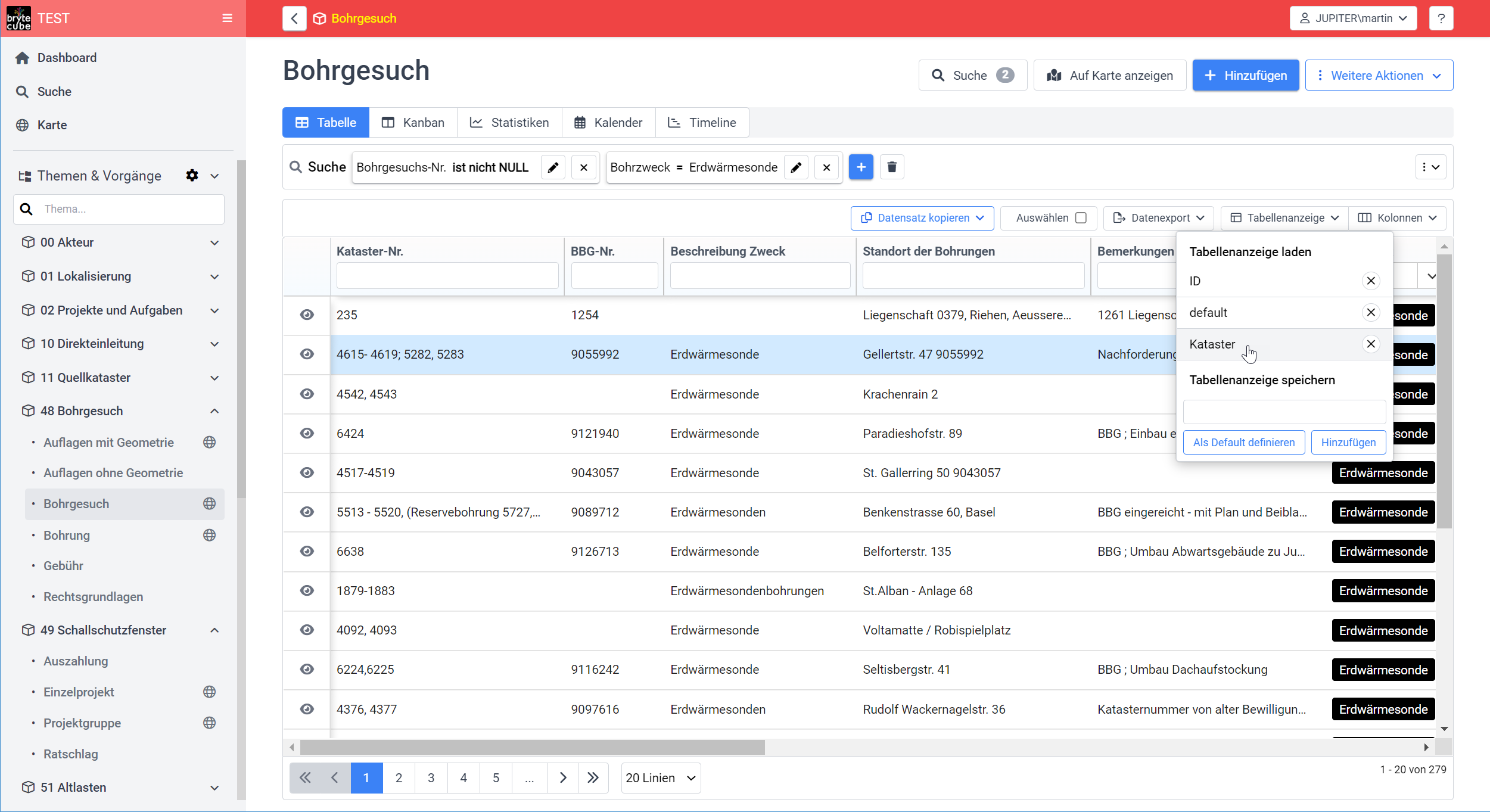 Speichern von Datensichten durch den Administrator
5.2.1 Meine Datensichten teilen
Die Funktion Meine Datensicht an Dashboard pinnen (3) ermöglicht es dem Anwender die persönlich konfigurierte Default-Ansicht mit den eingestellten Suchfiltern (4) als Favorit im Dashboard eingefügt werden kann. Ebenso kann dieser URL-Aufruf kopiert (1) werden und als Link geteilt werden. Alternativ kann die Datensicht auch als Favorit (ohne Filter) gespeichert werden (2).
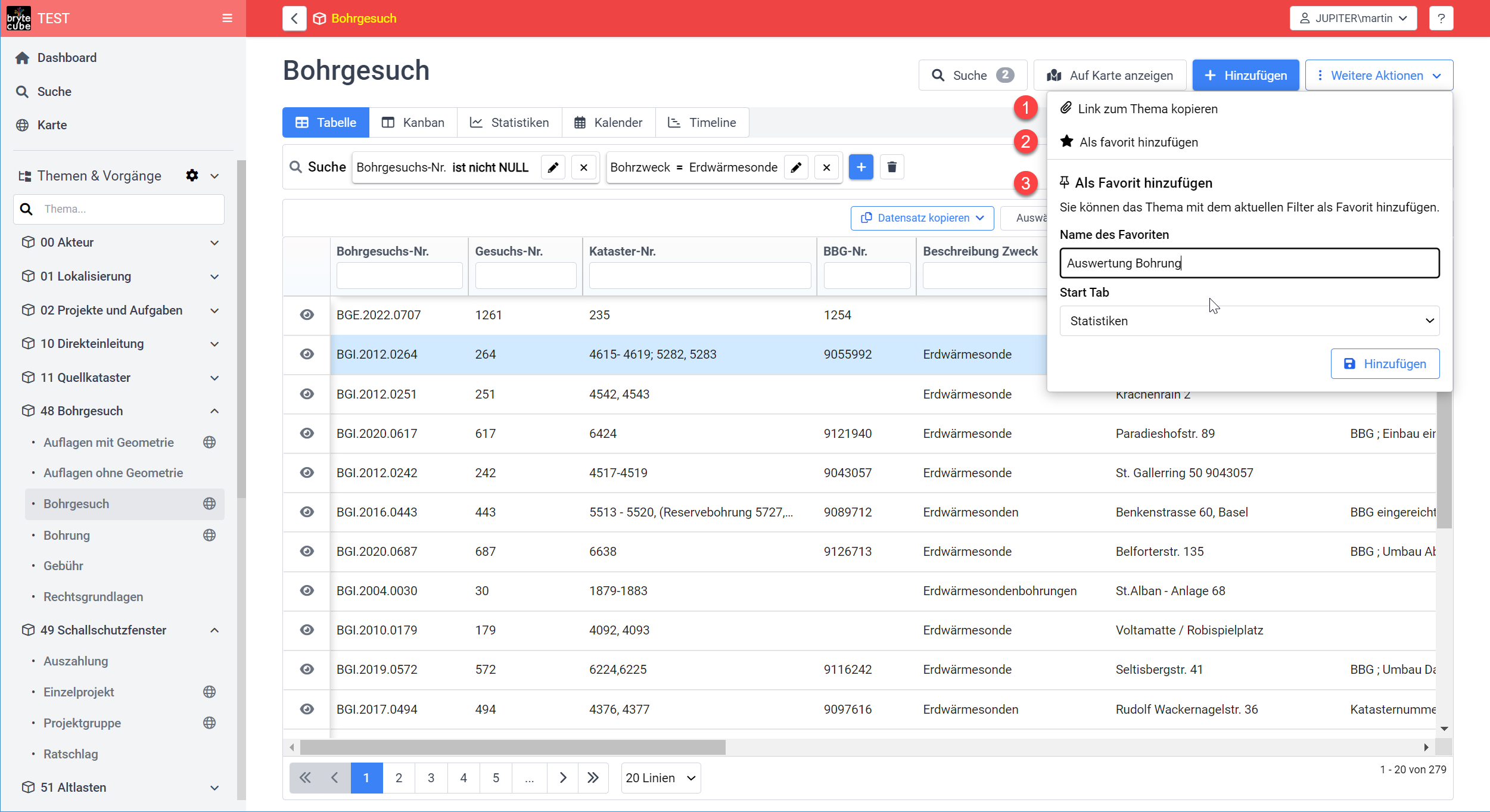 Meine Datensicht an Dashboard pinnen
Zuerst wird der Aufruf über die Menueinstellung aufgerufen (1). Der Anzuzeigende Namen wird eingegeben (5) und die Darstellungssicht wird ausgewählt (6). Daraufhin wird im Dashboard bei den Reitern oben diese Datensicht aufgeführt. Die Reihenfolge der verschiedenen Sichten kann per Drag and Drop eingestellt werden.
Administartoren können Themen auch für alle Mitarbeiter anlegen.
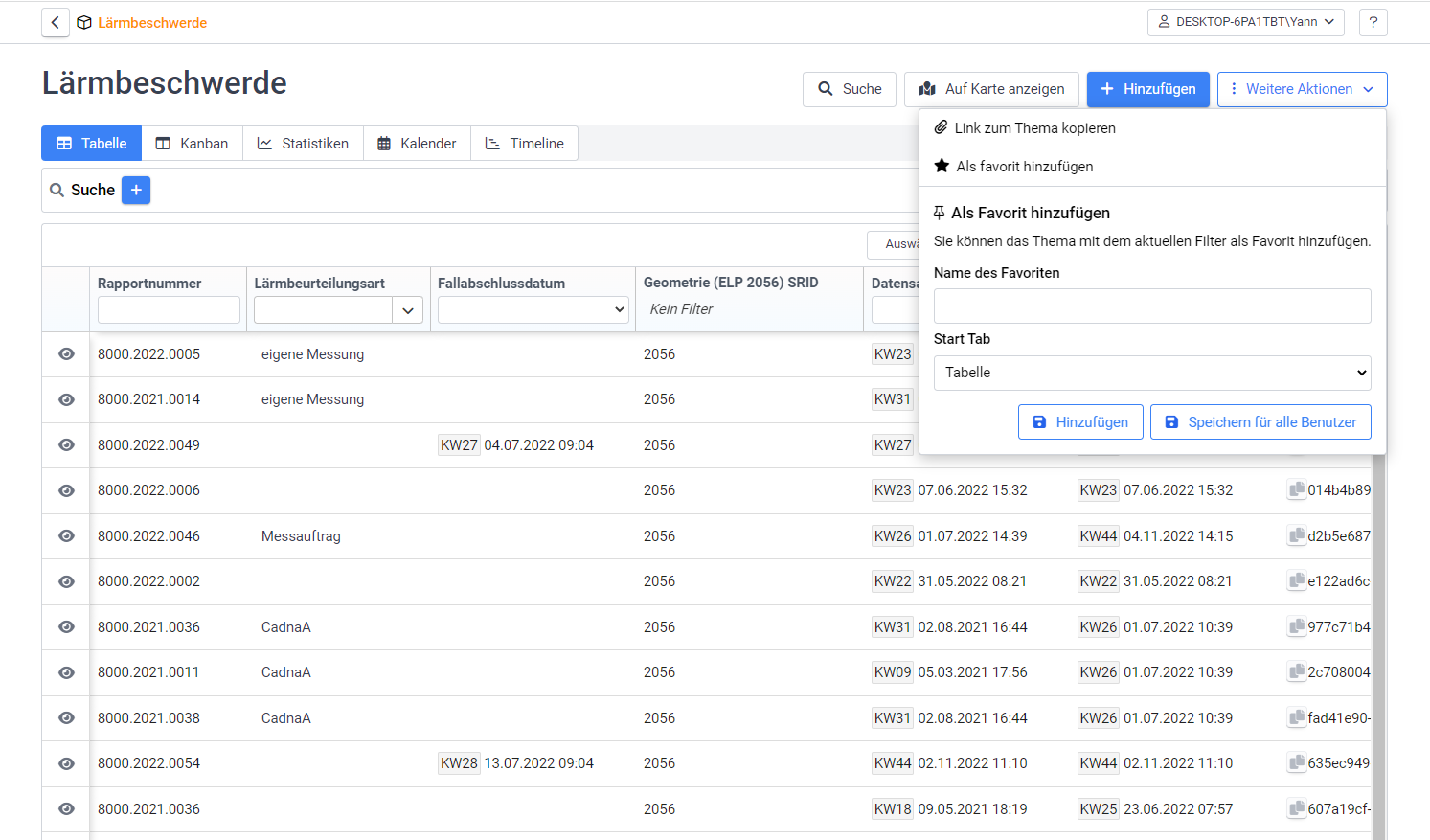 Administratoren können Themen für alle Benutzer ans Dashboard pinnen
Anmerkung
- Das Speichern und Laden von Weiteren Suchen ist aktuell in Bearbeitung.
- Die Spaltenbreite kann individuell angepasst werden, indem der Mauszeiger auf die Spaltenlinie in der Kopfzeile platziert wird und anschliessend mitgedrückter Maus aufgezogen oder verkleinertwird. Der Fokus wird mit der Anzeige der roten Spaltenlinie sowie wie den zwei Seitwärtspfeilen indiziert. Die Anpassung der Spaltenbreite gilt nur für die laufende Session und wird nicht gespeichert.
Konfiguration der Tabellen-Anzeige
- Wird ein Cube gelöscht, der zuvor in der Detailübersicht der Tabelle angezeigt war, so wird auch der Vorschauinhalt gelöscht.
- Die Reihenfolge der angezeigten Spalten kann per Drag & Drop angepasst werden. Dazu wird der Mauszeiger auf die zu verschiebende Kopfzeile platziert und mitgedrückter linker Maustastean die gewünschte Position verschoben. Das System zeigt die Ablageposition der Spalte während des Verschiebens mit einer grün eingefärbten Kopfzeile an.
5.3 Themen-Suche
Die Themensuche (1) ist ausgelegt für die Analyse des ausgewählten Cubes und funktioniert gleich für alle Darstellungen der Themen in der Tabellenansicht, in der Kanban-Anzeige und in der Statistik.
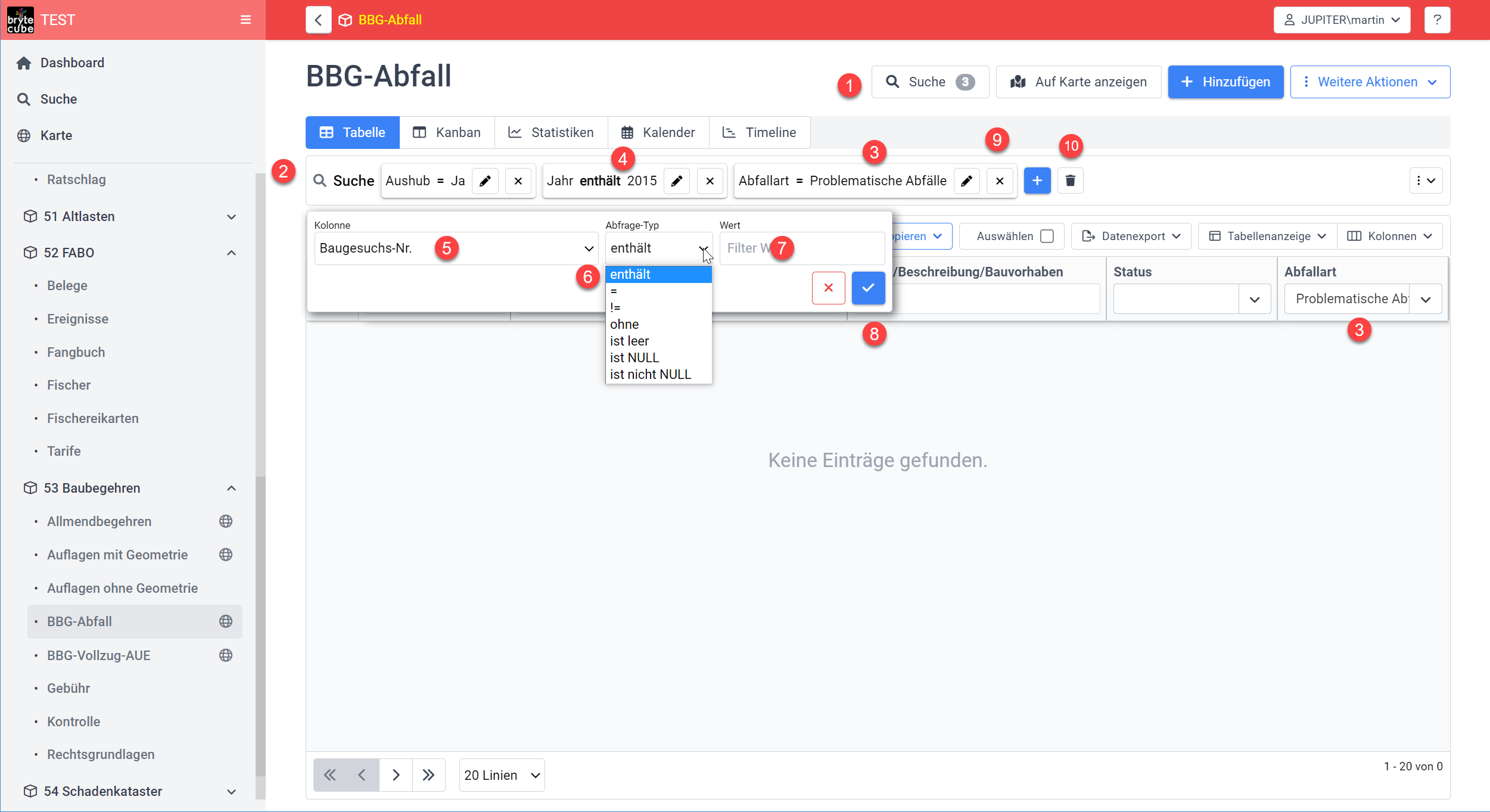 Erweiterte Suche
Die einfache Suche kann weiterhin mit den Filtern (3) erstellt werden, welche neu als Suchdefinition (2) im Suchfeld aufgeführt werden. Diese Filter (3) können jedoch nur jeweils einen Wert enthalten und verschiedene Filter können nur per UND-Verknüpfung zusammengefügt werden. Oder-Verknüpfungen sind in Auswahlfeldern innerhalb einer Spalte weiterhin möglich (4).
5.3.1 Erweiterten Suche
Mit der Erweiterten Suche können Sie:
- UND-Verknüpfungen zwischen unterschiedlichen Spalten/Merkmalen.
- ODER-Verknüpfungen (3) in derselben Spalte/ innerhalb desselben Merkmals möglich (3)
- beliebige Suchdefinitionen miteinander verknüpfen.
- einzelne oder mehrere Werte eines Merkmals (4) auswählen oder andere ausschliessen.
- Zeitbereiche auswählen und ausschliessen.
- nicht gepflegte Inhalte auswählen oder ausschliessen.
- geographische Informationen in die Suche einbeziehen.
- Suchen abspeichern und wieder laden (1).
Die Suche (1) beginnt entweder mit der Auswahl eines Filters (3) oder mit dem Klick auf das in der Suchzeile (2). Daraufhin öffnet sich der Auswahldialog der Merkmale (4). Mit der Auswahl des Merkmals (5), der möglichen Suchoperatoren (6) und der Auswahl des oder der entsprechenden Werte (7). Die Suchdefinition wird abgeschlossen mit einem Click auf den (8).
Um eine einzelne Eingabe zu löschen, kann das Symbol (9) vor dem jeweiligen Ausdruck in der Suchleiste gedrückt werden. Alternativ kann auch eine Suchdefinition (2) mit einem Klick auf das Symbol (10) gelöscht werden.
Verschiedene Merkmale werden in der Suchdefinition (2) mit UND- oder ODER-Verknüpfungen zu einer komplexen Suche verknüpft.
Bei Cubes mit Geometrie, kann diese Information in die Suche miteinbezogen werden, damit sowohl geographische Information und Merkmale durchsucht werden können. Die Suche der Geometrie erfolgt mit der Merkmalsauswahl Geometrie in einem separat geöffneten Kartenfenster mit verschiedenen Auswahlmöglichkeiten.
 Geometrie-Filter auswählen
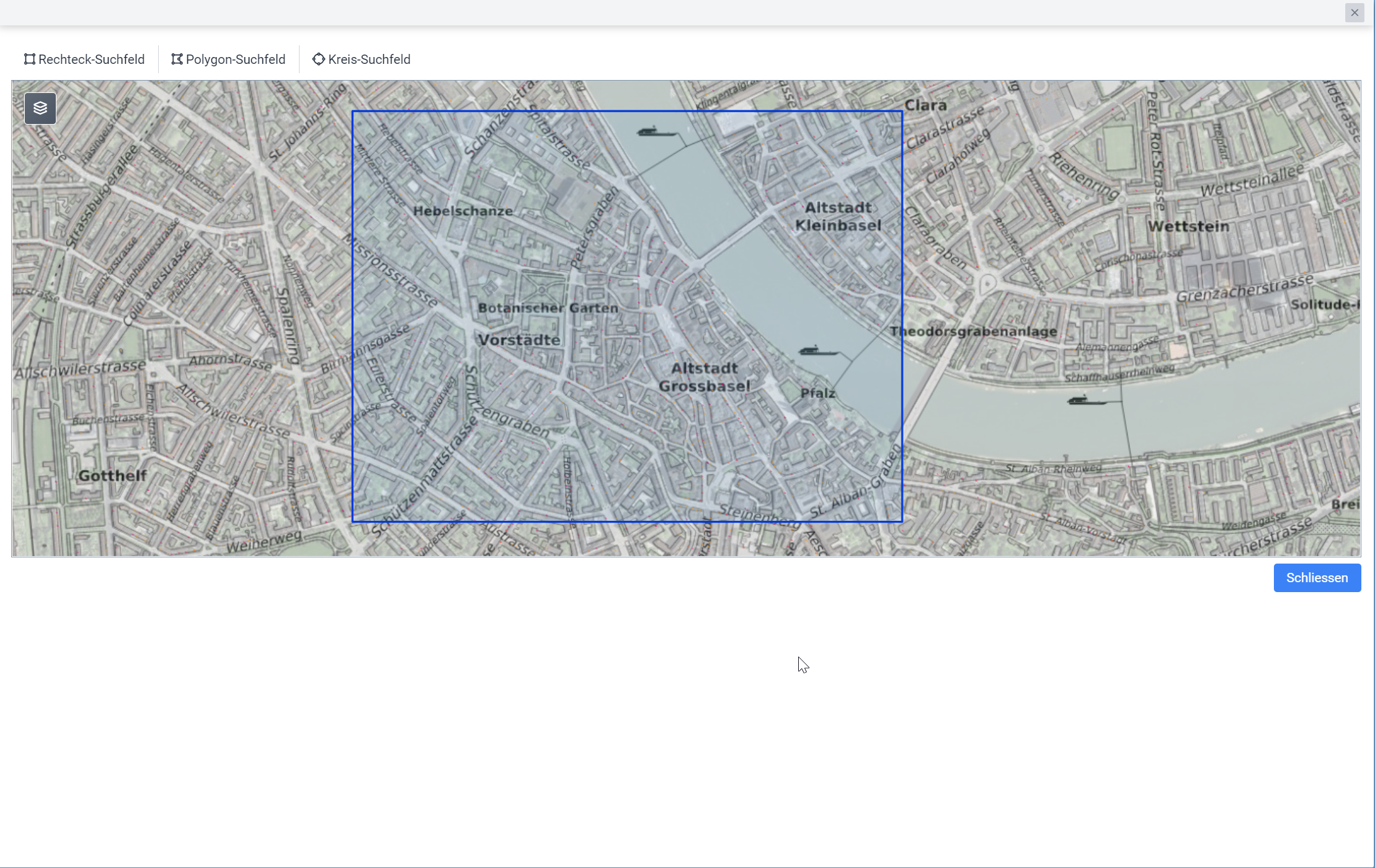 Geometrie-Suche
Die Tabellenanzeige mit der Vorschau bietet hierzu die optimale Möglichkeit, die Suchresultate visuell zu überprüfen. Suchkriterien, Resultate und der Geometrie in der Vorschau des jeweiligen Cubes auf einen Blick.
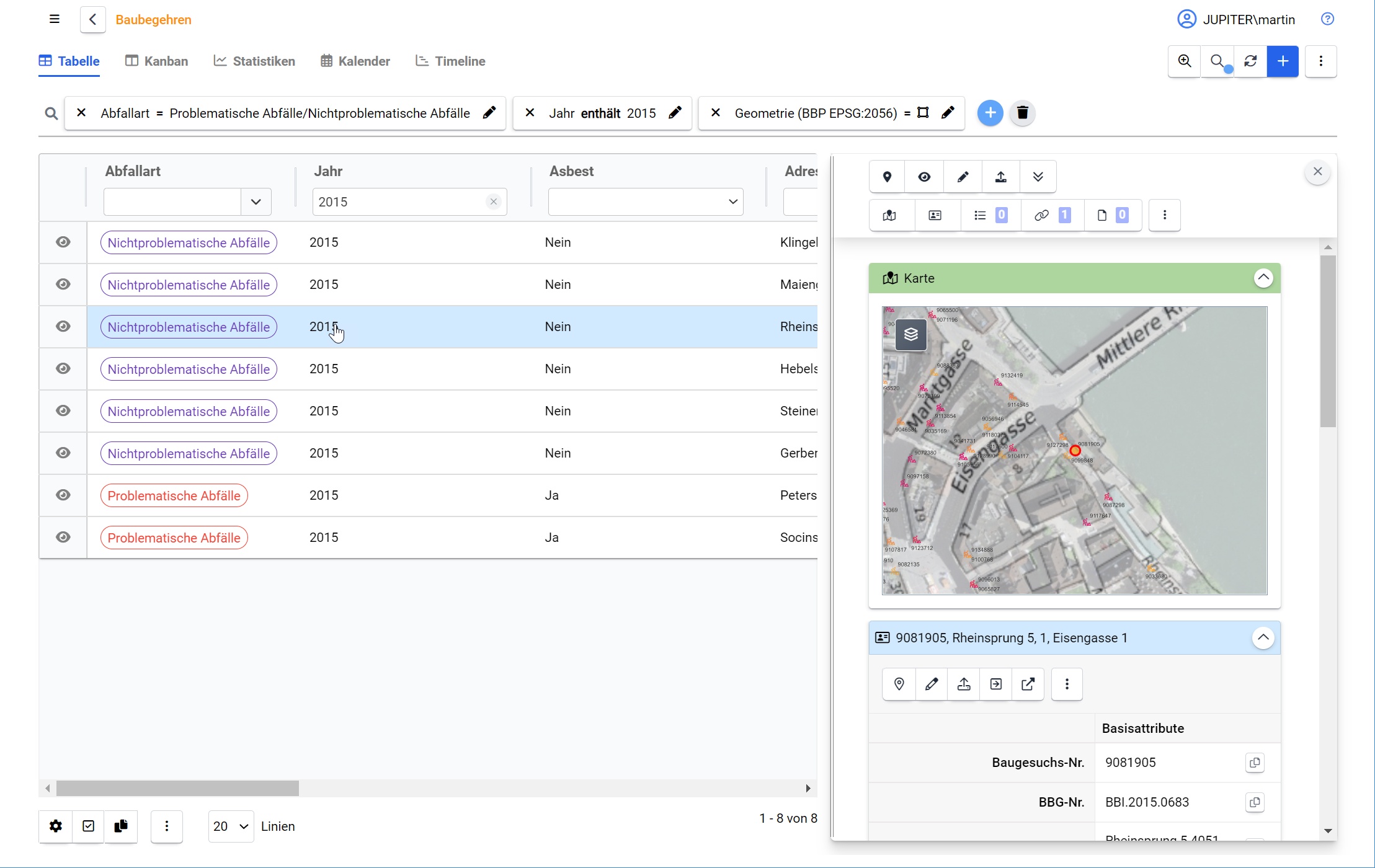 Anzeige der Suchresultate einer Suche mit Geometrie und Merkmalen
Anmerkung
- Das ursprüngliche Suchformular wurde durch die erweiterte Suche direkt in der Anzeige ersetzt.
- Mit der Integration der erweiterten Suche wurde auch die Sortierung in allen drei oben genannten Ansichten aufgeführt.
- Es können auch leere Merkmale (is NULL) in den Spalten gesucht werden.
- Für Suchen nach Daten stehen Datums- und Datums-Bereichssuchen für verschiedene Kontexte bereit:
1. ist heute
2. ist diese Woche
3. ist dieser Monat
4. Letzte Woche
5. Letzter Monat
6. Nächste Woche
7. Nächster Monat
8. von ... bis ...
9. ab Datum
10. bis Datum
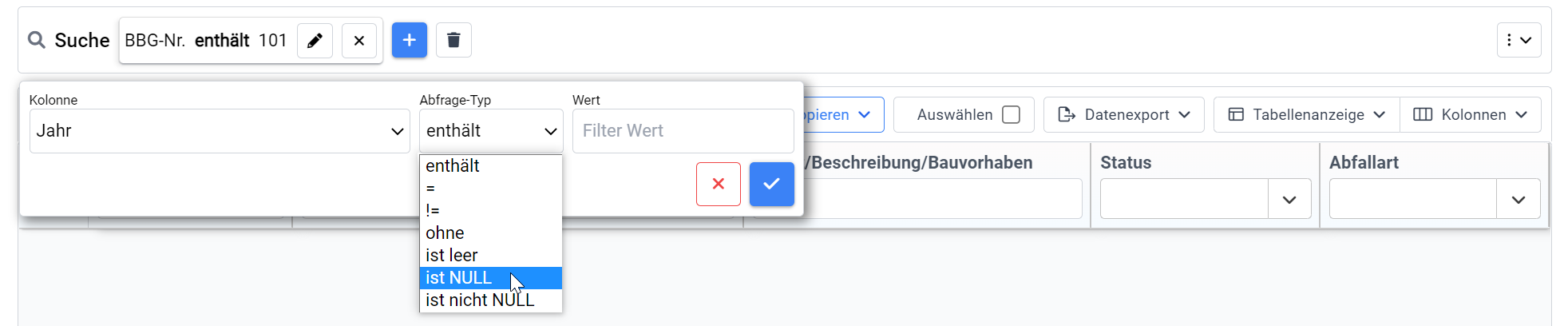
5.3.2 Suchtreffer auf Karte anzeigen
Die Suche unterstützt sowohl die Kriteriensuche, inklusive Geo-Bereichssuche (1) und kann sämtliche Suchtreffer, oder auch diejenigen aus der Mehrfachauswahl (2) ausgewählten Elemente (3) auf der Karte (4) anzeigen.
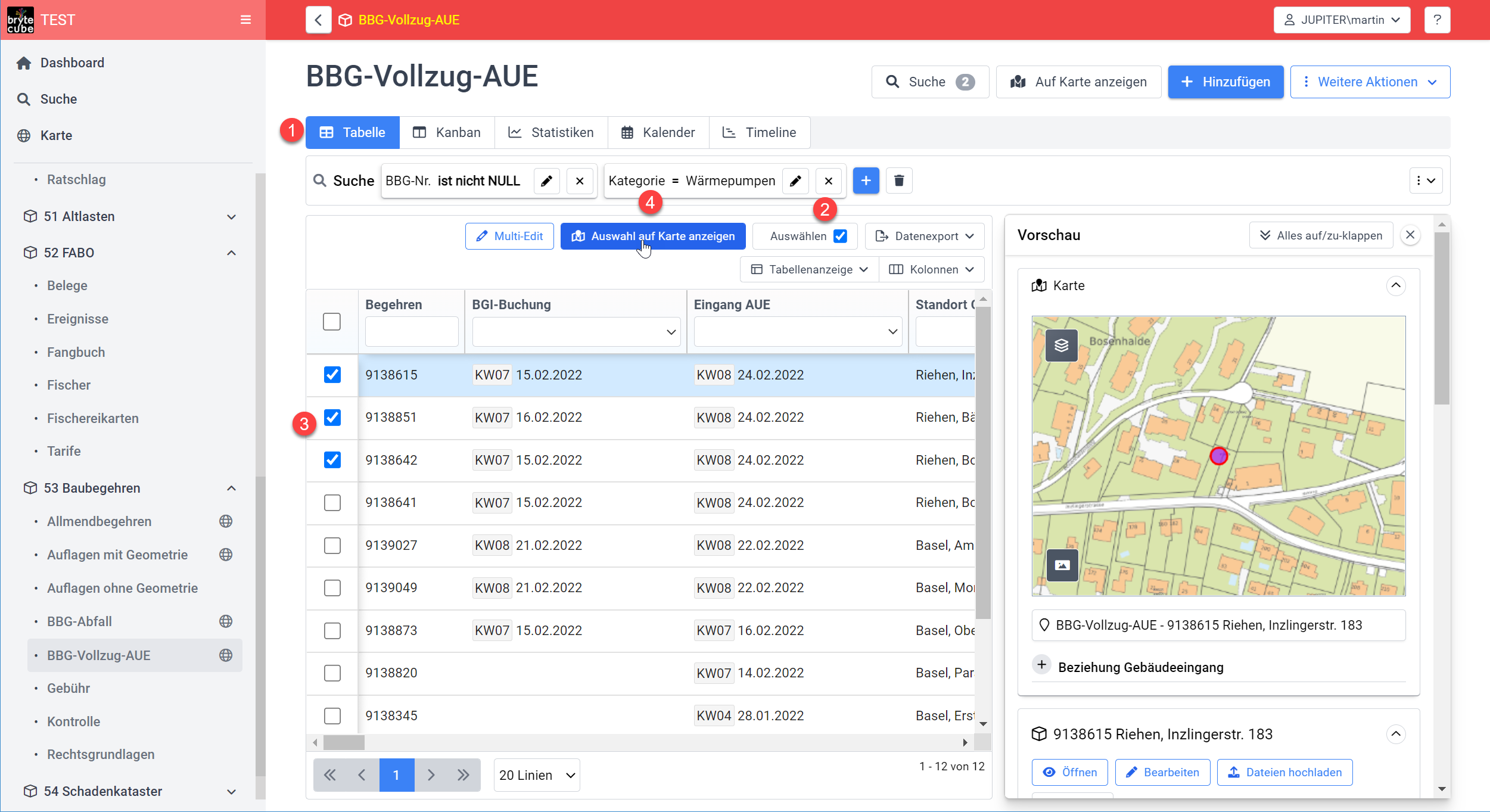 Suchresultate einer Suche auswählen zur Anzeige auf der Karte
Damit werden alle Möglichkeiten unterstütz, um die geographische und parametrische Suche zu kombinieren, unabhängig ob die Karte als Ausgangspunkt oder die Merkmale, oder gar eine Kombination von Beidem ausgewählt wird.
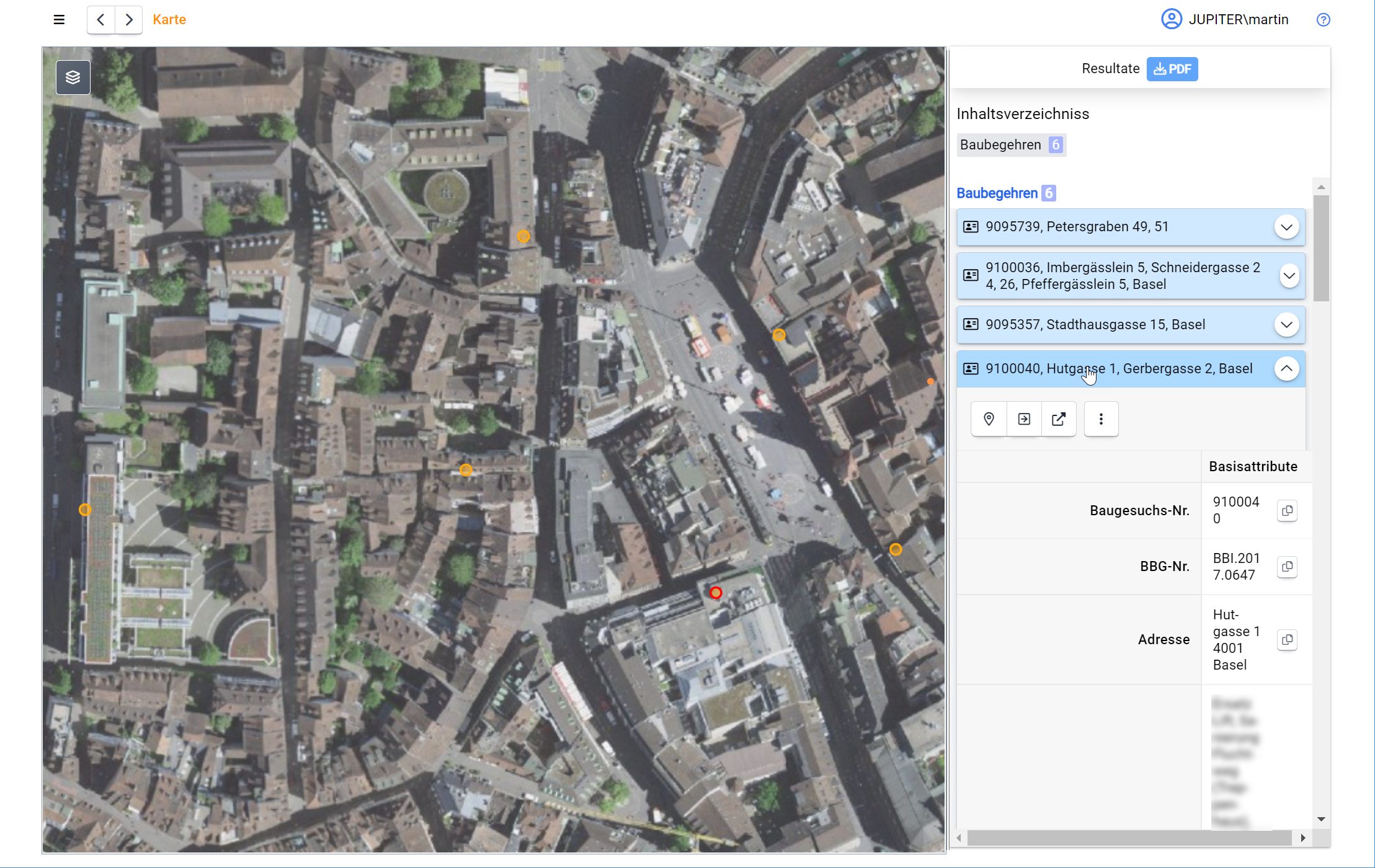 Suchresultate anzeigen auf der Karte
5.3.3 Werte sortieren
Analog zur Erweiterten Suche wird die Sortierungen auch kombinierbar erstellt und in allen Übersichten: Tabellenansicht, in der Kanban-Anzeige und in der Statistik angezeigt.
Die Sortierung erfolgt alphabetisch bzw. numerisch und kann ebenso kombiniert werden.
Anmerkung
- Die gespeicherte Sortierungen in der Tabellenanzeige wird auch bei den referenzierten Beziehungen eingesetzt. Wenn keine Sortierung gespeichert wurde, werden in der Tabelle der Beziehungselemente die zuletzt hinzugefügten Elemente zuoberst dargestellt.
5.3.4 Mehrfachauswahl bearbeiten
Die Mehrfachauswahl bearbeiten wird in der Tabellenanzeige angewendet, um mehrere Merkmale gleichzeitig mit denselben Werten zu aktualisieren. Dazu wird zuerst die Mehrfachauswahl aktiviert (1). Anschliessend werden die gewünschten Themen markiert (2). Alternativ können auch alle Felder (3) der Anzeige ausgewählt werden. Die Auswahl ist begrenzt auf die Anzahl der angezeigten Elemente (4). Diese kann bei Bedarf angepasst werden.
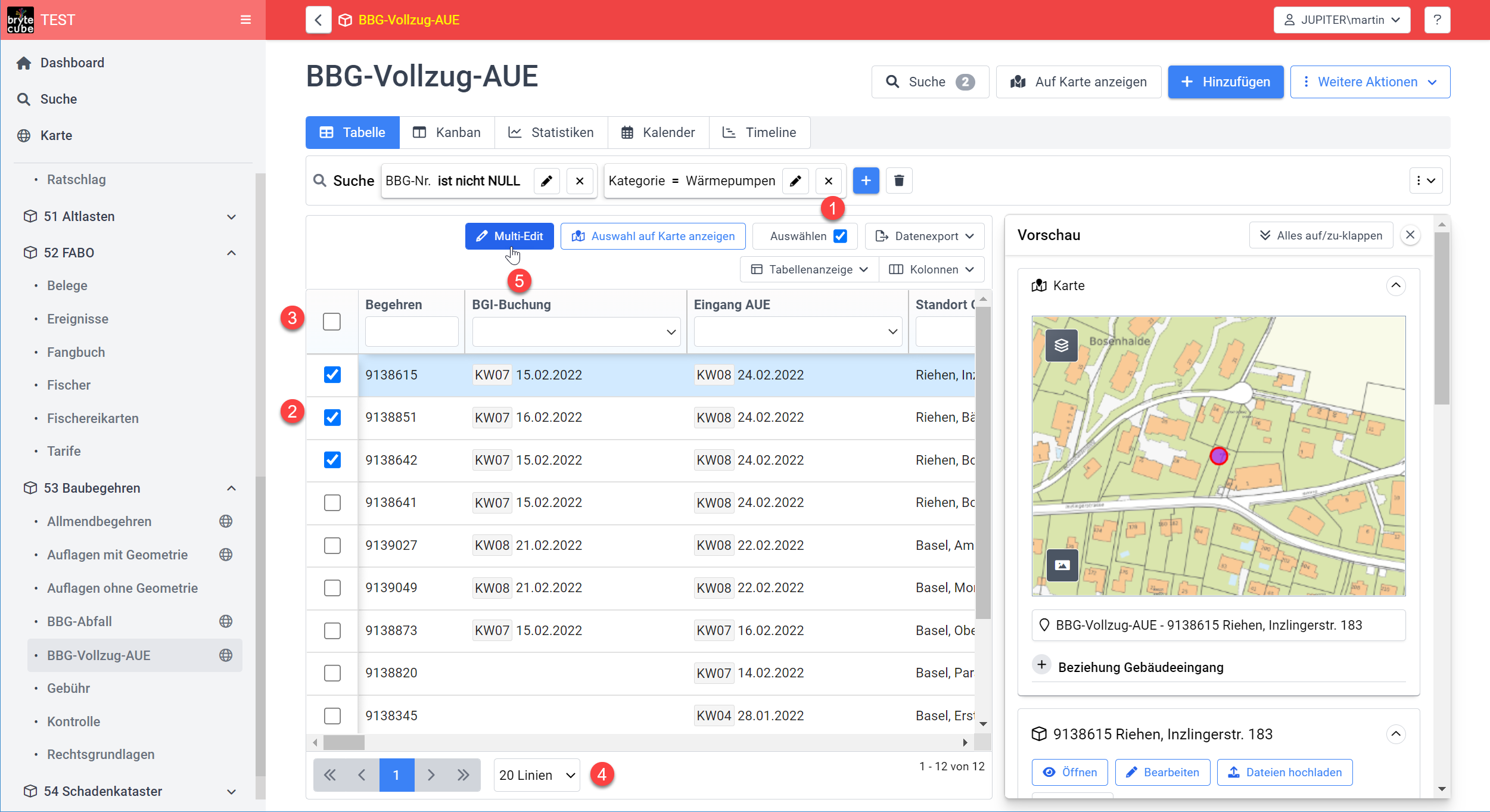 Mehrfachauswahl zur Bearbeitung
Im zweiten Schritt wird das Formular zur Bearbeitung ausgewählt (5). Die gewünschten Werte (6..8) können im Formular im entsprechenden Merkmale eingegeben werden. Anschliessend wird das Formular gespeichert und geschlossen. Daraufhin werden die ausgewählten Werte aktualisiert.
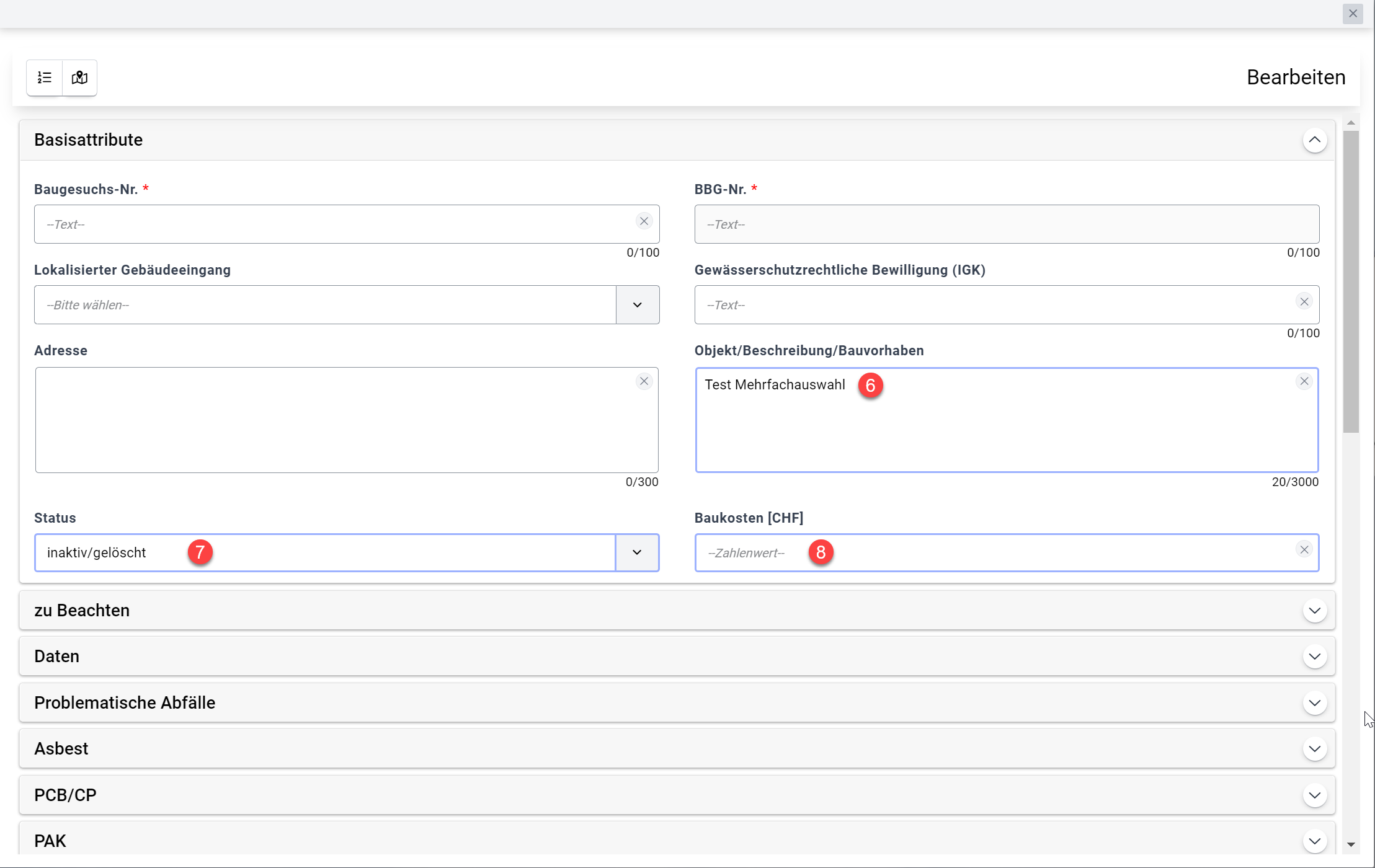 Mehrfachbearbeitung
In der Tabellenanzeige werden nun die aktualisierten Werte (10) angezeigt. Die Mehrfachauswahl (1, 2 bzw. 3) ist immer noch aktiviert, so dass gegebenenfalls mehrere Sichten bearbeitet werden können. Zum Abschliessen muss daher die Mehrfachauswahl (1) deaktiviert werden.
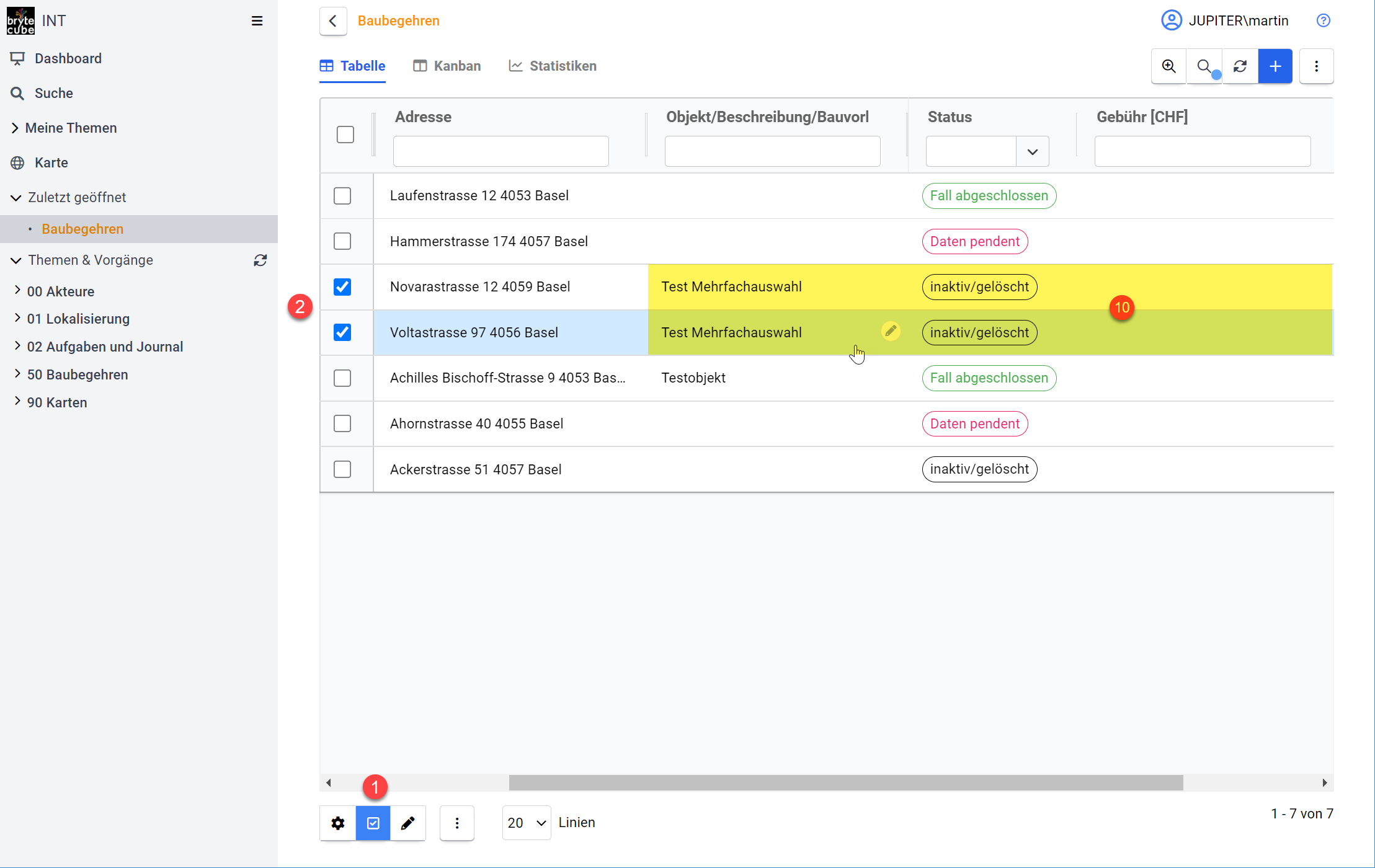 Tabellenansicht nach Mehrfachbearbeitung
Anmerkung
- Leerwerte (8) können übernommen werden, indem ein gewünschtes Merkmal ausgewählt, eine Bearbeitung gemacht und anschliessen wieder rückgängig gemacht wird, so dass der Inhalt leer ist. - Zwingend erforderliche Felder und Geometrien werden bei der Merkmalsbearbeitung nicht berücksichtigt (müssen nicht gepflegt werden)
5.4 Kanban-Board
In der Kanban-Board-Ansicht (2) werden alle Cubes vom ausgewählten Thema (1) gemäss ihrem Bearbeitungsstatus aufgeführt. Die Stati werden als Überschrift der jeweiligen Kopfzeile darstellt (3).
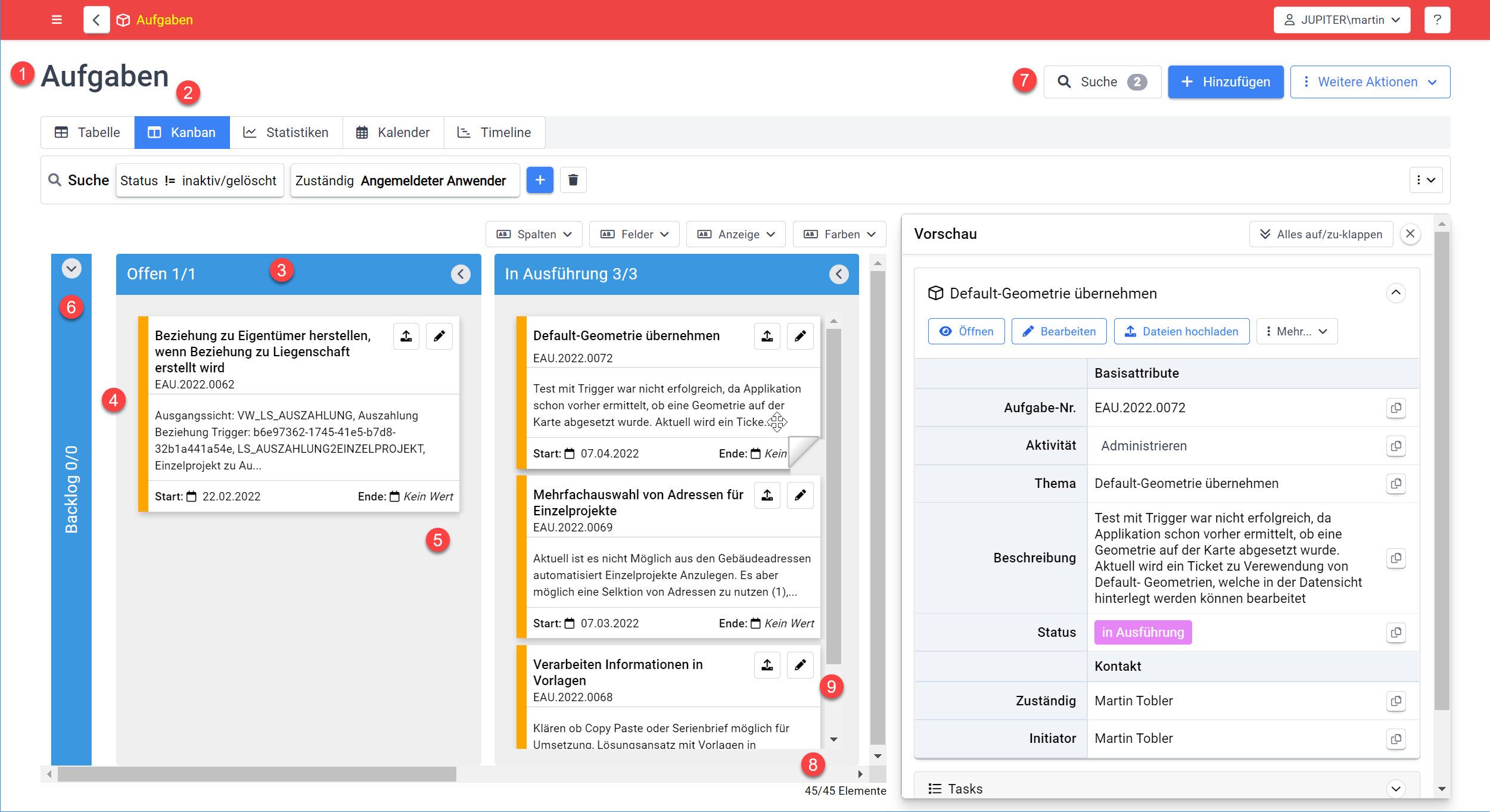 Kanban-Board-Anzeige eines ausgewählten Themas
Die einzelnen Cubes (4) werden in der Reihenfolge der Erstelldaten (sofern dargestellt) (5) absteigend sortiert. Jeder Eintrag wird mit Namen, Kategorie und Beschreibung dargestellt. Die Details-Karten (4) können per Drag & Drop je nach Bearbeitungsstatusänderung in die anderen Kolonnen verschoben werden.
Die Anzeige und Bearbeitung der jeweiligen Cube erfolgt analog zur oben beschriebenen Tabellendarstellung. Nicht gewünschte Spalten können mit einem Klick auf den Pfeil nach links geschlossen (6) und jeweils mit dem Klick auf den Pfeil nach rechts wieder geöffnet werden.
Die Suchfunktion (7) und die Funktion zum Hinzufügen eines neuen Cubes "Element hinzufügen" (8)) analog der Tabellendarstellung bereit. Darunter wird die Anzahl der aktuell dargestellt (geladenen) Cubes (9) aufgeführt.
Wenn es mehr Cubes hat, als auf einer Ansicht dargestellt werden kann, so besteht die Möglichkeit die jeweilige Statusspalte zu nach unten zu scrollen (10) - entsprechend wird die Anzahl der dargestellten Elemente in der Kopfzeile der Spalte (3) erweitert. Eine weitere Möglichkeit zur Darstellung von mehr Cubes wird in der Konfiguration angeboten.
Dokumente zum jeweiligen Thema können direkt aus dem bereitgestellten Link hochgeladen werden. Mit einem `Klick mit der linken Maustaste auf ein Cube wird am rechten Rand die Vorschau mit den Details geöffnet.
5.4.1 Kanban-Einstellungen
Die Kanban-Board-Ansicht wird für verschiedene Ansichten genutzt. Daher können auch Einstellungen an diese jeweiligen Bedürfnisse angepasst werden, wobei die Einstellung der Tabellenansicht bzw. die Themensuch-Einstellung übernommen werden.
In der Anwendung der Cubes ist es oftmals so, dass eine Aktenplan-Nummer oder eine spezifische Identifikation, wie beispielsweise ein Bohrbewilligungsnummer auf der Kanban-Karte angezeigt werden soll. Dazu muss es möglich sein die Anzeige pro Themen bzw. pro Cube anzupassen. (1)
Im Dashboard werden Meine Aufgaben unabhängig vom referenzierten Cube dargestellt.
Bei der Anzeige der Tasks innerhalb eines Cubes stehen evt. die Bearbeitungsphase aus dem Aktivitätstyp und die Zuständige Person mehr im Fokus als die Beschreibung. Daher ist es möglich die Konfiguration der Kanban-Ansicht für den jeweiligen Zweck zu konfigurieren. (2)
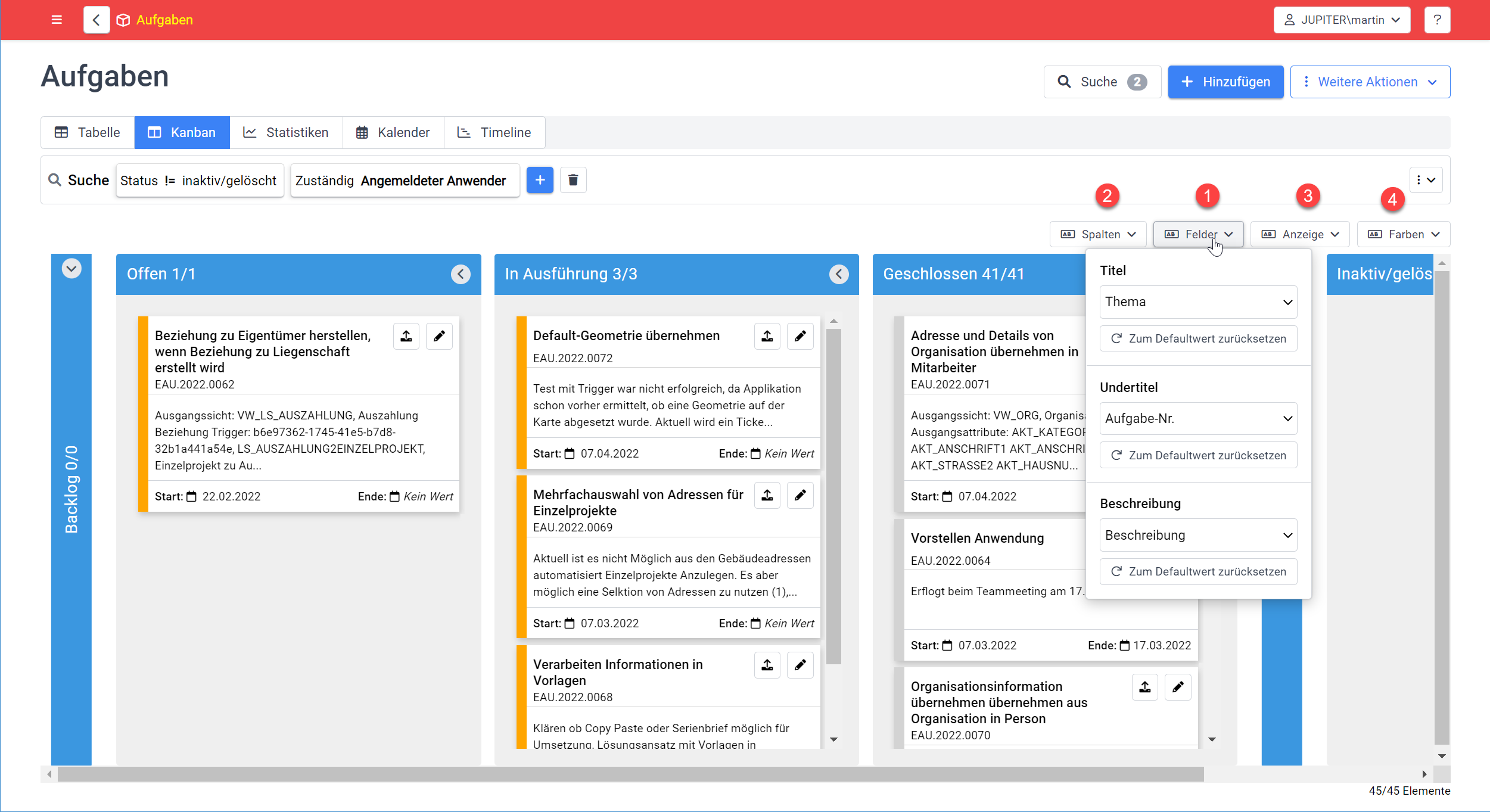 Konfiguration der Kanban-Ansicht
In der Konfiguration haben Sie die Möglichkeit die Anzeigeelemente auf der Kanban-Karte (1) mit den bereitgestellten Auswahlwerten (3) für die jeweilige Anzeige anzupassen.
Ebenso besteht hier die Möglichkeit die Farbcodierung (4) der Kanban-Karten bezogen auf die referenzierten Daten zu definieren. Dazu stehen folgende Farben zur Auswahl (grün, rot, gelb, blue, violet, orange, grau), beliebig zugeordnet werden können. Der Default Setup ist wie folgt:
- grau: Element mit einem Enddatum nach dem heutigen Datum
- blau: Element mit einem Enddatum vor dem heutigen Datum
- orange: Element ohne Enddatum
- violet: Element mit einem Startdatum nach dem heutigen Datum
- gelb: Element mit dem heutigen Datum
Es Besteht die Möglichkeit eine Reduktion der Anzeigeelement vorzunehmen, damit mehr Elemente in der Kanban-Ansicht dargestellt werden können. Dazu können die Beschreibung (4) und die Anzeige der Daten (5) unabhängig voneinander ausgeblendet werden.
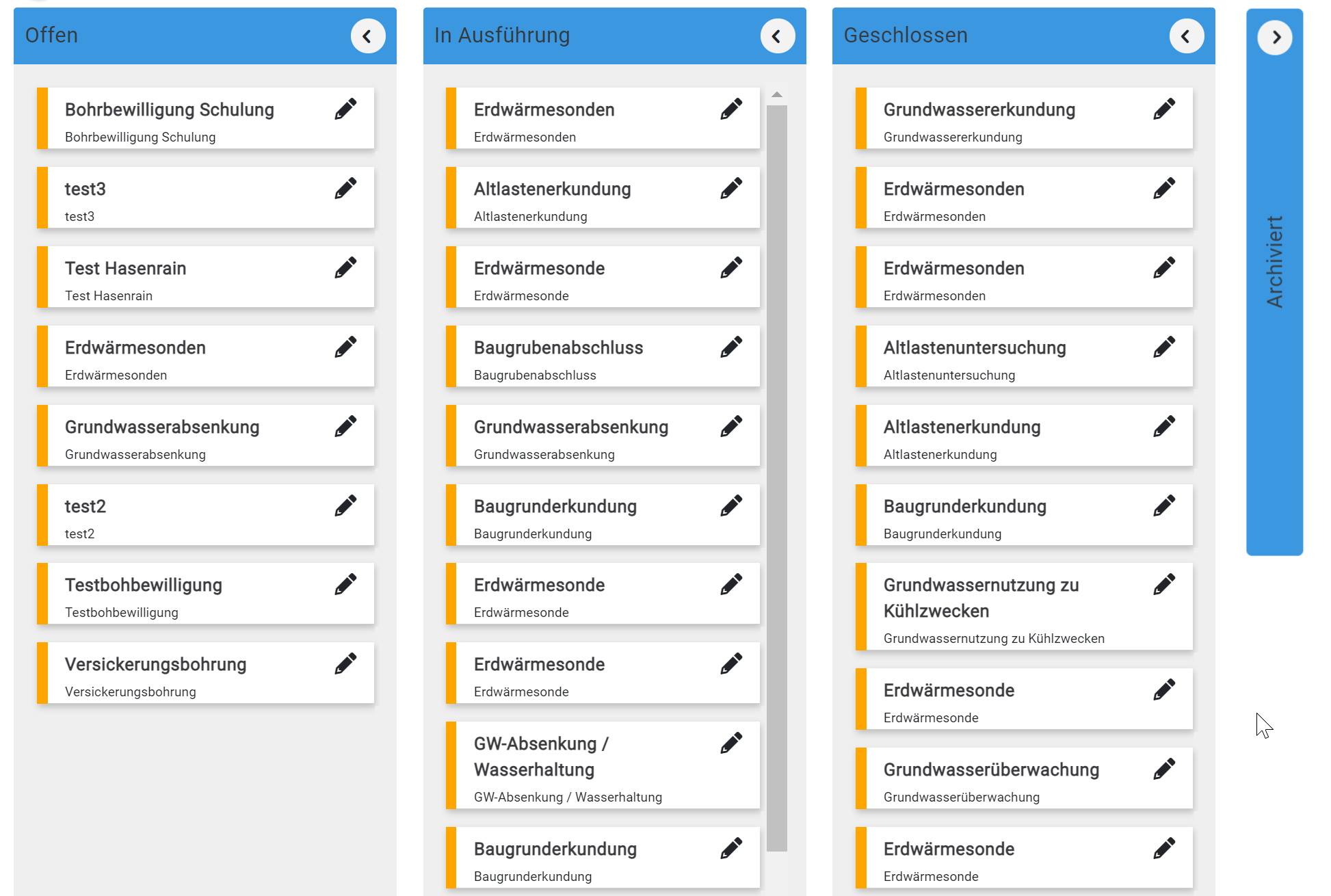 Anzeigen von mehr Elementen in der Kanban-Ansicht durch Reduzierung der angezeigten Information
** Anmerkung **
Das Datum kann in verschiedenen Formaten (dd:mm:jjjj oder hh:mm:ss oder dd:mm:jjjj hh:mm:ss) dargestellt werden. Dazu werden vom Administartor die folgenden Werte für die Merkmalswerte (AT_VIEW_LENGTH und AT_VIEW_PRECISION) hinterlegt.
Merkmal Wert1 Wert2 Wert3 AT_VIEW_LENGTH 10 0 0 AT_VIEW_PRECISION 0 8 0 Format dd.mm.jjjj hh:mm:ss Beispiel 08.12.2021 07:12:12 08.12.2021 07:12:12
5.5 Übersicht
Die Anzeige des Ausgewählten Themas steht sowohl im Themenbaum, wie auch am oberen Bildschirmrand (1), im Menu-Bar als Link zur Verfügung. Der Reiter Cube (3) wird geöffnet, in der Anzeigeeinstellung dargestellt mit dem angezeigten Namen des ausgewählten Detail (4). Dieser Name wird auch im Menu-Bar als Navigationslink (5) angezeigt und steht weiter, zusammen mit allen anderen Merkmalen im Hauptfenster als Anzeigetext bereit.
Enthält das angezeigte Element eine Geometrie, so wird die Karte (10) mit der Verortung des Themas rechts neben dem Formular angezeigt. Die Anzeige wird responsiv dargestellt, dass bei kleineren Bildschirmen die Anzeige in zwei separate Ansichten aufgeteilt werden.
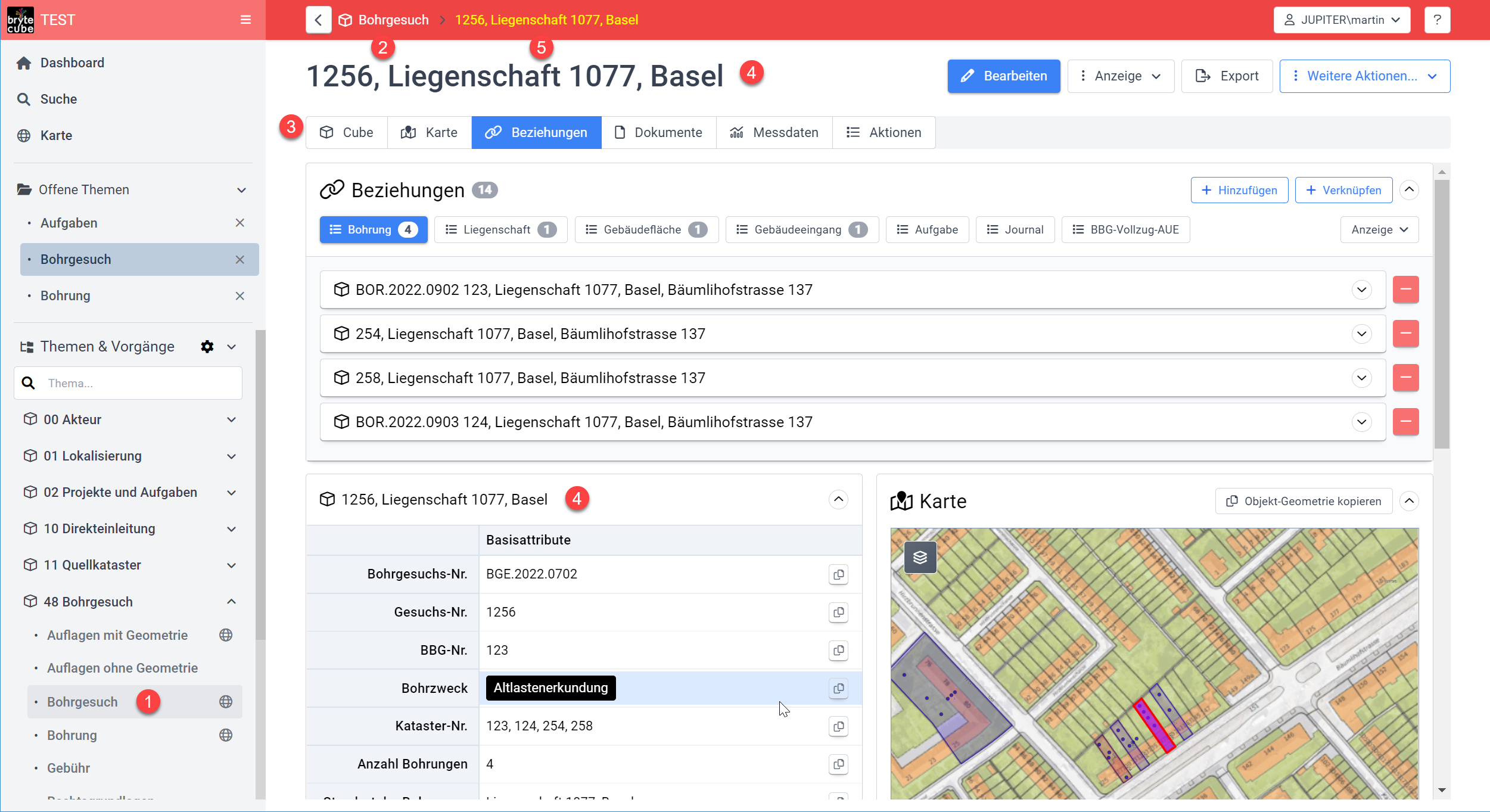 Detailanzeige für ein ausgewählten Thema
Klickt man auf einen Wert im Anzeigefenster (11), so öffnet sich der Inline-Bearbeitungsmodus nur für dieses Merkmal. Damit ist eine schnelle Korrektur eines Wertes jederzeit, schnell und unkompliziert möglich. Am Ende aller Anzeigefelder wird das Symbol für Kopieren (12) dargestellt. Klickt man darauf, so werden zwei Möglichkeiten zum Kopieren angeboten, einmal nur den Wert und das zweite mal den Wert zusammen mit dem Merkmal.
Neben dem Reiter Cube (3) wird die Karte, gefolgt von den Beziehungen (6) dargestellt. Nachfolgend werden die Dokumente (7), anschliessend die Messdaten (8) und abschliessend die zugeordneten Tasks (9) angezeigt. Die angezeigte Nummer im grauen Kreis zeigt jeweils die Anzahl Einträge der erfassten Elemente.
Klickt man auf eines der Elemente (3, 6 -10) so wird der Fokus auf dieses Element gesetzt und dieses unmittelbar darunter auf der ganzen Bildschirmbreite dargestellt, während die anderen Elemente darunter in der zweispaltigen Ansicht aufgeführt werden. Dies soll eine konzentrierte Bearbeitung aus dem jeweiligen Fokus ermöglichen. Mit einem erneuten Klick auf den blau dargestellten Reiter wird der Fokus deaktiviert.
5.5.1 Mögliche Reiter
Nachfolgend werden alle möglichen Reiter aufgelistet:
- Cube (3) zeigt die detailspezifischen Merkmale.
- Karte zeigt im Falle eines verorteten Elements dieses auf der Karte an.
- Beziehungen (6) enthält sämtliche Referenzen zu andere Cubes.
- Dokumente (7) listets alle Dokumente und Links.
- Messungen (8) referenzieren auf Messdaten.
- zeigt alle Aufgaben (9) sind zur Erfassung der adressierten Tätigkeiten.
- Finanzen (9) dienen der Erfassung von Kosteninformationen.
- Beobachtung (9) werden zur Referenzierung von Messreporten und externe Gutachten genutzt.
- Notiz (9) enthält: Notizen, Rapporte und Mitteilungen.
- Logs (9) enthalten Transaktionslogs z.B. bei Statusänderungen.
** Anmerkung **
Der Name, die Bezeichnung sowie die Beschreibung des Themas sollten befüllt werden, damit die Volltextsuche auch aussagekräftige Suchtreffer anzeigen kann. Die Reiter können je nach Thema andere Elemente darstellen.
5.5.2 Aktionen
Für die angezeigten Cubes bzw. auch für die nachfolgend beschriebenen Tasks stehen folgende Aktionen (15) abhängig vom jeweiligen Thema zur Verfügung.
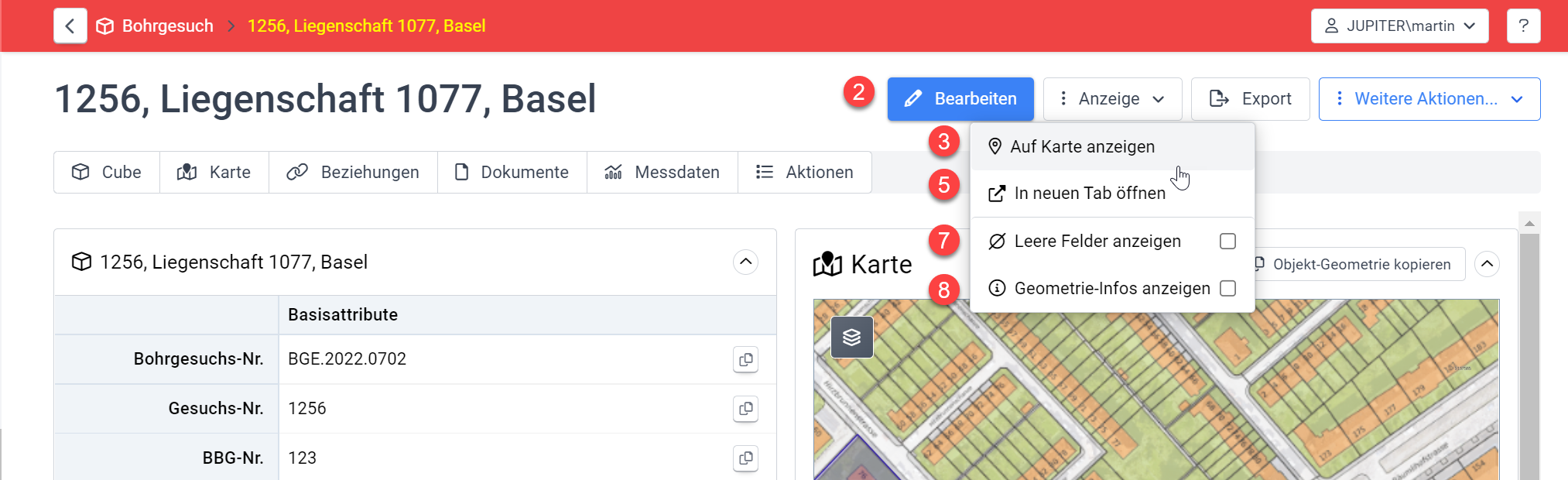 Detail-Anzeigefunktionen
Die vielen Aktionen werden unterteilt inAnzeige, Export , Bearbeitung und Themenspezifische Aktionen.
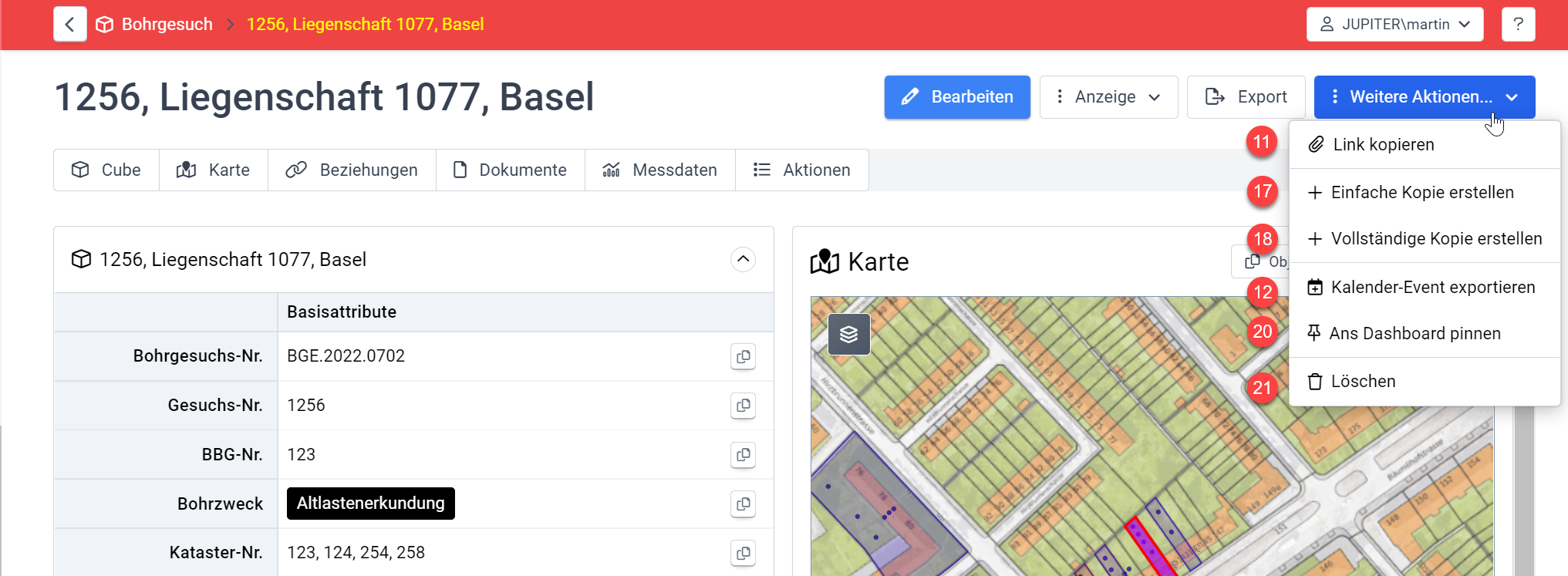 Detail-Bearbeitungsfunktionen
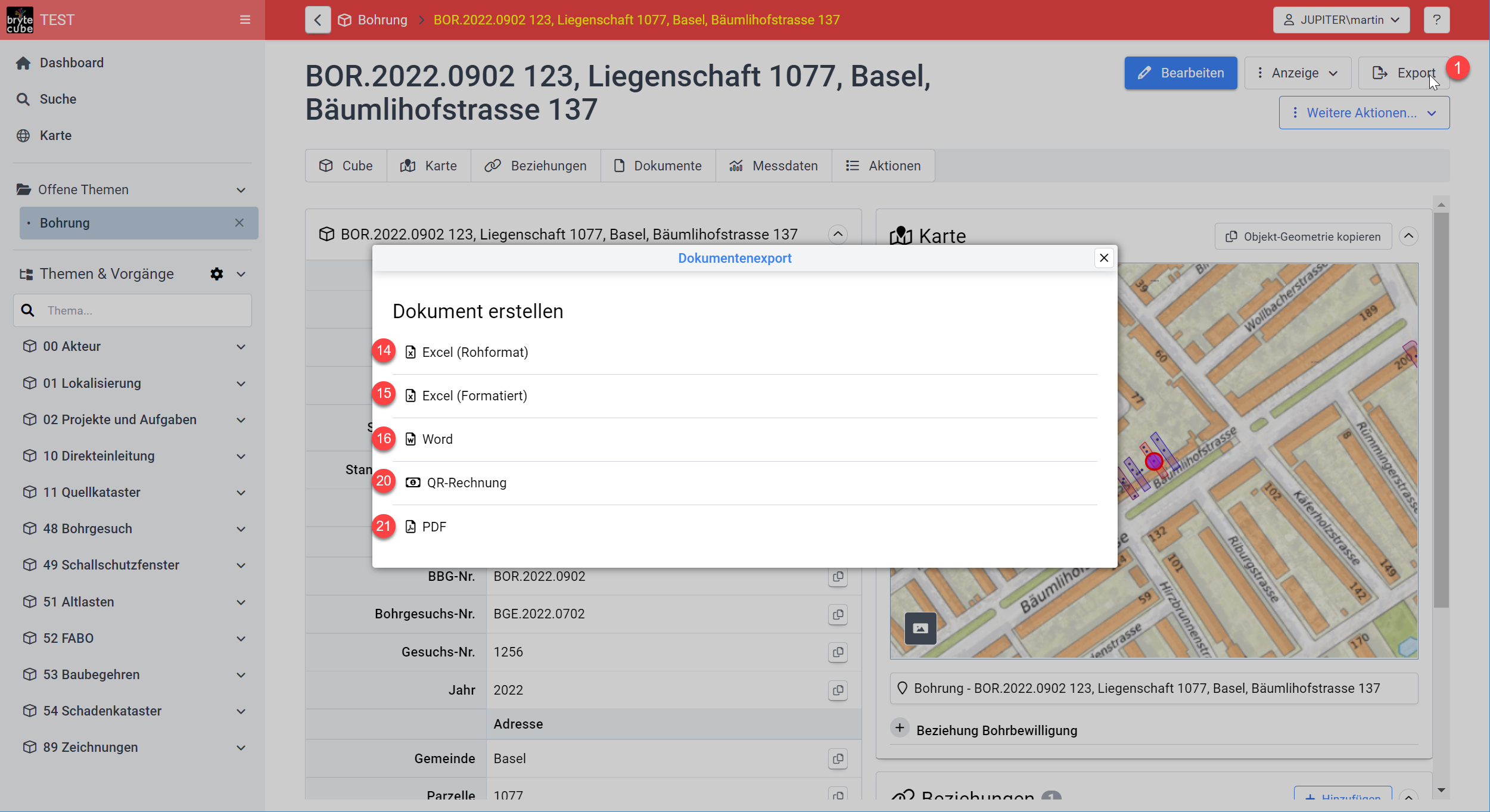 Detail-Exportfunktionen
- Hier anzeigen ermöglicht die Anzeige des referenzierten details in diesem Fenster/Tab.
- Details bearbeiten ermöglicht die Bearbeitung des Details in einem Fenster.
- Datei hochladen ermöglicht das direkte Hochladen von Dokumenten zum Element.
- Anzeigen in der Karte ermöglicht die Darstellung des Objektes in der Kartenansicht.
- Detail in einem neuen Fenster öffnen ermöglicht die Anzeige/Bearbeitung des Details in einem neuen Fenster/Tab.
- Pop-Up-Menu zeigt die weiteren Aktionen
- Ausblenden der leeren Felder reduziert die Anzeige auf die gepflegten Werte
- Geometrieinformation anzeigen stellt die Geometrieparameter (Fläche Länge/Umfang sowie exportformate in der Übersicht dar.
- Geometrie kopieren ermöglicht es die Geometrie bzw. den WKT-String des Objektes zu kopieren.
- Element ans Dashboard pinnen erstellt einen Eintrag unter Gepinnte Elemente im Dashboard.
- Link teilen ermöglicht das Kopieren der URL zum ausgewählten Element. Sie können damit den Link in eine andere Applikation, z.B. in ein Textdokument oder ein E-Mail, etc. einfügen. Damit kann beispielsweise eine Mitteilung an einen anderen Mitarbeitenden versendet werden, welcher vorausgesetzt, den Zugriff auf die Applikation hat, am gleichen Ort die Ansicht öffnen kann.
- Kalendereintrag erstellen ermöglicht das Erstellen eines Kalendereintrags mit Start- und Endtermin.
- Kopieren Sie den gesamten Inhalt des angezeigten Elements, inklusive der beschreibenden Merkmale in die Zwischenablage kopieren.
- Excel-Export (formatiert) speichern Sie sämtliche Elemente in ein Excel-Dokument, welches für jedes Merkmal einen Wert in eine darunterliegende Zeile schreibt. Die formatierte Ausgabe zeigt sich identische zur Bildschirmanzeige mit den Namen der Auswahlwerte.
- Excel-Export (Rohformat) speichern Sie sämtliche Elemente in ein Excel-Dokument, welches für jedes Merkmal einen Wert in eine darunterliegende Zeile schreibt. Im Rohformat werden die GUID's der referenzierten Objekten anstelle der Anzeigetexte angezeigt. Dies dient der der Übernahme von Daten.
- Word-Export speichern Sie sämtliche Elemente in ein Word-Dokument, welches für jedes Merkmal einen Wert zusammen mit der Merkmalsbeschreibung in eine Tabelle schreibt. Damit lassen Sich z.B. im Office Seriendokumente erstellen.
- Kopie des Datensatzes erstellen. Damit kann ein Duplikat des angezeigten Elements erstellt werden. Der Zähler wird hochgezählt, währen die instanziierten Werte übernommen werden. Die Beziehungen, Dokumente und Aktionen werden dabei nicht übernommen.
- Vollständige Kopie des Datensatzes erstellen. Damit kann ein Duplikat des angezeigten Elements inklusive aller in Beziehung stehender Elemente (inkl. Dokumente) erstellt werden. Die Aktionen sind jewils bezogen auf die Entität und wereden daher nicht übernommen.
- Löschen ermöglicht es nicht gewünschte Beiträge zu löschen. (Berechtigung zum Löschen vorausgesetzt)
- Löschen ermöglicht es nicht gewünschte Beiträge zu löschen. (Berechtigung zum Löschen vorausgesetzt)
- Geopackage-Export zum Speichern der der Vorgangsdaten zusammen mit der Geometrieinformation bei verorteten Themen.
- QR-Rechnung ermöglicht es Rechnungen per Word-Vorlagen zu erstellen.
- PDF-Export selektive Exportfunktion der gesamten Information mit und ohne Zusatzinformationen.
Anmerkung
- Das Bearbeiten von Aktionen ist nur mit den entsprechenden Berechtigungen möglich
- Das Anzeigen in der Karte, das Geometrie kopieren, Geopackage-Export sowie die Geometrieinformation anzeigen wird für Objekte mit geographischem Bezug bereitgestellt.
- Das Kalendereintrag erstellen ist für Projekte und Besprechungen gedacht und setzt ein Start- und Enddatum voraus
- Dateien hochladen setzt voraus, dass bereits eine Entität existiert und kann erst nach dessen ersten Speichern bereitgestellt werden. - Das erstellen von QR-Rechnungen geht nur mit den vorbereiteten Vorlagen.
5.5.3 Anzeige Cube-Übersicht
Der Reiter Cube (1) enthält neben der **Detailinformation ** (1), im Falle einer geographischen Verortung die Karte (2) mit den ausgewählten Layern und allen verknüpften Informationen In einer (geschlossenen) Akkordeon-Ansicht. Die einzelnen Bereiche des Cubes (1) werden mit der Überschrift und dem Passenden Symbol aufgeführt. Details können mit einem Klick auf den Pfeil am Ende des jeweiligen Bereichs geöffnet bzw. auch wieder geschlossen werden. Die Anzahl der Einträge wird dazu angezeigt, wobei nur Elemente mit Inhalt angezeigt werden.
- Beziehungen (4) enthalten alle referenzierten Akteure, Objekte und Vorgänge
- Dokumente (5) listen die referenzierten Medien
- Die Aktionen enthalten je nach Konfiguration Finanzen (3), Notiz, Aufgaben, Beobachtung, Traktanden, Alle Aufgaben und die Logs
- Messungen enthalten die Übersicht der Messdaten
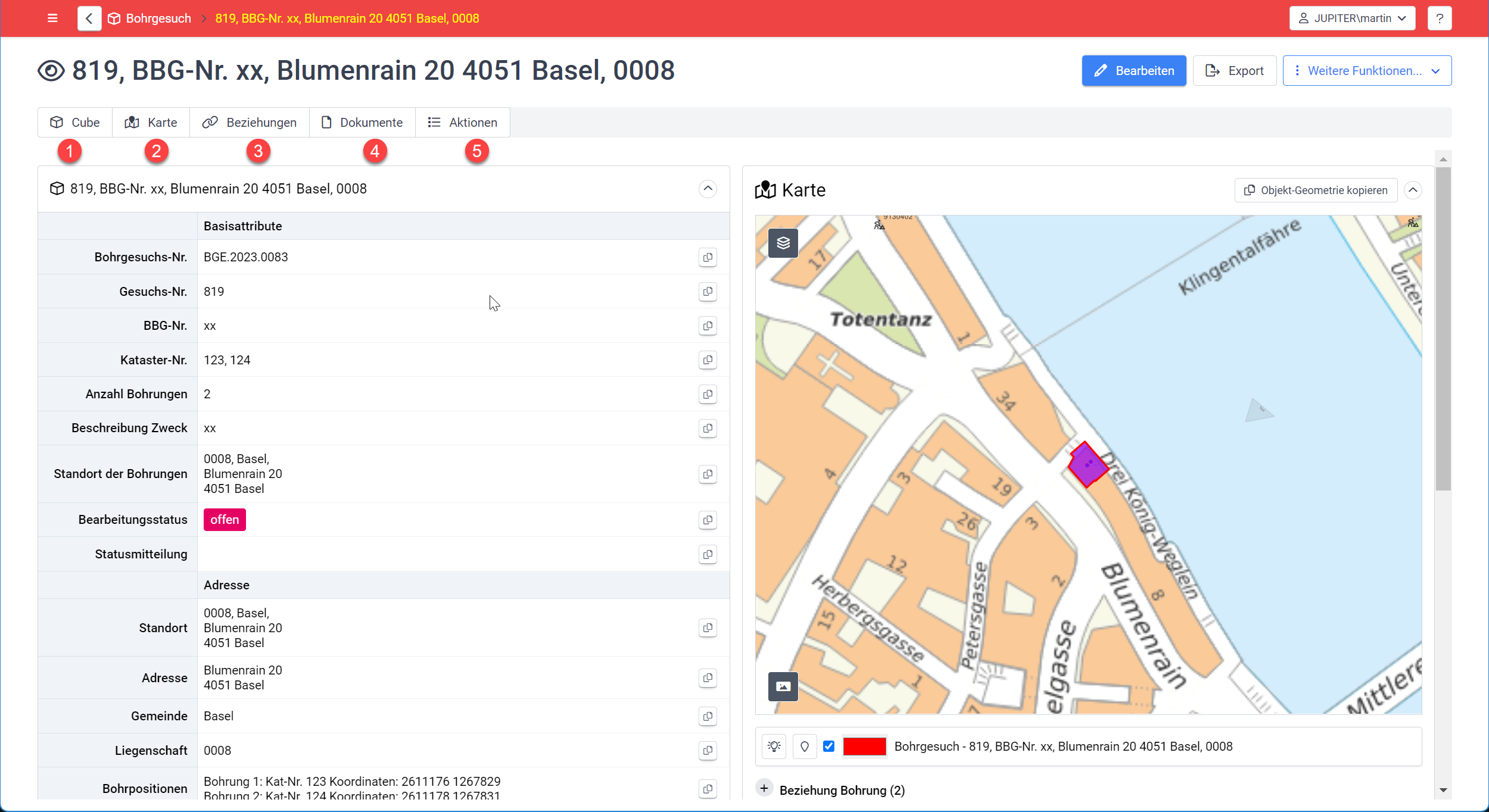 Anzeige Cube-Übersicht
Die jeweiligen Details werden im Anzeigemodus (1) dargestellt und zeigen rechts die je nach Berechtigung eingestellten Aktivitäten (7). So besteht die Möglichkeit Informationen in Karte anzeigen, hier anzeigen, in neuem Fenster öffnen, den Link teilen, den Inhalt kopieren, den Inhalt nach Excel exportieren, ** den Inhalt nach Word exportieren**, ** den Inhalt zu bearbeiten** oder ** den Inhalt zu löschen**
Zur bessern Übersicht kann für jeden angezeigten Reiter in die Fokusansicht gewechselt werden, indem einmal auf den gewünschten Reiter geklickt wird. Das jeweilige Thema wird zuoberst auf der Seite dargestellt und alle anderen Themen darunter. Mit einem weiteren Klick auf den ausgewählten Reiter verlässt man die Fokusansicht, bzw. man setzt den Fokus gleich auf einen anderen Reiter.
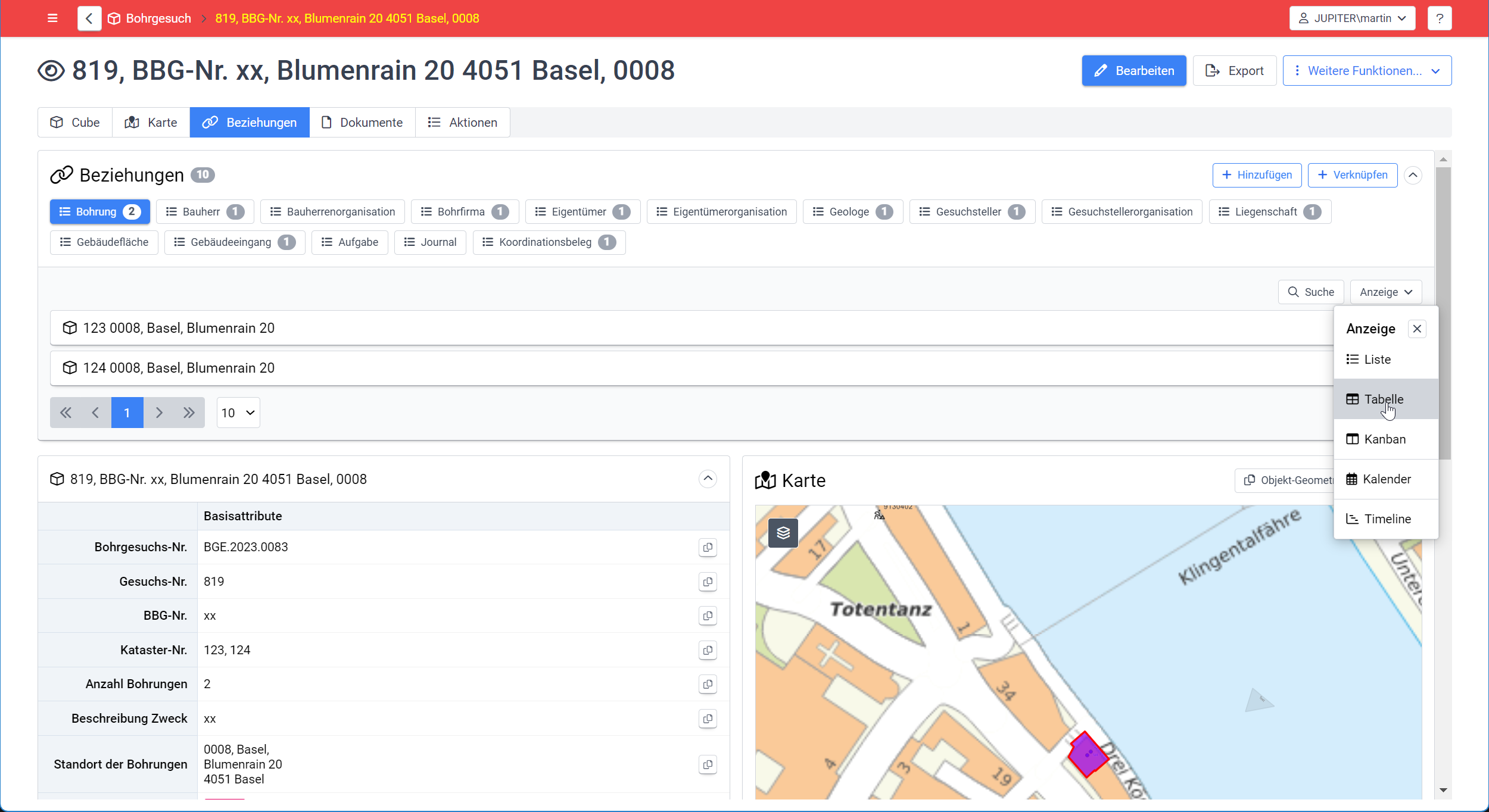 Fokus-Anzeige Beziehungen
Dazu können die Einstellungen, welche und ob leere Merkmale ein- oder ausgeblendet (Default) eingestellt werden (5). Für die Dokumente (4) besteht die Möglichkeit die Bilder zusammen mit deren Metadaten im PDF-Download (5) eexportieren. In der Vorschau kan gewechselt werden zwischen Medatadatenansicht (8) und Bildvorschau (9)
Anmerkung
- Die Übersicht ist vor allem für den lesenden Anwender gedacht
- Die Details werden erst mit dem Klick auf den Pfeil am Ende des jeweiligen Bereichs geöffnet
- fehlende, oder noch nicht gepflegte Daten werden hier nicht dargestellt
- Die Fokusanzeige ermöglicht eine detaillierte Anzeige der verknüpften Elemente
- Die Messungen sind in diesem Beispiel nicht enthalten
5.6 Formular bearbeiten
Das Bearbeiten eines Cubes (Berechtigung vorausgesetzt) erfolgt analog zur Anzeige des Ausgewählten Cubes. Der einzige Unterschied besteht darin, dass die Übersicht im Editiermodus dargestellt wird, bei der sowohl alle Merkmale (1), als auch die Kartengeometrie (2) bearbeitet werden kann, sofern die geographische Verortung des Themas erforderlich ist. Alle anderen Reiter sind auch hier angezeigt und bearbeitbar, wie sie bereits in der Übersicht vorgestellt wurden.
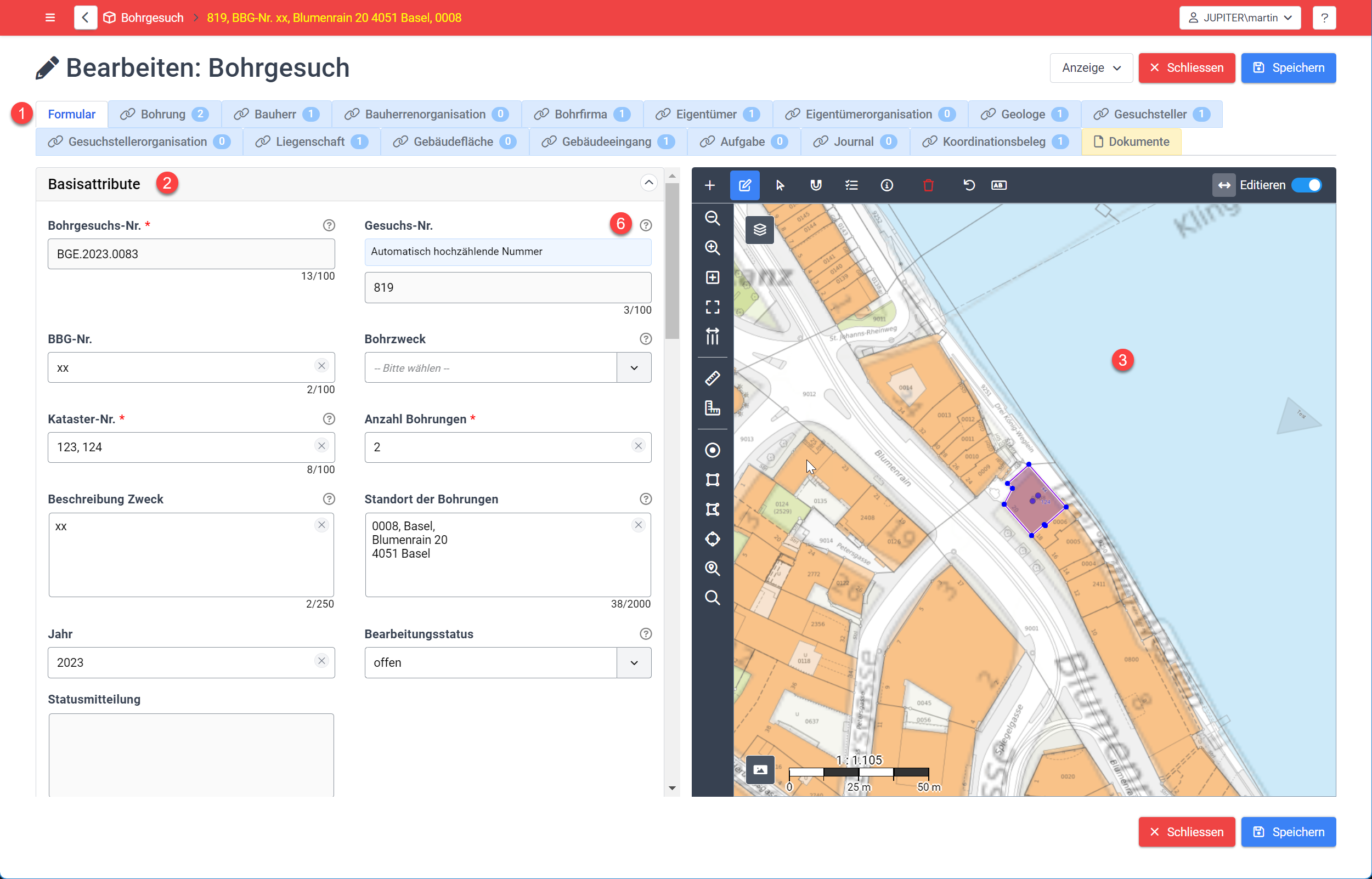 Bearbeiten eines ausgewählten Details in der Akkordeon-Gruppierungsansicht
Für die Bearbeitung stehen zwei mögliche Ansichten zur Auswahl: Akkordeon-Gruppierungsansicht zeigt auf der linken Seite des Bildschirms das Formular (1) mit der Merkmalseingabe. Diese sind in auf-/zuklappbaren Akkordeon-Gruppierungen (2) zusammengefasst und mit der Karte (3) auf der rechten Seite (sofern eine Geometrie vorhanden ist). Alternativ kann die Ansicht gewechselt werden in die Reiter-Ansicht in der die Gruppierungen und die Beziehungsinformationen in den gruppierten Reitern (4) angezeigt werden. Das Umschalten zwischen den beiden Sichten erfolgt mit der Anzeigeumschaltung (5).
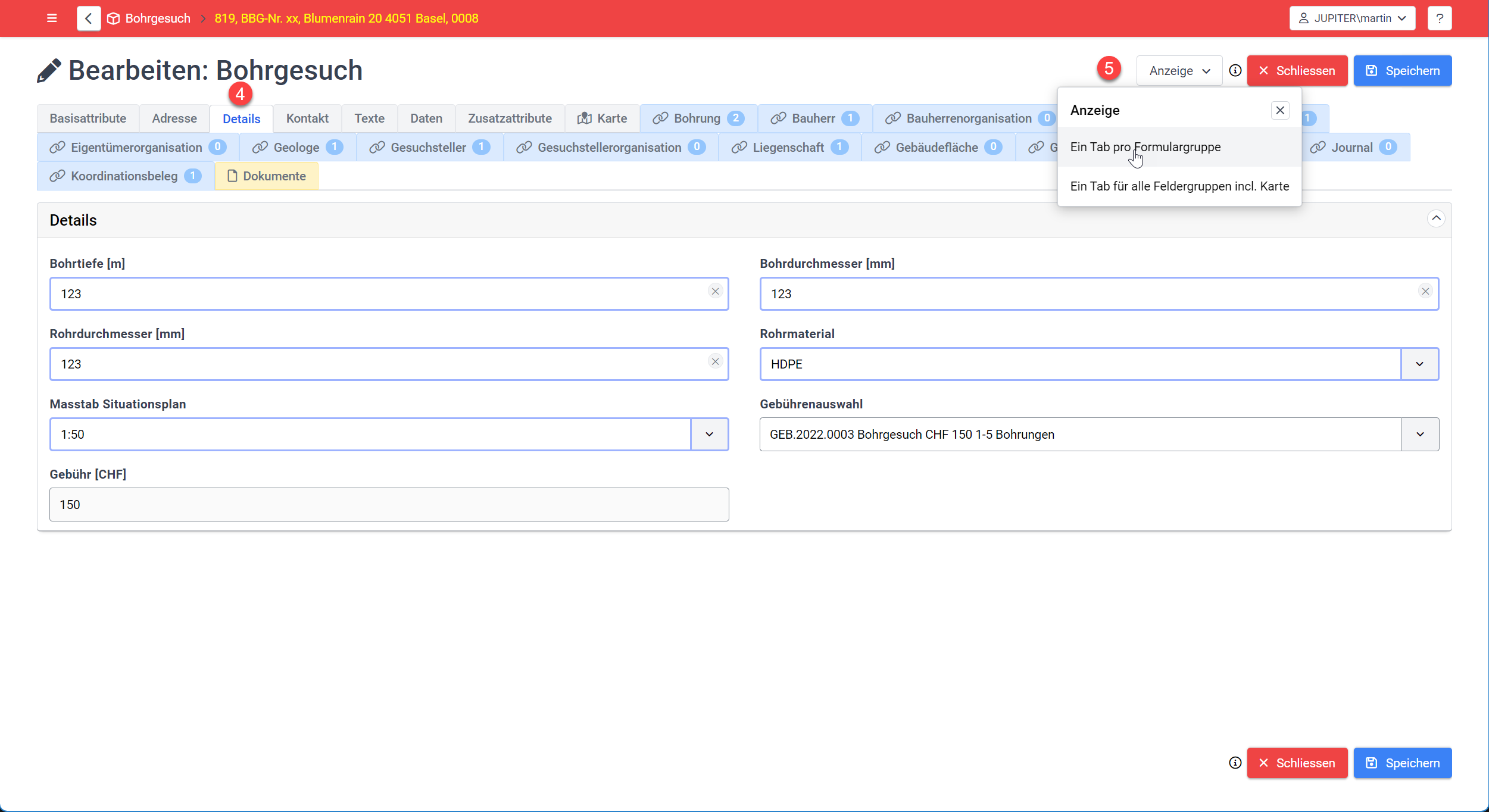 Bearbeiten eines ausgewählten Details in der Reiter-Gruppierungsansicht
Die Anzeige der Formulare erfolgt zweispaltig, wobei die Reihenfolge der Merkmale von links nach rechts zur nächsten Zeile erfolgt. Ist der Bildschirm genügend gross, so wird die die Karte (2), sofern vorhanden, auf der rechten und das Formular auf der linken Seite dargestellt. Die Anzeige ist responsiv aufgebaut und wechselt bei entsprechender Grösse auf zwei separate Ansichten, wobei zuerst das Formular mit den Feldern und anschliessend die Karte folgt.
Anmerkung
- Der Name, der lange Name, die Beschreibung sowie die Bemerkungen sind Merkmale, welche als Suchbegriffe genutzt werden. Entsprechen ist es möglich, dass der Name sowie Langer Name als Pflichtfelder ausgeprägt werden, damit in der Darstellung der Suchresultate auch lesbare Angaben angezeigt werden.
- Der lange Name kann genutzt werden, um im jeweiligen Cube weitere relevante Merkmale für die Suche als erweiterter Suchbegriff zusammenzufassen.
- Es ist möglich Hilfetexte pro Merkmal anzuzeigen (6). Dazu wird in der Konfiguration die Beschreibung des Merkmals entsprechend ausgefüllt. - Das Pflegen der Pflichtfelder wird validiert, das stellt sicher, dass keine notwendigen Angaben fehlen.
- Rechts unter den Texteingabefelder wird angezeigt wie viele Zeichen noch in ein Feld eingetragen werden können. - Das Bearbeiten eines Detail wurde zweispaltig ausgeführ, damit weniger Scrolling erforderlich ist.
- Die Karte kann mit einem Klick auf das Symbol (2) auf die gesamte Bildschirmgrösse vergrössert bzw. auch wieder verkleinert werden.
- Zum schnelleren Arbeiten wurde die FunktionSpeichern & Schliessen(3) eingefügt zur Bearbeitung von neu erstellten Cubes. Damit geht der Fokus nach der Bearbeitung wieder zurück in die Tabellendarstellung.
Funktion Speichern und Schliessen
- Möglichkeit zur zum Verknüpfen bzw. Berechnen verschiedener Merkmalswerte in einem Merkmalsfeld erfolgt im "Default-Wert", in welchem vom Administrator ein passender ein json-Eintrag kopiert wird, basierend auf den Namen der zu verknüpfenden Merkmale.
Bsp.: Siehe Konventionen In Mobilen Anwendungen wird zuerst die Karte zur Verortung bereitgestellt und das Formular im Anschluss.
Das Bearbeiten der Kartengeometrie (2) erfolgt im gleichen Fenster wie die Formularbearbeitung (1).
Die Bearbeitung der Geometrie kann unmittelbar aktiviert werden.
Punkt-Geometrie hinzufügen und bearbeiten
Damit wird die Karte innerhalb des bearbeiteten Cube geöffnet. Dieser enthält nun im Kartenbearbeitungs-Menu zusätzlich die Geometrie-Bearbeitung (2). Mit einem Klick auf das Symbol zur Geometrie-Bearbeitungsfunktion" (3) wird der Bearbeitungsmodus aktiviert. Mit der Maus kann der Punkt (4) bzw. die angezeigte Geometrie verändert werden.
Damit eine ungewollte Bearbeitung rückgängig gemacht werden kann, steht dazu die Reset-Funktion (6) zur Verfügung, welche den Zustand vor der Bearbeitung wieder herstellt. Andernfalls kann die neu definierte Geometrie gespeichert werden. Ist die Anzeige der Karte zu klein für die Bearbeitung, so kann mit einem Klick auf das Symbol (11) die Anzeige auf die gesamte Bildschirmgrösse erweitert werden.
Es ist möglich Merkmale zu Gruppieren (1) und dazu eine selber definierte Überschrift anzzueigen. Die Gruppierung kann nach Bedarf wahlweise offen oder geschlossen dargestellt werden.
5.7 Statistik
Erstellen von einfachen **Statistiken ** (1) erfolgt direkt ausgehend von der Tabelle. Die dazu ausgewählten Parameter können in zwei unterschiedlichen Darstellungen: **Torten oder Ring-Statistik ** (3), **Liniendarstellung ** bereitgestellt werden. Die Suchparameter können beliebig ausgewählt und zusammen mit der Auswertungen PNG-Grafik zusammen mit den Tabellenwerten, der Legende und dem eingestellten Filter gespeichert (5) werden.
Bei der Anpassung der Suchkriterien werden die Statistiken automatisch angepasst.
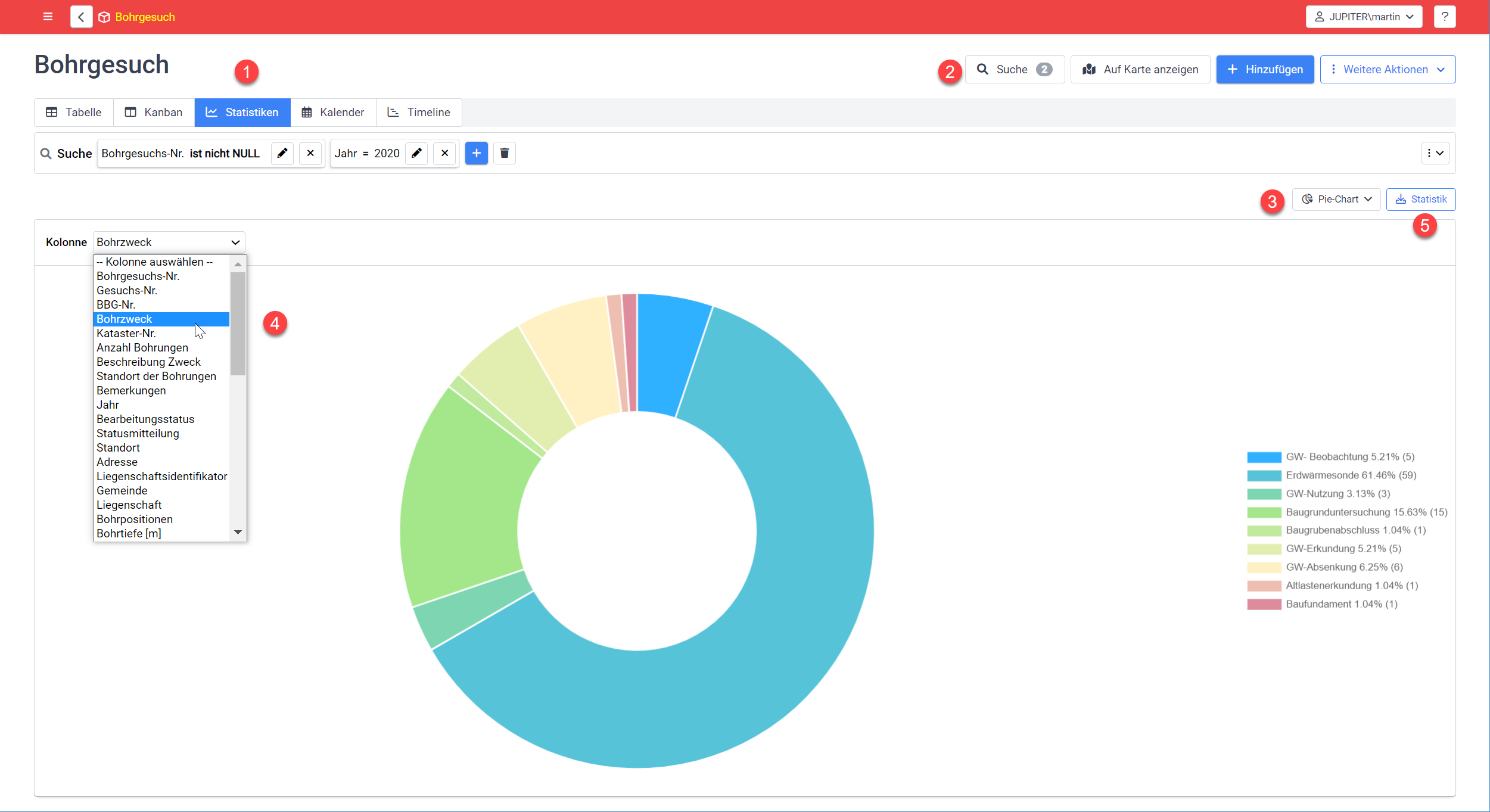 Anzeige einer einfachen Datenauswertung als Ringdiagramm
Anmerkung
- Aktuell können ganz einfache Auswertungen gemacht werden.
- Die Bereitstellung von Grafiken mit mehreren Kurven und die Darstellung als Säulendiagramme ist in Vorbereitung.
5.7.1 Torten oder Ring-Statistik
Die einfachsten Darstellungen von Zahlenreihen sind die **Torten oder Ring-Statistik **. Diese werten die Verteilung eines ausgewählten Merkmals aus und zeigen dazu die Ringdarstellung unter Angabe der jeweiligen Anzahl und des Prozentwertes.
5.7.2 Linien-Darstellung
Die Darstellungen einer Zahlenreihen auf dem Zeitstrahl entspricht der **Liniendarstellung **.
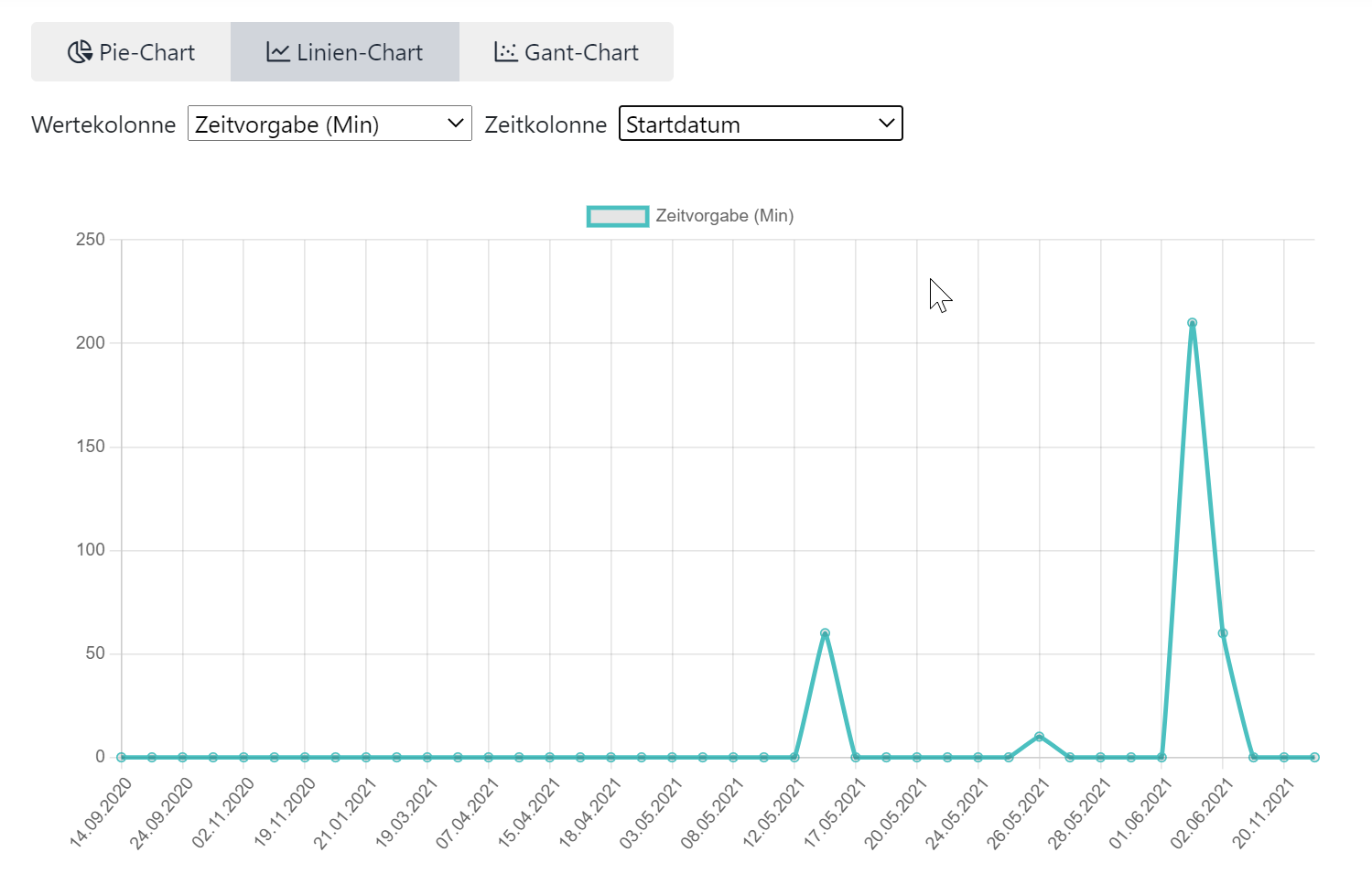 Anzeige einer Zeitreihe als Linien -Diagramm
Anmerkung
- Aktuell können nur Zahlenwerte vom Typ Integer (Ganzzahlige Werte) oder Float (Dezimalwerte) ausgewertet werden.
5.8 Kalender-Ansicht
Die Kalender-Ansicht (1) ermöglich eine chronologische Übersicht bzw. Planung der Aktivitäten (2) in der Zeitachse. Die dargestellten Cubes benötigen dazu ein Start- und ein Enddatum. Diese können auch mittels Bemerkung (@CALENDAR Start) bzw. (@CALENDAR End) auf andere genutzte Datumsmerkmale angewendet werden, um Bsp. einen Termin als Enddatum festzulegen.
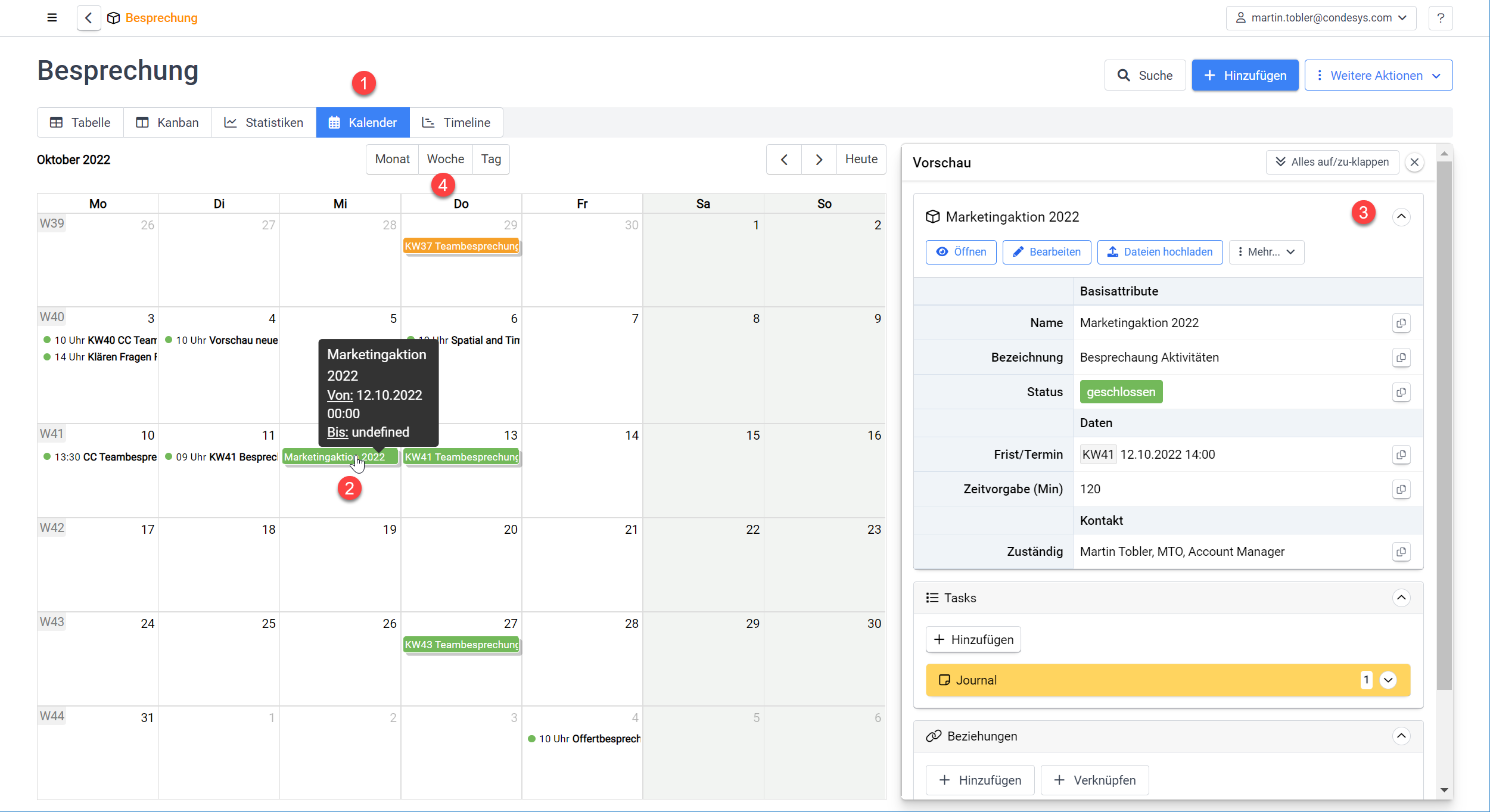 Anzeige der der Aktivitäten in der Kalender-Ansicht
Die angezeigten Cubes (2) können mittel geklickter und gehaltener linken Maustaste als ganzes verschoben oder mit einem gehaltenen Click mit der linken Maustaste auf das Ende bzw. auf den Start mit ziehen auf den gewünschten Termin angepasst werden. Mit der Platzierung der Maus auf einem <i class="far fa-cube"></i> [**Cubes**](#detailanzeige) wird dessen Titel angezeigt. Mit einemKlick mit der linken Maustaste auf ein Cubes wird am rechten Rand die Vorschau (3) mit den Details geöffnet. Mit der entsprechenden Ansicht Monat, Woche Tag, kann der Termin fein eingeplant werden.
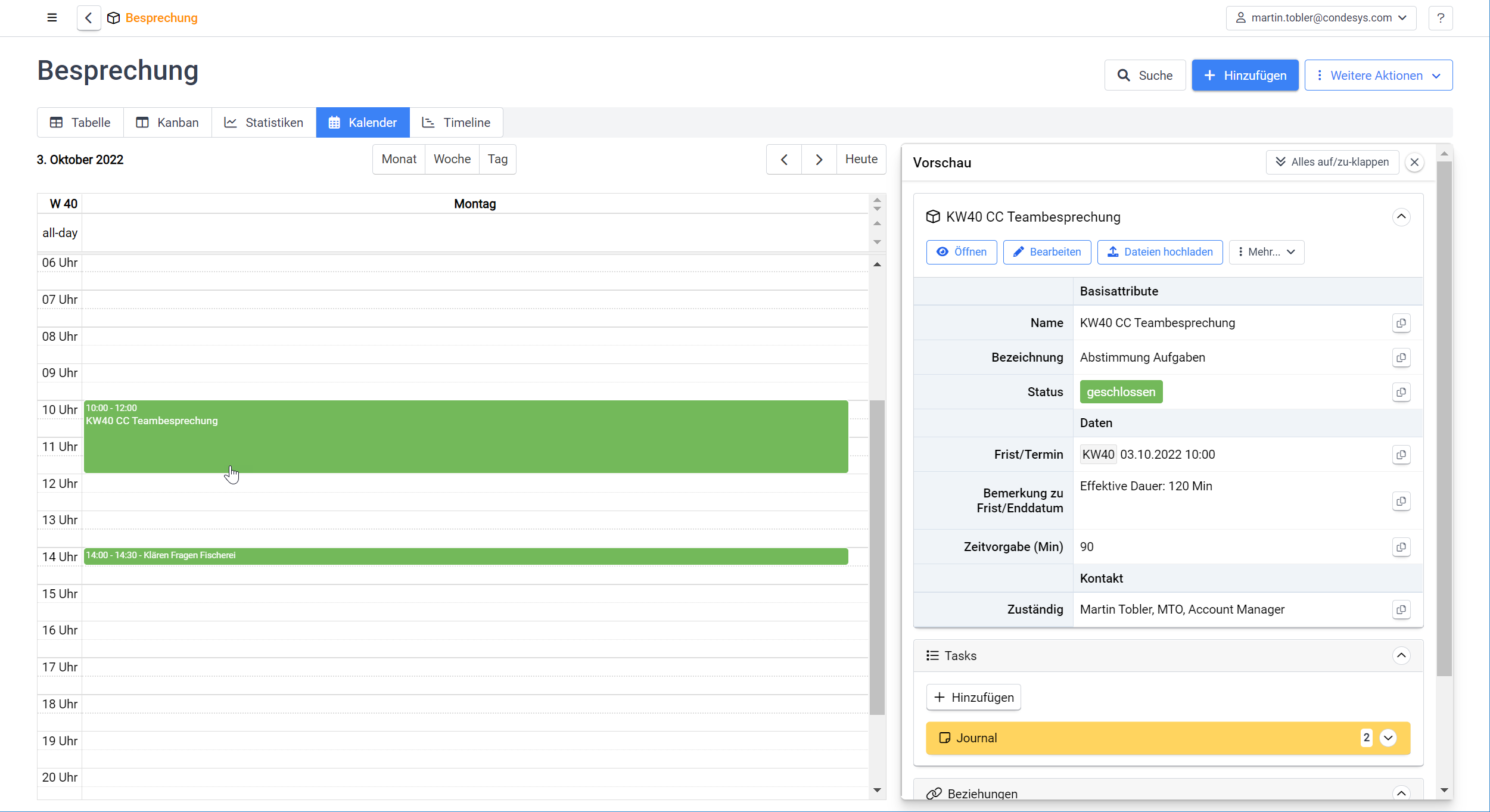 Anzeige der der Aktivitäten in der Kalender-Tages-Ansicht
** Anmerkung **
Aktuell sind nur Start- und End- Datum aktiviert. Die Lösung mit den Bemerkung(@CALENDAR Start)bzw.(@CALENDAR End)ist noch pendent.
5.9 Timeline
Die Timeline-Ansicht (1) unterstützt den Anwender in der Darstellung verschiedener Aufgaben und Projekte (2) entlang der Zeitachse. Die Anzeige erfolgt in einem Zeitfenster (4), welches pro Jahr | Monat | Woche | Tag eingegrenzt werden kann. So können alle Themen mit einem Start und einem Enddatum abgebildet werden, ebenso lässt sich auch ein Termin aufzeigen, so dass die Sortierung der Daten auf- oder absteigend nach der Fälligkeit möglich wird. Die Unterschiedlichen Zeitfenster helfen bei der Projektplanung ebenso wie für Einsatzpläne von Mitarbeitern.
Die Anpassung der Laufzeit erfolgt mit dem Ziehen des Starts oder des Endes des Eintrags (3) dabei werden die Zeitraster entsprechend auf die nächste Zeiteinheit gerundet. Die Details der Elemente wird jeweils mit einem links-Klick auf das Element in der Vorschau (6) dargestellt. Die Suchfunktion (5) steht auch hier wie in allen anderen Daten-Ansichten zur Verfügung.
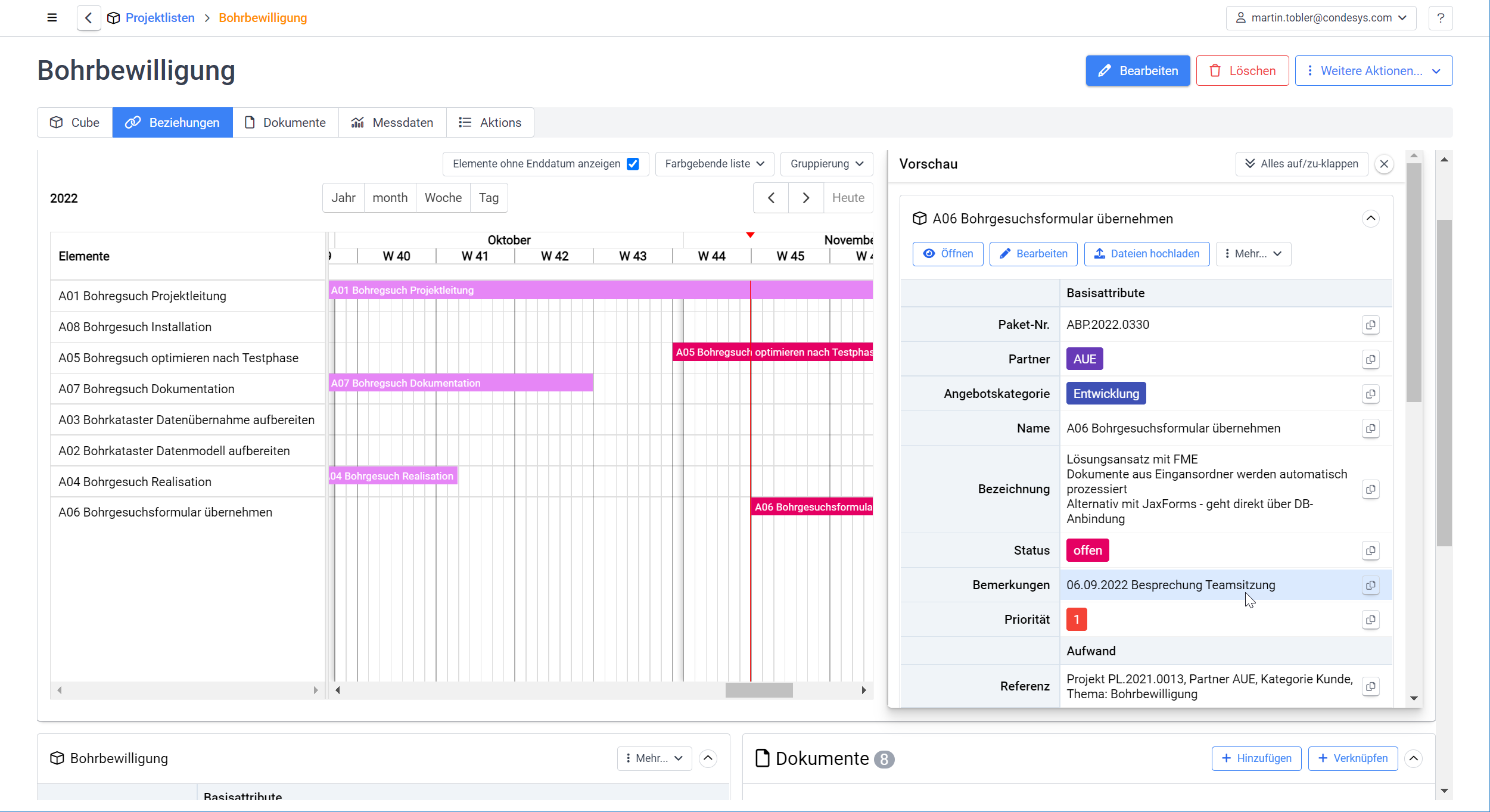 Anzeige der der Aktivitäten in der Timeline-Ansicht
Die Konfiguration der Timeline (1, 2) lässt unterschiedliche Sortierungen (5) und Farben der Codelisten (4) für die Anzeige zu. Der Anwender entscheidet, ob er Termine ohne Enddatum anzeigt. Entsprechend ist in der Konfiguration darauf zu achten, dass das Enddatum entsprechend auf einen Termin gesetzt wird. Ebenso lassen Sich Elemente aus Beziehungen in der Timeline-Ansicht darstellen, was in Projekten sehr hilfreich ist.
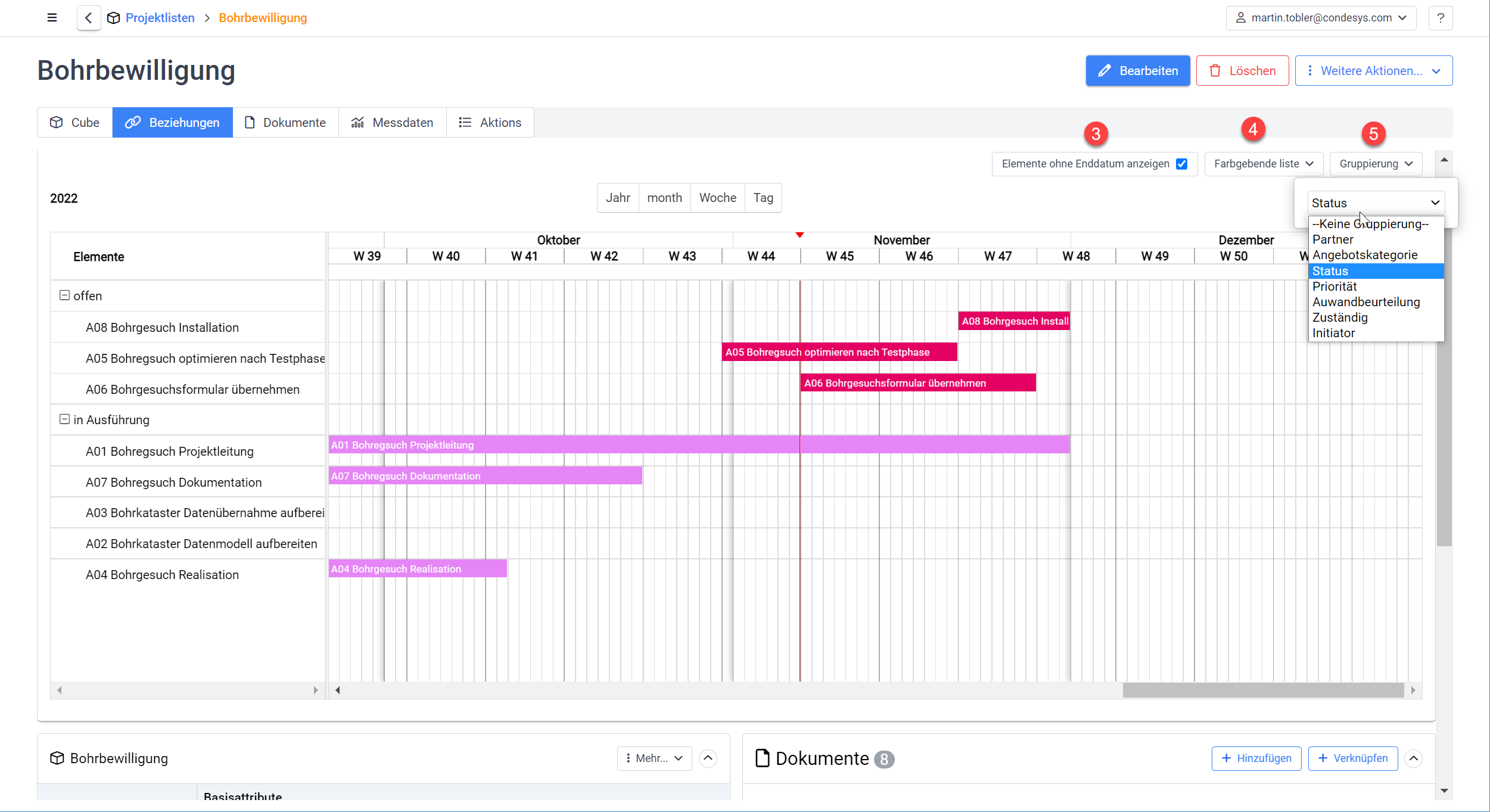 Konfiguration der Timeline-Ansicht
6 Task-Management
Das Task-Management (1) wurde weitgehend standardisiert, damit die Bearbeitung von allen Mitarbeitenden, unabhängig von Ihrer organisatorischen Zuteilung, dieselben Methoden verwenden. Nachfolgende Konventionen gelten für alle nachfolgend beschrieben Tasks.
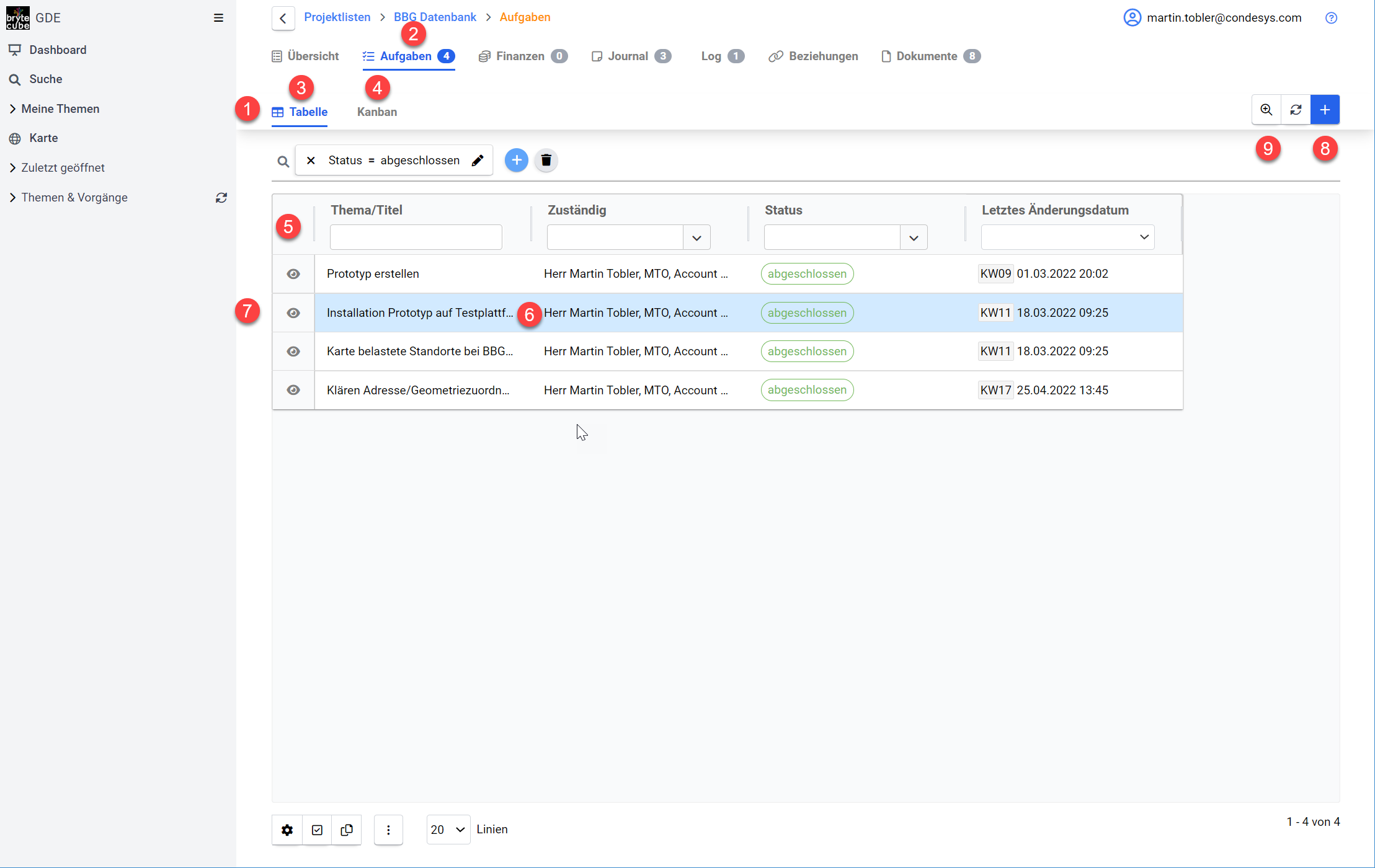 Anzeige der Tasks an einem ausgewählten Detail
Die Anzeige der Tasks (1) erfolgt in der Form von Reitern, welche am oberen Rand des **Hauptfensters oberhalb der Detailbeschreibung, den sogenannten Cube dargestellt werden. Mit einem Klick auf einen Reiter wird dies in der Bread Crumb-Navigation (2) angezeigt. Die Darstellung der Tasks erfolgt analog zu der Anzeige der ausgewählten Themen, entweder in der Tabellendarstellung (3) oder in der Kanban-Anzeige (4).
Analog der Anzeige verhält es sich auch gleich mit dem Anzeigen der Übersicht (5), des einzelnen Task (6), dem Editieren (7) und der Erstellung von neuen Elementen (8), wie bei der Tabellendarstellung (3) oder der Kanban-Anzeige (4). Ebenso steht die bekannte Themensuche zur Verfügung
** Anmerkung **
Alle Tasks sind mit einem Detail bzw. Cube zugewiesen
Alle Tasks haben einen Namen (sollte für die Suche als Pflichfeld deklariert werden)
Alle Tasks haben einen Bearbeitungsstatus
Alle Tasks haben einen Initiator
Alle Tasks haben einen Startdatum
Dies ermöglicht es beispielsweise den Bearbeitungsfluss mit denselben Stati durchzuführen und damit auch eine gleiche Behandlung. Grundsätzlich sind die nachfolgenden Auftragsthemen mit derselben Struktur aufgebaut und können gegebenenfalls auch zu einem anderen Thema überführt werden. Dazu dient das Thema Alle Aufgaben.
6.1 Finanzen
Finanzen umfasst alle Aktivitäten eines Details, welche mit der Kostenplanung und Abtrechnung zu tun haben. Mit dieser Kategorisierung sind Kosteninformationen schnell und übersichtlich bereitgestellt.
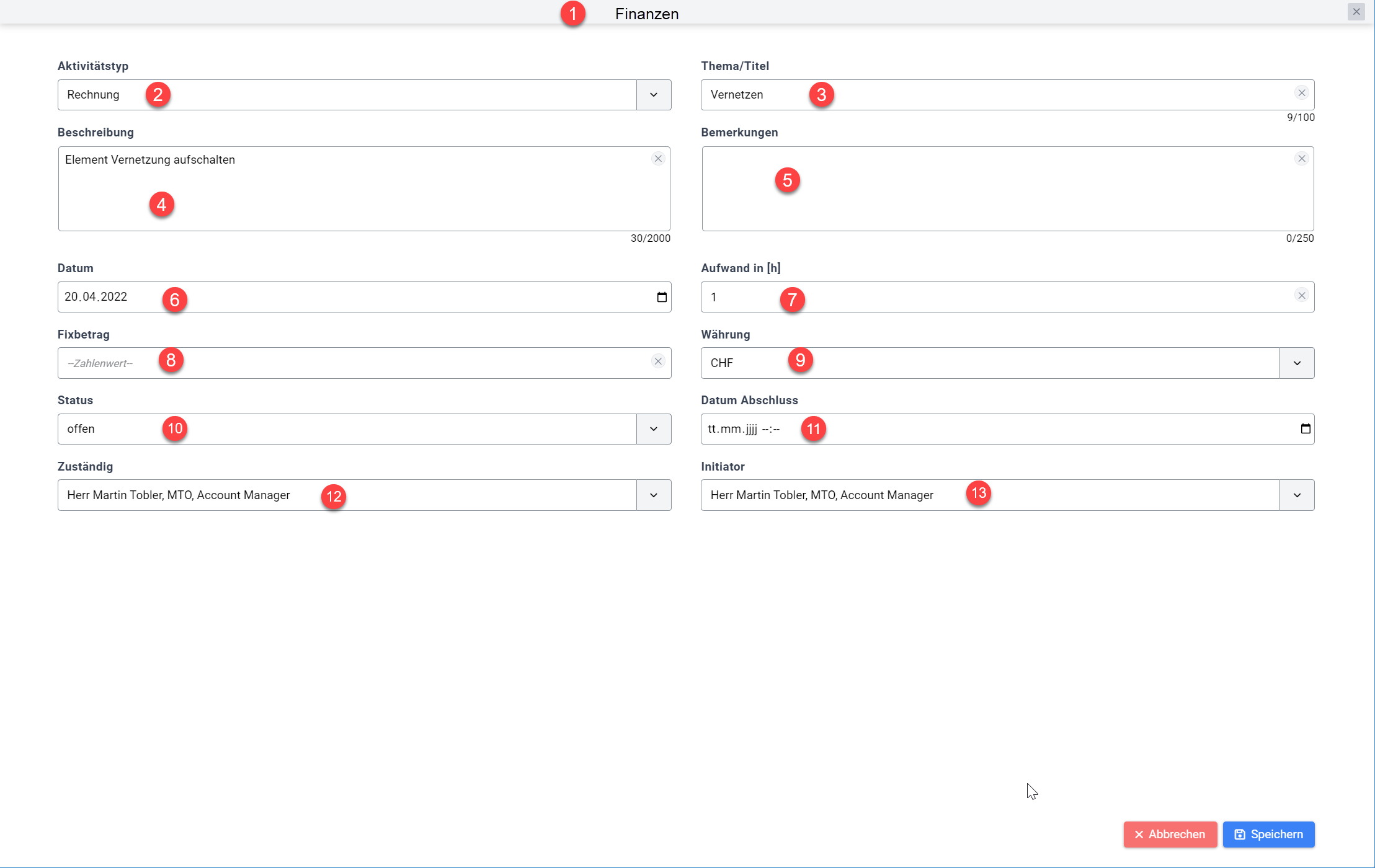 Bearbeiten/Anzeigen eines Finanzen-Eintrags bei einem ausgewählten Detail
(1) Der Aktionstyp enthält den Titel, in diesem Fall "Finanzen" und kann nicht verändert werden.
(2) Der Aktivitätstyp beschreibt die Aktion detaillierter. Zur Auswahl stehen hier die Möglichkeiten: Abrechnen | Finanzieren | Offerieren | Rechnung stellen.
Anmerkung
Die Auswahlwerte für den Aktivitätstyp können auch erweitert werden, sofern dies notwendig erscheint.
(3) Im Thema wir die Kurzform der Begründung für die kostenrelevante Position erfasst.
(4) In der Beschreibung werden geg. die Details aufgeführt.
(5) Bemerkung zur Transaktion
(6) Der Starttermin definiert den Zeitpunkt, bei dem ein Thema startet.
Anmerkung
Das Thema ist hier der Name des Tasks Wird im Starttermin kein Datum eingetragen, so wird automatisch das aktuelle Tagesdatum übernommen. Aktuell wird dies per Default-Wert in der Datenpflege bereits angezeigt.
(7) Aufwand in h zur Erfassung der Zeit
(8) Die fixen Kosten sind gedacht für Fixbeträge
(9) In der Währung ist per Default die Währung in Schweizer Franken hinterlegt.
(10) Der Status von Finanzen weicht von den Auswahlmöglichkeiten ab, von den typischen Task-Stati. Es können folgende Werten ausgewählt werden: vorgeschlagen | geplant | beauftragt | in Ausführung | abgerechnet | abgeschlossen | geschlossen | abgesagt |archiviert
(11) Das Abschlussdatum ermöglicht es bei Finanzen eine Laufzeit zu definieren, z.B. bis Ende Jahr, oder bei einer Offerte die Gültigkeitsdauer.
(12) Unter Zuständig wird der aktuell angemeldet Anwender eingetragen.
Anmerkung
Der angemeldete Anwender, wird per Default-Einstellung bereits zugewiesen und kann bei Bedarf jederzeit geändert werden.
(13) Unter Initiator wird der aktuell angemeldet Anwender eingetragen.
Anmerkung
Die Stati sind abhängig vom gewählten Aktivitätstyp, so wird zum Finanzenieren die Stati: vorgeschlagen | geplant | in Ausführung | abgerechnet | abgeschlossen | geschlossen | abgesagt verwendet und beim Offerieren kommen beispielsweise andere bzw. weniger Stati wie: geplant | in Ausführung | geschlossen | archiviert zum Einsatz.
Weitere Informationen zu dem Task werden nachfolgend noch angezeigt. Diese Angaben sind meist nicht relevant für die Bearbeitung aber teilweise hilfreich bei der Suche nach dem Ursprung der Tasks.
Anmerkung
Nachfolgend werden die ergänzenden Felder und andere Funktionsweisen erläutert, welche abweichen von den Finanzen
6.2 Notiz
Das Notiz ist die einfachste Möglichkeit, eine Notiz zum Detail bzw. Cube hinzuzufügen. Es enthält gegenüber Finanzens weniger Merkmale.
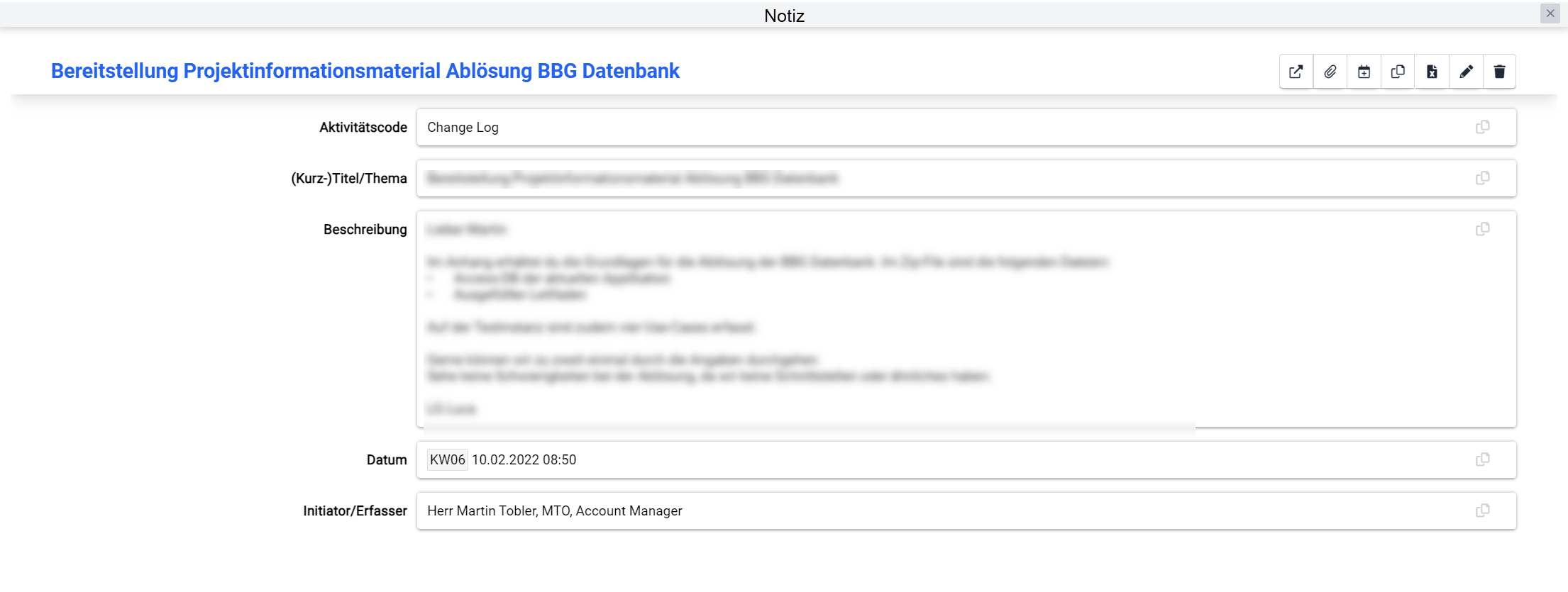 Bearbeiten/Anzeigen eines Notiz-Eintrags bei einem ausgewählten Detail
Die Auswahlmöglichkeiten für den Aktivitätscode (1) sind für die Unterscheidung der Notizeinträge angepasst. Per Default ist hier der Auswahlwert Notiz gesetzt. Damit muss einzig die Beschreibung eingetragen werden. Eine Notiz ist mit den weiteren Default-Werten bereits vollständig beschrieben.
Neben Notizen sollen mit dem Notiz-Eintrag Protokolleinträge, Beschlüsse, Beobachtungen, Rapporte oder Informationen festgehalten werden. Es empfiehlt sich hierzu den Einsatz einer Entität anstelle eines Tasks zu prüfen, da geg. auch Dokumente und andere Themen mit dem Eintrag verknüpft werden.
6.3 Aufgaben
Die Aufgabe ist dazu gedacht Tätigkeiten, welche in der Zukunft liegen zu erfassen und bestimmten Mitarbeitenden zuzuweisen. In der Aufgabe sind ähnliche Merkmale erforderlich, wie sie bereits in Finanzen beschrieben wurden.
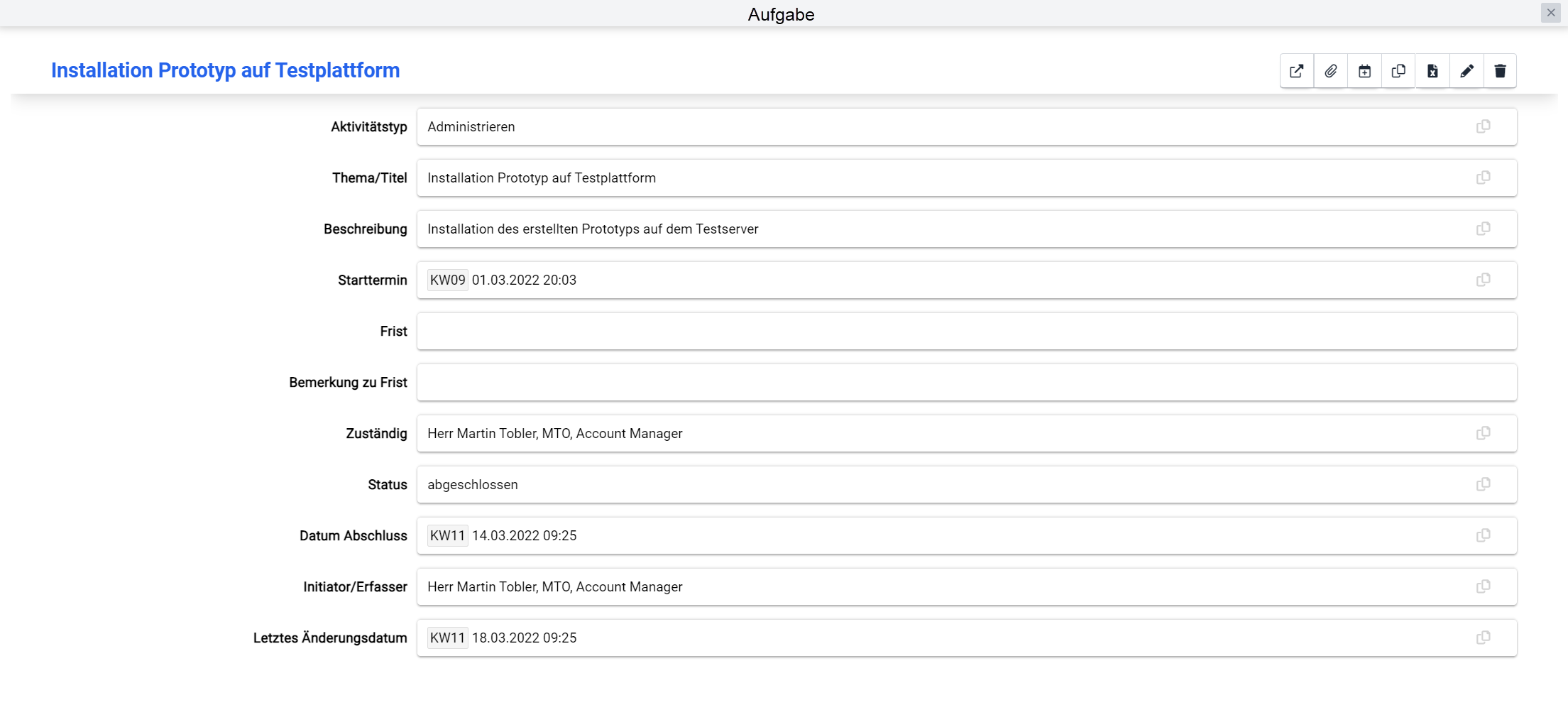 Bearbeiten/Anzeigen einer Aufgabe bei einem ausgewählten Detail
Im dargestellten Beispiel wird einmal die Anzeige einer Aufgabe mit den zusätzlichen Aktionen gezeigt. Die Auswahlmöglichkeiten für den Aktivitätscode (1) sind für die Unterscheidung der Aufgabe angepasst und sehr umfangreich. Alle Auswahlmöglichkeiten sind alphabetisch sortiert und dienen sowohl den, in der Prozessbeschreibung definierten Phasenbeschreibungen, wie auch allen anderen möglichen Tätigkeiten, welche nicht explizit einer anderen Kategorie zugeteilt wurden.
Anmerkung
Auch für die Aufgaben empfiehlt sich den Einsatz einer Entität anstelle eines Tasks zu prüfen, da geg. auch Dokumente und andere Themen mit dem Eintrag verknüpft werden.
6.4 Beobachtungen
Die Beobachtung dient der einfachen Erfassung von Elementen, ohne dedizierte Messung und darüber hinaus zur Erfassung von Beurteilungen aus extern erstellten Messberichten.
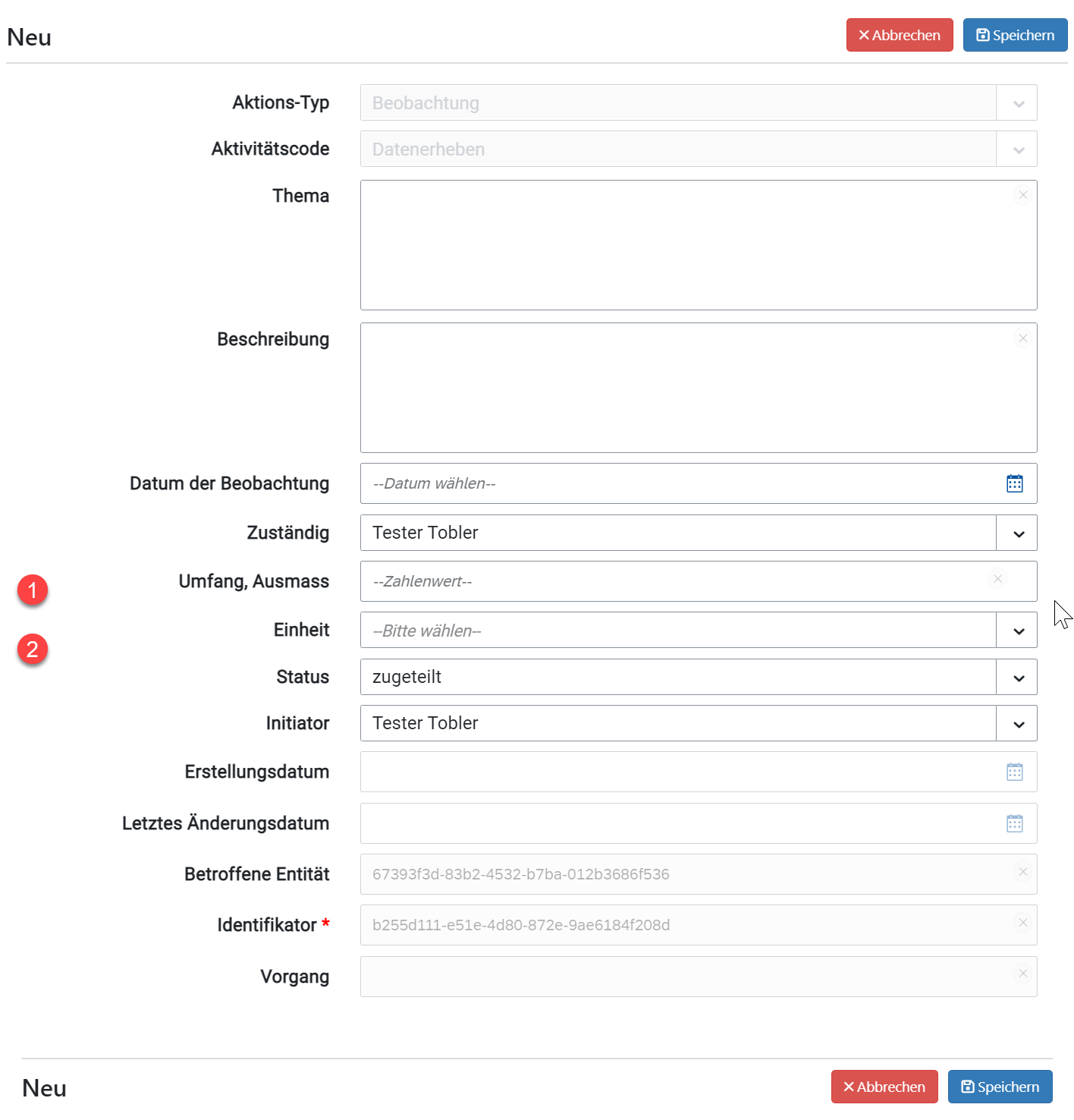
Bearbeitung einer Beobachtung bei einem ausgewählten Detail
Für die Erfassung von Beobachtungen wurden die Felder Umfang, Ausmass (1) und die dazugehörige Einheit (2) angelegt welche abweichen zu den beschriebenen Finanzen hinzugekommen sind.
6.5 Traktanden
Traktanden sind analog wie Notiz-Einträge auf einen minimalen Inhalt begrenzt. Der Aktivitätscode (1) ist mit Elementen für Sitzungen und Besprechungen angepasst. Zusätzlich sind hier das Traktandum (2), welches zum Festlegen der Reihenfolge der Sitzungstraktanden vorgesehen ist, sowie der Status (3). Dieser unterstützt neben der Bearbeitung auch die Informationsbereitstellung, damit nicht alle Themen öffentlich zugänglich sind, wenn sie beispielsweise mit vertraulich gekennzeichnet sind.
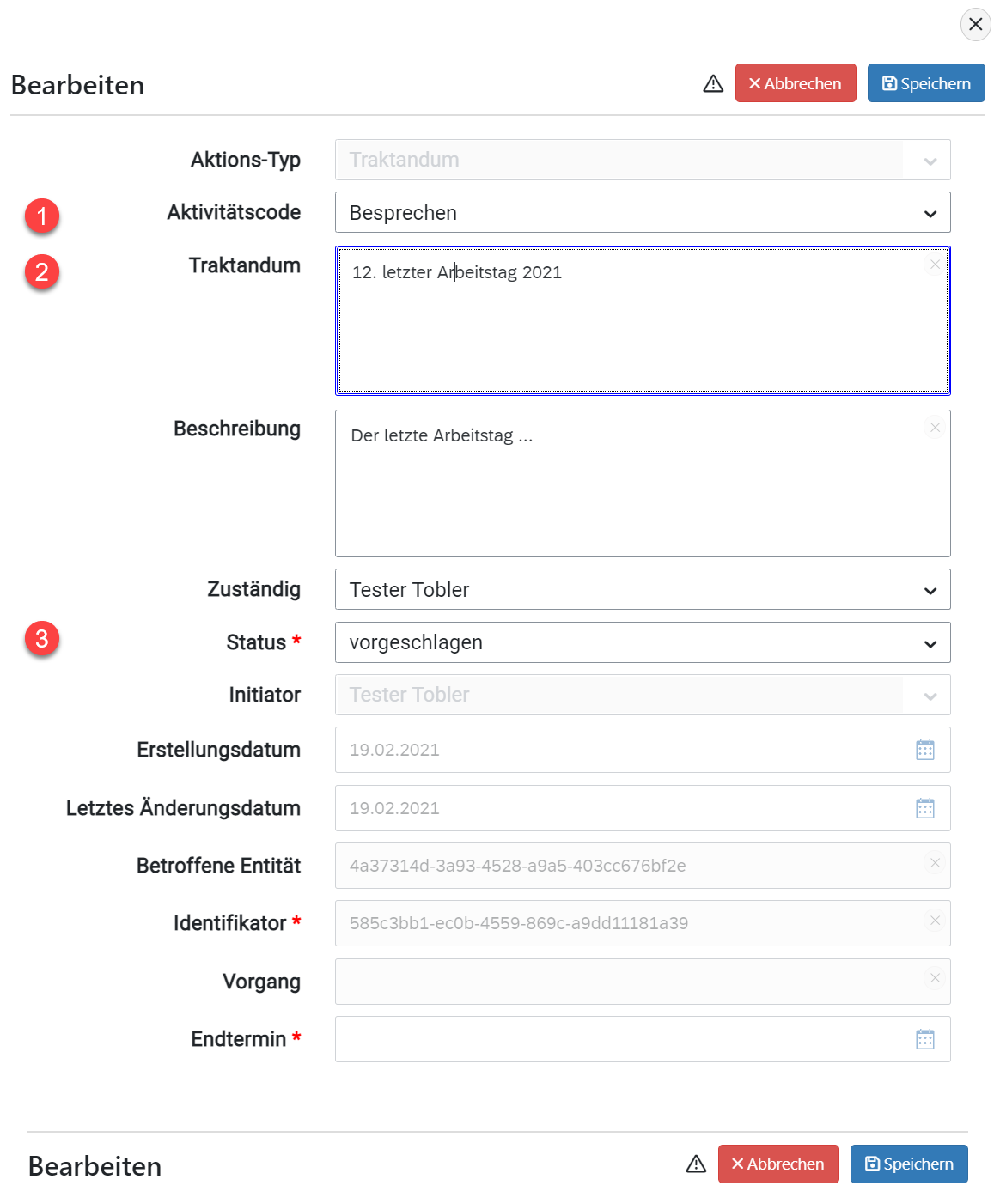
Bearbeitung eines Traktandeneintrags bei einem ausgewählten Detail
Traktanden werden im Vergleich zu den zuvor beschrieben Elementen mehr im Projektumfeld bzw. für die Organisation genutzt. Es ist daher sinnvoll spezifische Cubes für Besprechungsthemen anzulegen. Das Protokoll kann damit direkt in der Sitzung erstellt werden indem die Aktivitätscodes von Planung in Beschluss, Bewilligung, Information, etc. umgestellt und die Beschreibung aktualisiert wird. Aus den Traktanden entsteht so nach der Bearbeitung direkt ein Protokoll.
6.6 Logs
Logs sind analog wie Notiz-Einträge auf einen Minimum reduzierte Informationseinheit zum Systeminformationen mitzuschreiben wie z.B. ein Statuslog.
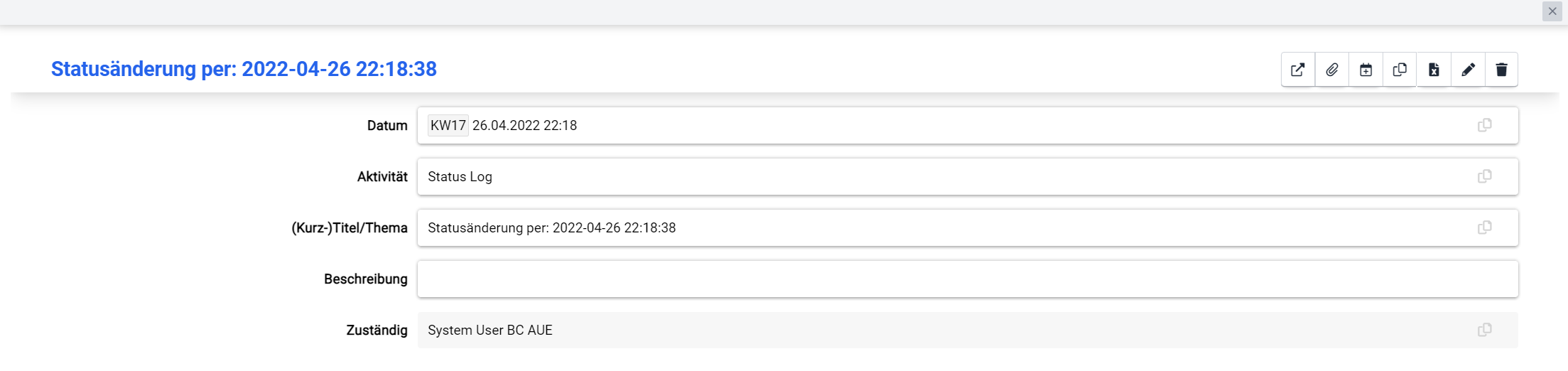 Anzeigen eines Logs bei einem ausgewählten Detail
6.7 Alle Aufgaben
Alle Aufgaben enthalten alle zuvor beschriebenen Merkmale. Entsprechend ist dieser Ansatz geeignet, wenn man auf die zuvor vorgeschlagenen Einteilungen verzichten möchte oder beispielsweise auch zum Überführen einer Notiz in eine Aufgabe
7 Beziehungen
Die Beziehungen (1) verknüpfen Cubes miteinander. Diese werden in einem Reiter mit der Beziehungsbezeichnung z.B. (2) dargestellt. Die Darstellung des referenzierten Cubes kann in den Bekannten Ansichten (4) angezeigt werden. Entsprechend sind auch die gleichen Bearbeitungsmöglichkeiten wie Filter/Suche (3) oder Sortierung dazu verfügbar.
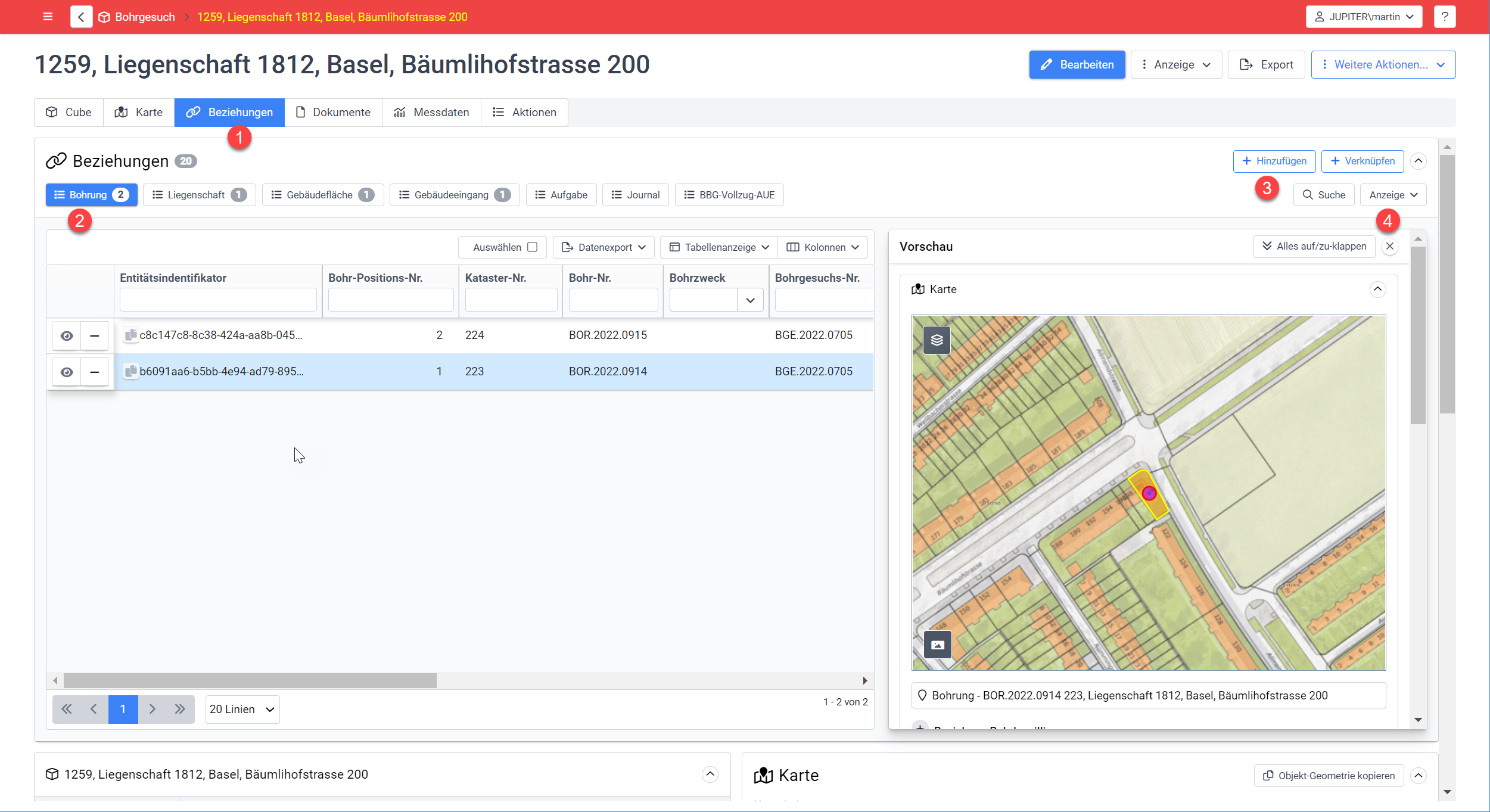 Bearbeitung der Beziehungen zu einem ausgewählten Detail
Am Anfang sind die Beziehungen leer und werden durch ein 0 im grauen Kreis der jeweiligen Beziehung angezeigt. Mit einem Klick auf Beziehung hinzufügen (4) öffnet sich das Dialogfenster zur Auswahl eines existierenden Cube.
Anmerkung
- Ein roter Kreis hinter Beziehungsbezeichnung (2) stellt eine Pflichtbeziehung dar, welche mit min. einem Bezugselement befüllt werden muss. - Neben dem einfachen Filtern können auch kombinierte Suchen durchgeführt werden. Insbesondere besteht hier auch die Möglichkeit die Erweiterten Suche mit der Geometrie-Suche (5) zu integrieren.
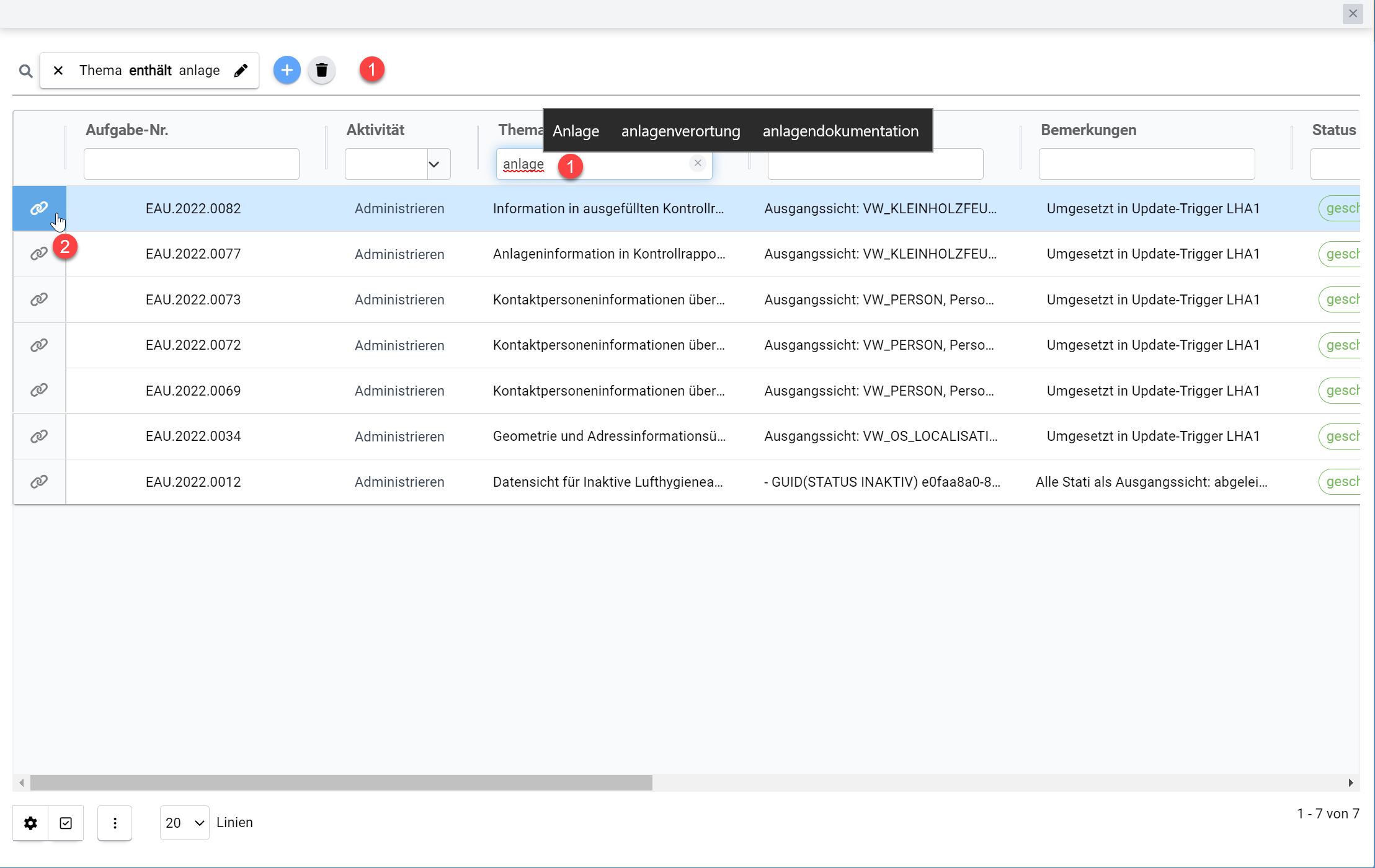 Auswahl eines Beziehungselementes zu einem ausgewählten Detail
Die Elemente der ausgewählten Beziehung können gefiltert bzw. durchsucht (1) und anschliessend mit einem Klick auf das Beziehungs-Logo (2) dem aktuellen Cube zugewiesen werden. Anschliessend kann das Fenster geschlossen werden. Existiert noch kein Element so kann ein neues Element hinzugefügt werden mit einem Klick auf das Hinzufügen eines neuen Elements (7) am rechten Rand des Hauptfensters.
Müssen weitere Informationen zu einem referenzierten Cube (1) eingesehen werden, wie beispielsweise deren Kartenanzeige-Information, dessen Beziehung, Aufgaben oder Dokumente zugewiesen wurden.
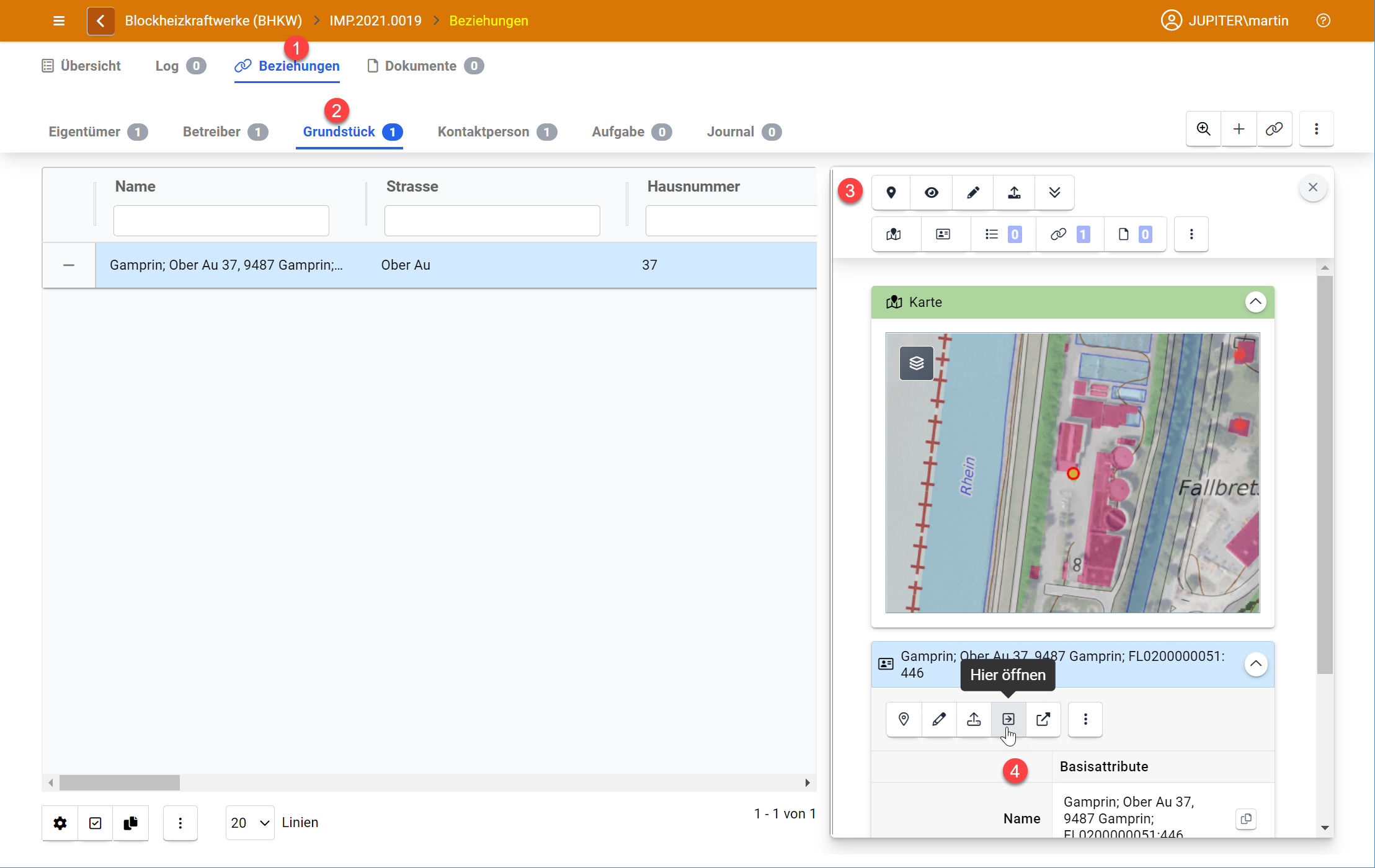 Referenzierte Objekte bearbeiten
So kann in der eingeblendeten Vorschau (3) ein Cube mit einem Klick auf Objekt bearbeiten (2) im gleichen oder in einem neuen Tab bzw. Fenster geöffnet werden. Dies ergänzt die Aktionen (3) der Beziehung. Ebenso können hier Dokumente dazu hochgeladen werden.
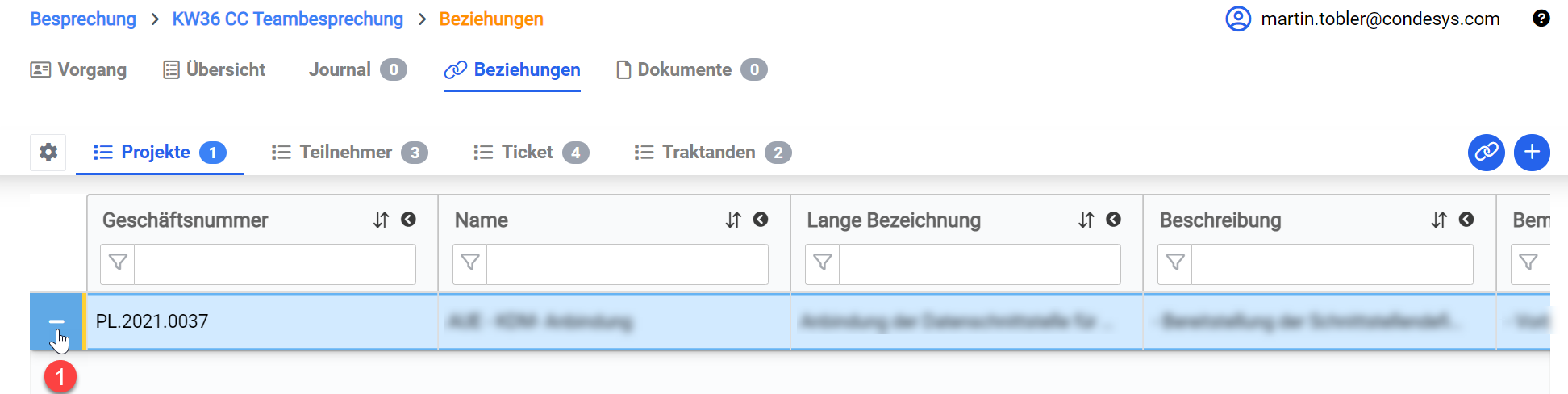 Anzeige der Beziehungen Konfigurieren
Existierende Beziehung können mit einem Klick auf das Beziehung löschen (1) entfernt werden.
Anmerkung
Die Beziehung können auch aus der umgekehrten Richtung her aufgelöst werden. So kann Beispielsweise auch bei Bekanntsein der Adresse herausgefunden werden, welcher Detail bzw. Cube an diesem Ort passiert. Dazu kann die Beziehung am Ort geöffnet werden und anschliessend der Cube geöffnet werden.
8 Dokumente
Referenzierte Dokumente werden ebenfalls als Reiter beim Cube (1) angezeigt. Neue Dokumente können mittels Drag and Drop-Fläche hochgeladen werden. Dazu muss am rechten Rand des Hauptfensters bzw. in der Vorschau auf das Symbol Hochladen (2) geklickt werden, was ein Upload-Kontextfenster öffnet. Ausgewählte Dokumente können einzeln auch als Mehrfachauswahl auf die blaue Drag and Drop-Fläche gezogen werden. Bilder aus der Zwischenablage werden mit einem Klick auf die weisse Umrandung des Fensters eingefügt.
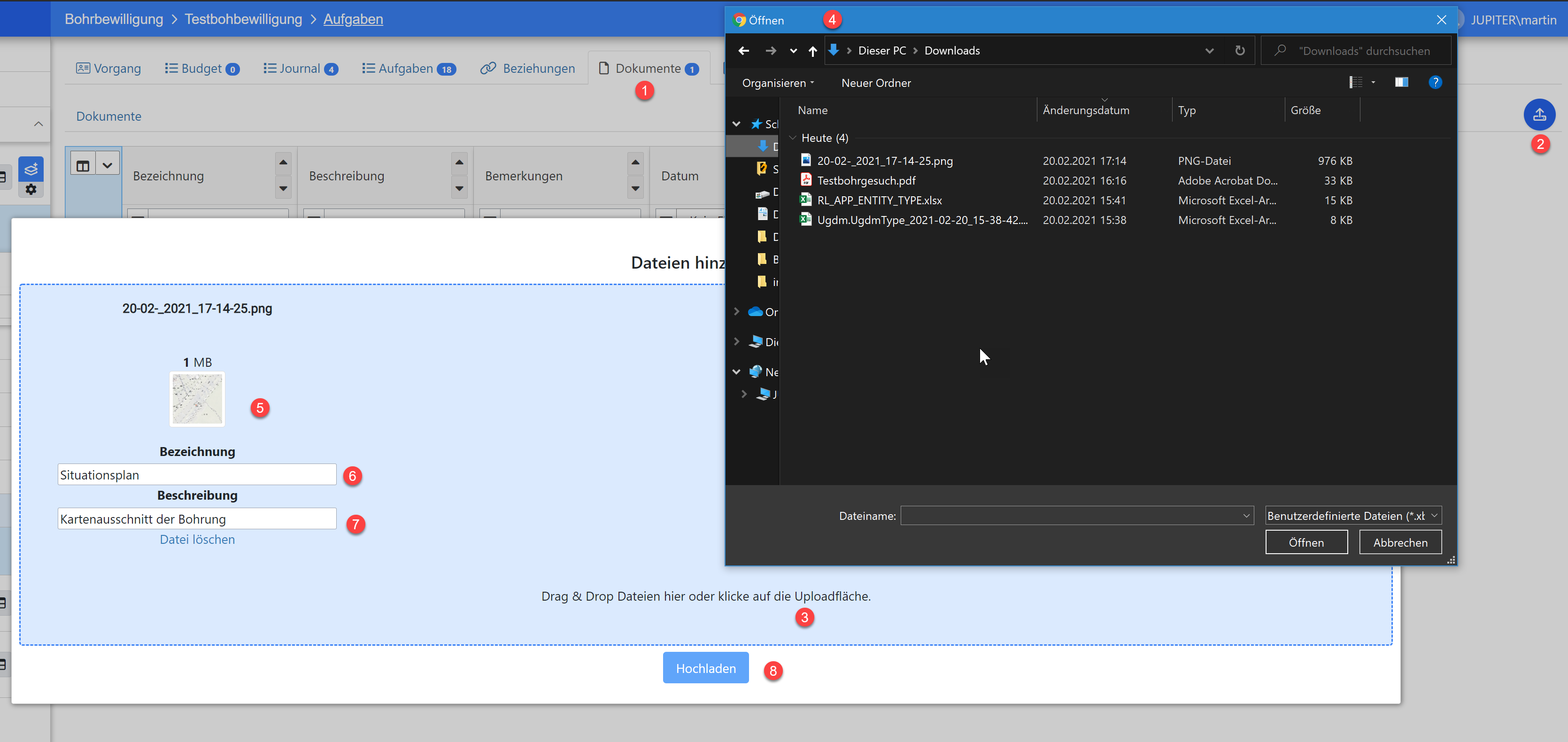 Dokumente per Drag and Drop hochladen zu einem gewählten Detail
Alternativ zur Drag and Drop-Funktion, kann auch der Datei-Browser (4) mit einem Klick auf das Kontextmenu (3) geöffnet werden. Die Dokument-Upload-Funktion ermöglicht es gleichzeitig mehre Elemente miteinander hochzuladen. Dazu müssen einfach die gewünschten Dokumente ausgewählt werden.
Die Dokumente werden im Upload-Kontextfenster mit einem Tumb-Nail (5), dem Namen (6) und einer Beschreibung (7) nebeneinander aufgelistet. Der Name der Datei wir automatisch aus dem Dateinamen übernommen. Der Vorschlag kann manuell überschrieben werden. So kann auch eine zusätzliche Beschreibung eingegeben werden. Es steht jederzeit die Möglichkeit, eine zum Upload vorbereitete Datei zu löschen (8).
Der Upload-Detail wird mit der Aktivierung des Schalters Hochladen durchgeführt. Das Upload-Kontextfenster muss anschliessend oben rechts geschlossen werden. Dies ermöglicht auch eine sequentielle Dateibearbeitung.
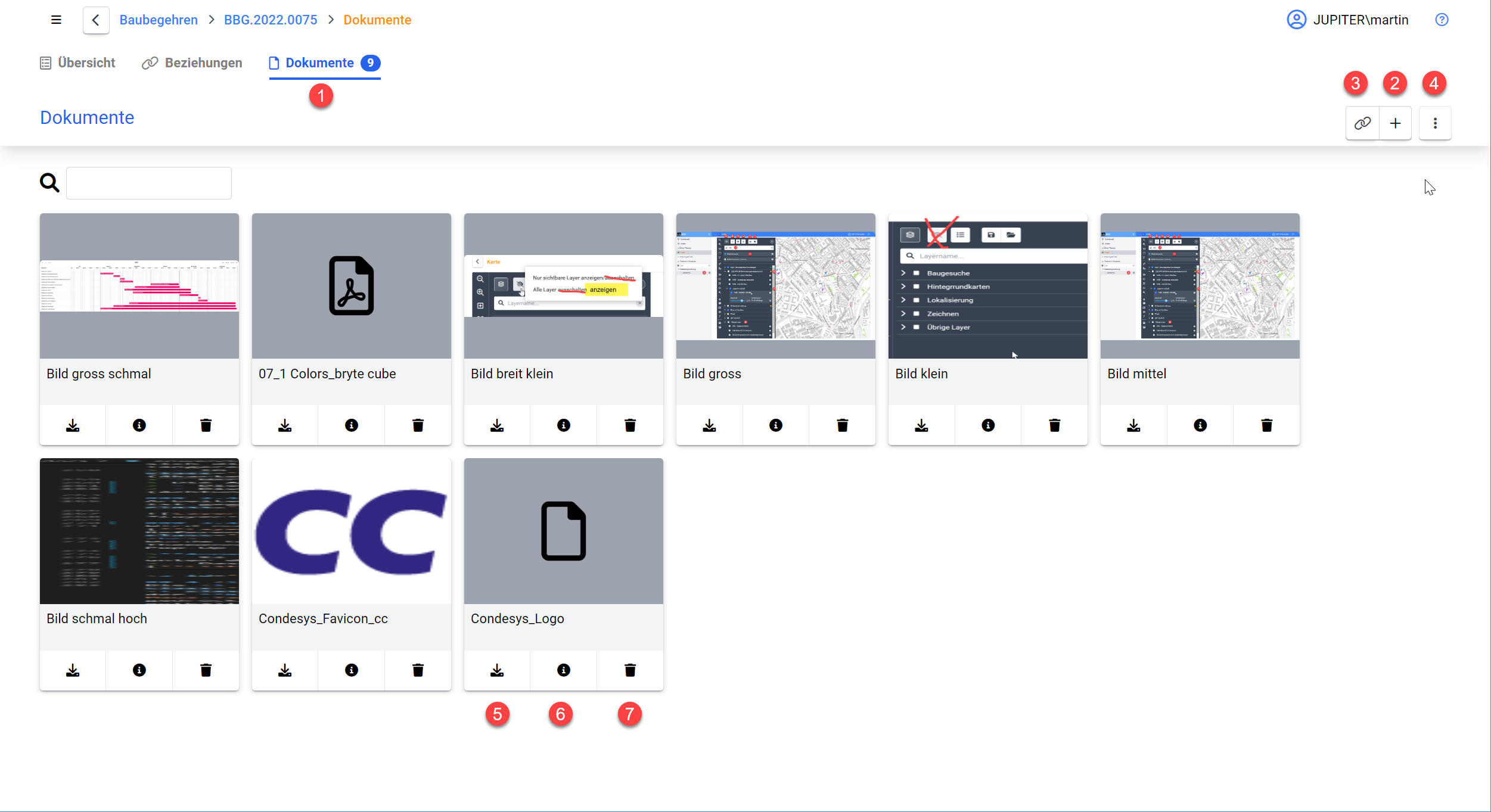 Übersicht zu den angehängten Dokumenten in Galerie-Darstellung
Die Darstellung der hochgeladenen Dokumente (1) wird als Galerie , oder auch als Tabelle bereitgestellt und kann bei Bedarf (4) gewechselt werden. Welcher Darstellungsmode beim Start eingestellt wird, lässt sich mit einem Parameter konfigurieren. Galerie-Ansichten sind vor allem für Bildübersichten mit gängigen Darstellungsmöglichkeiten im Browser geeignet (JPG, PNG), während spezifische, nicht darstellbare Datentypen. In der Dokumentenübersicht können auch direkt neue Dokumente angelegt werden mit dem (2). Bereits bei einem anderen Cube hochgeladene Dokumente können auch referenziert (3) werden.
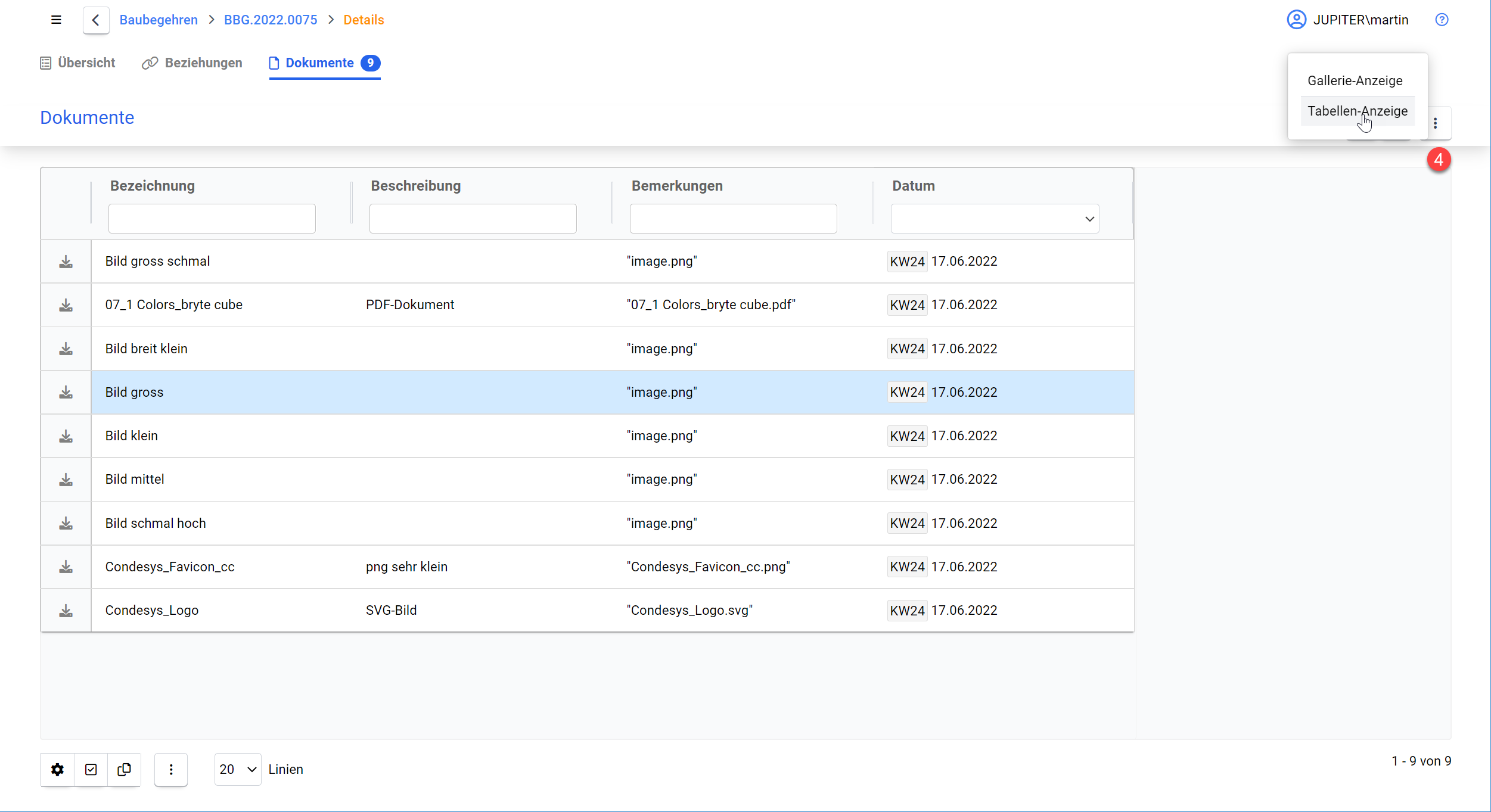 Übersicht zu den angehängten Dokumenten in Tabellen-Darstellung
Angehängte Dokumente können entweder heruntergeladen (5) oder die Metadaten angezeigt werden (6) mit einem Klick auf das gewünschte Dokument (1). Der Original-Dateiname wird im Merkmal Bemerkungen hinterlegt, während das Dokument einen eindeutigen GUID für die Referenzierung bekommt.
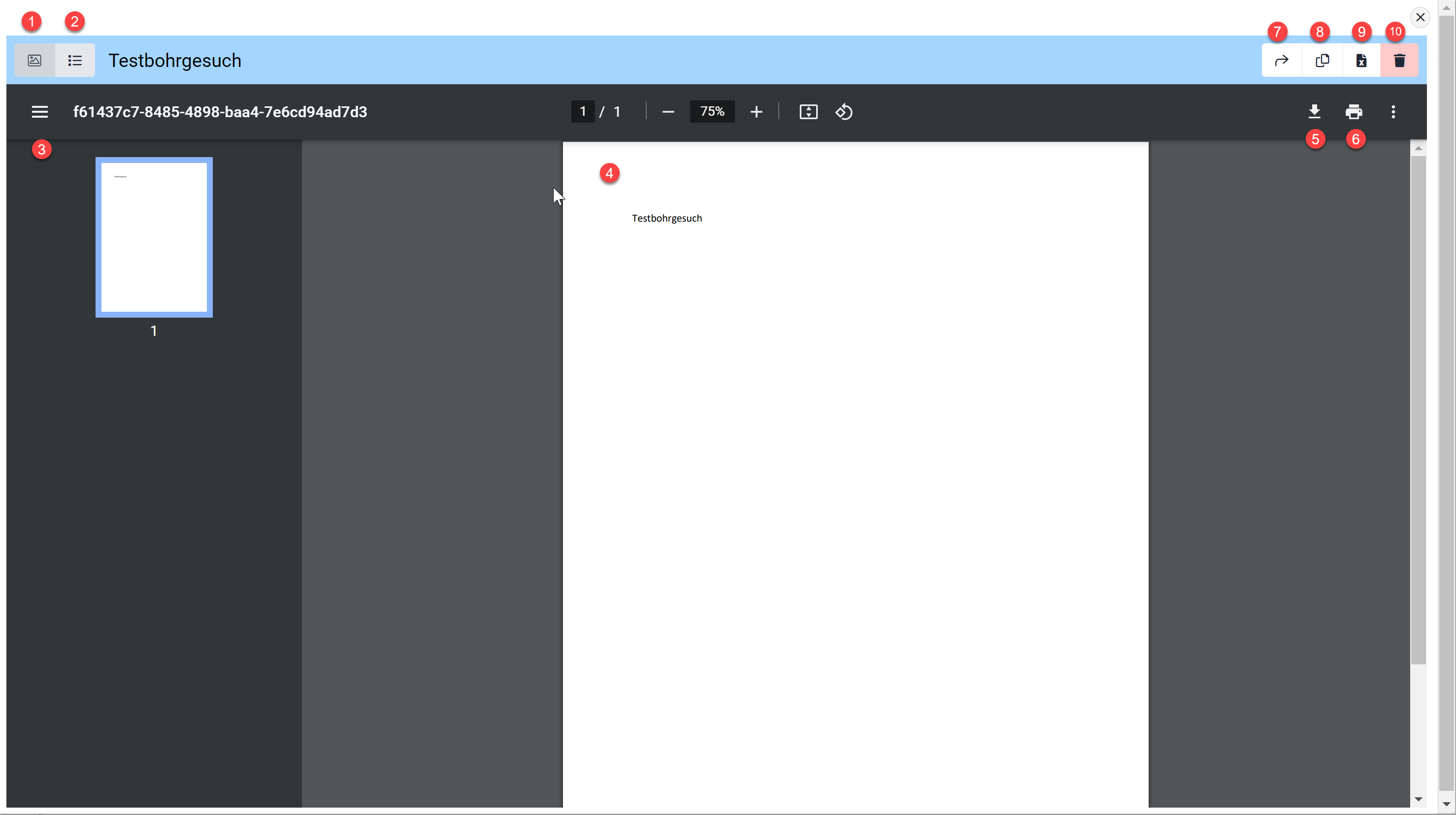 Dokumente im Browser in der Galerie-Darstellung anzeigen
Dokumente welche im Browser geöffnet werden können, werden im Anzeigemodus (1) in einer passenden Vorschau angezeigt. Andernfalls werden die Metadaten (2) zum Dokument angezeigt.
Im dargestellten Beispiel wird eine PDF-Datei (4) im Vorschausicht (1) mit der Seitenanzeige (3) dargestellt. Die Funktionen Download und Drucken (6), wie auch die bekannten Aktionen : Teilen (7), Kopieren (8), Excel-Download der Metadaten und Löschen (10) des Dokument bereitgestellt.
Anmerkung
Folgende MIME-Type können aktuell im Browser angezeigt werden:
1. PDF-Dokumente (.pdf)
2. Bilder ( .gif .jpg, .jpeg, .png, .bmp)
Nachfolgende MIME-Type können hochgeladen aber nicht angezeigt werden:
1. Excel-Dokumente (.xlsx, .xls, xlam, xlsb, xltx)
2. Word-Dokumente (.docx, .dotx, .doc, rtf)
3. PowerPoint-Präsentationen (.pptx, .ppt)
4. Textdateien (.csv, .txt, .odt, docm )
5. XML-Dateien (.xml)
6. JSON-Dateien (.json)
7. Bilder (.tif, .svg, .tiff, .psd, .eps)
8. Kalenderdaten (.ics)
9. Adresskarten (.vcf)
10. Mail-Mitteilungen (.msg)
11. HTML-Dokumente (.html, .htm)
12. SQL-Scripts (.sql)
13. Audiodateien (.nrp, NBF)
Weiter Formate MIME-Type können auf Anfrage konfiguriert werden
Bereits zugewiesene Dokumente (4) können über die Dokumentsuche (2) gesucht und mit dem ausgewählten Cube verknüpft werden (3).
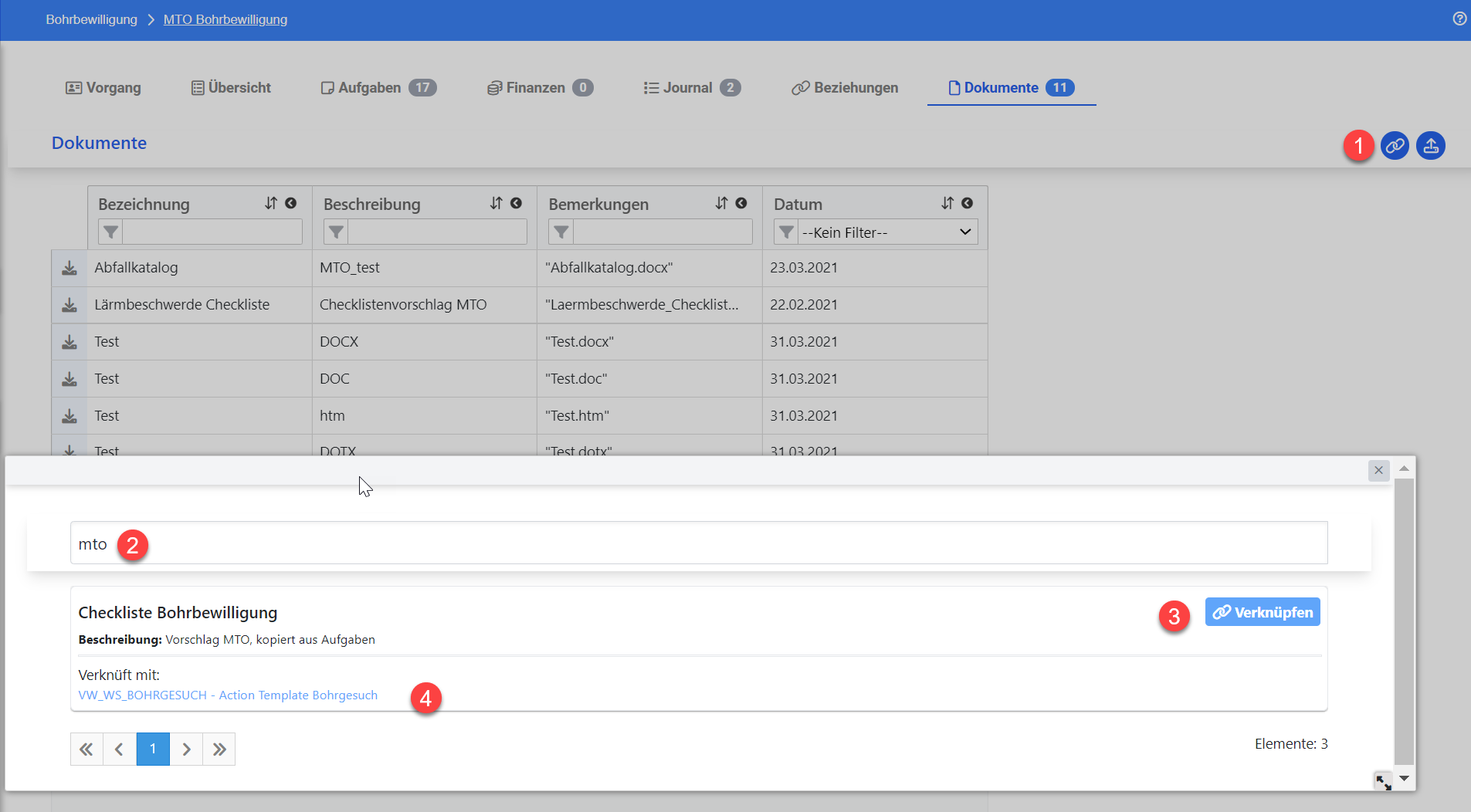 Suchen und verknüpfen von bereits existierenden Dokumenten
Zuerst wird im Tab Dokumente die Funktion Dokument verknüpfen (1) ausgewählt, womit sich die Dokumentsuche öffnet (2), in welcher nach dem gewünschten Dokument (4) gesucht werden kann. Aus der Trefferliste kann das Dokument ausgewählt werden (3). Die bereits bestehenden Verknüpfungen (4) werden in den Suchtreffern angezeigt.
Verlinkte und hochgeladene Dokumente können zusammen mit dem Inhalt des dargestellten Cubes in der Übersicht, bzw. aus der Vorschau aufgeklappt und als Tabelle dargestellt und damit im PDF-Download exportiert werden. Zuerst werden die Metadaten aufgeführt und anschliessend wird pro Seite ein Bild auf die A4-Dokumentengrösse einskaliert, wobei grosse Bilder an die Grössenverhältnisse angepasst werden.
Anmerkung
Die Dokumentsuche (1) ist ebenfalls in der Suche (2) innerhalb des Dashboards (3) verfügbar.
9 Messungen
Die Messdatenverwaltung zu jedem Objekt erfolgt ohne Programmierung. Die Vollständige Dokumentation jedes Messwerts (1) wird durch die selbst definierte Messwerteigenschaften festgehalten. Messprogramme werden verwaltet für die Kombination von Messparametern (2) zur selben Zeit am selben Ort. Der Import und Export von Messdaten erfolgt über Excel-Format, inkl. Pivotierung. Damit haben Sie Zugriff auf die Messdaten aus der Desktop-Anwendungen inkl. Statistik, GIS, Überwachung und Steuerung)
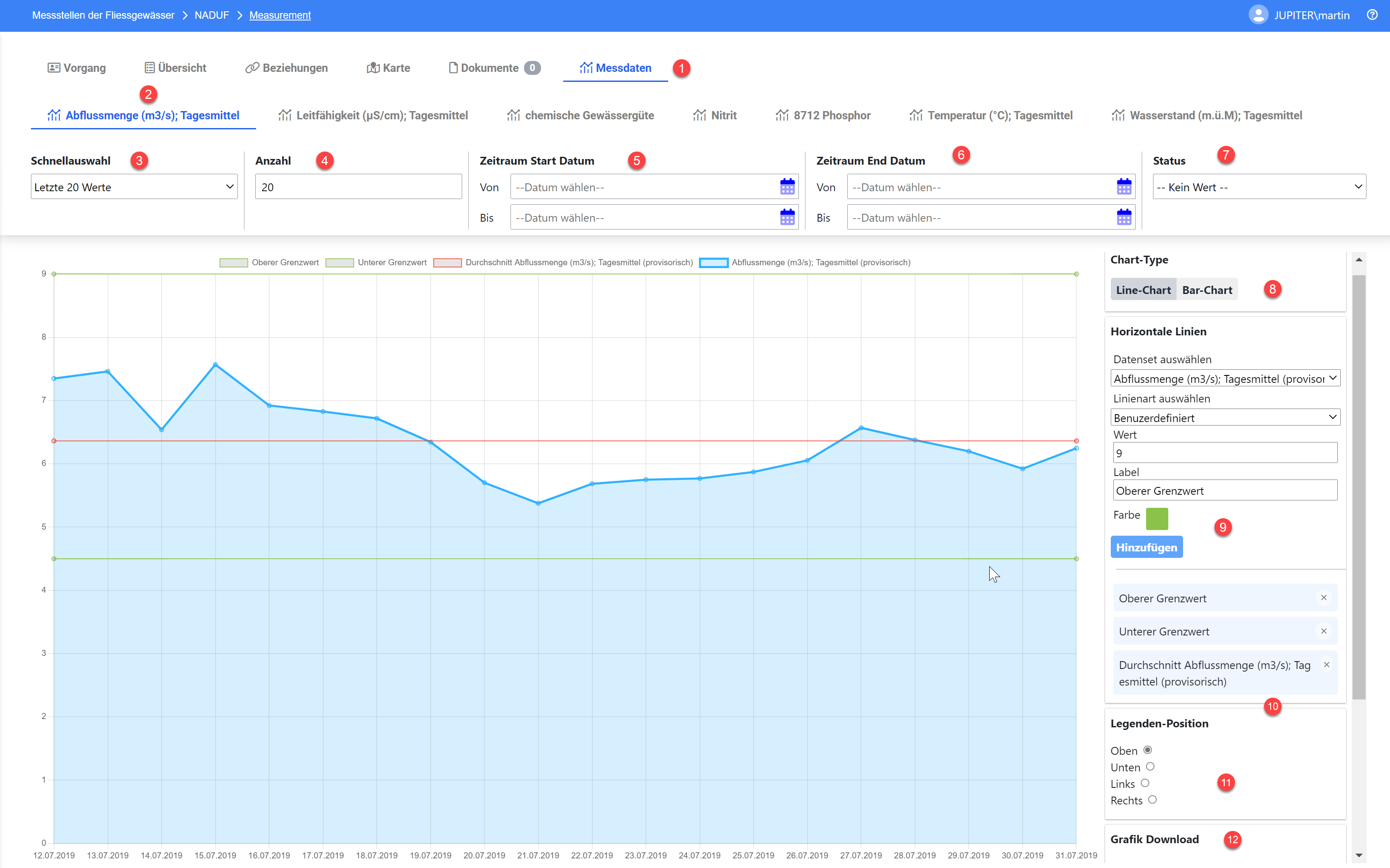 Anzeige von Messdaten
Anmerkung
Bitte beachten Sie, dass hier sehr grosse Datensammlungen ausgewertet werden können, was aber auch zu längeren Ladezeiten führt. Ein Toast am rechten unteren Bildschirmrand bestätigt den Abschluss der Messdatenaufbereitung. Es empfiehlt sich daher zuerst mit der Default-Wertsuche die letzten 20 Daten anzusehen, bevor ein grosser Zeitraum analysiert wird. Sind keine Daten für einen ausgewählten Messparametern vorhanden, so wird dies ebenfalls im Toast angezeigt.
Jeder Messparameter (2) kann einzeln ausgewertet und dargestellt werden. Per Default wird in der Schnellauswahl (3) die Auswahl der letzten 20 Messwerte ausgewählt. Ebenso wird dazu die Anzahl Messwerte (4) auf 20 festgelegt. Diese Werte können nach Bedarf an andere Intervalle angepasst werden. Alternativ kann auch der Messzeitraum (5, 6) festgelegt werden. Mit der Auswahl des Status (7) können Ausreisser und Fehler in der Statistik ausgeschlossen werden. Es spielt bei der Darstellung keine Rolle ob zwischen den Messungen Lücken auftreten. Die Werte werden dann einfach als zwei Messreihen mit Start- und End-Datum dargestellt.
Die Daten Können als Line oder Bar-Chart (8) dargestellt werden, wobei der Line-Chart den Vorteil bietet, dass auch Referenzlinien wie Mittelwert, Minima, Maxima oder individuell festgelegte und eingefärbte Referenzlinien hinzugefügt werden können (9). Diese können geg. wieder gelöscht werden (10). Die Legenden (11) können rund um die Grafik positioniert werden.
So können einzelne Grafiken als PNG-Grafik (12) oder der gesamte Datensatz exportiert werden. Für den Datenexport ist es erforderlich ein Start und Enddatum zu setzen. Es ist auch möglich bereits aggregierte Daten wie z.B. Mittelwerte herunterzuladen.
Messdaten-Export
Neben den exportierten Rohdaten pivotiert die Liste automatisch auf Monat Quartal und Jahr, damit die Aggregierten Daten bereit sind zur Dokumentation.
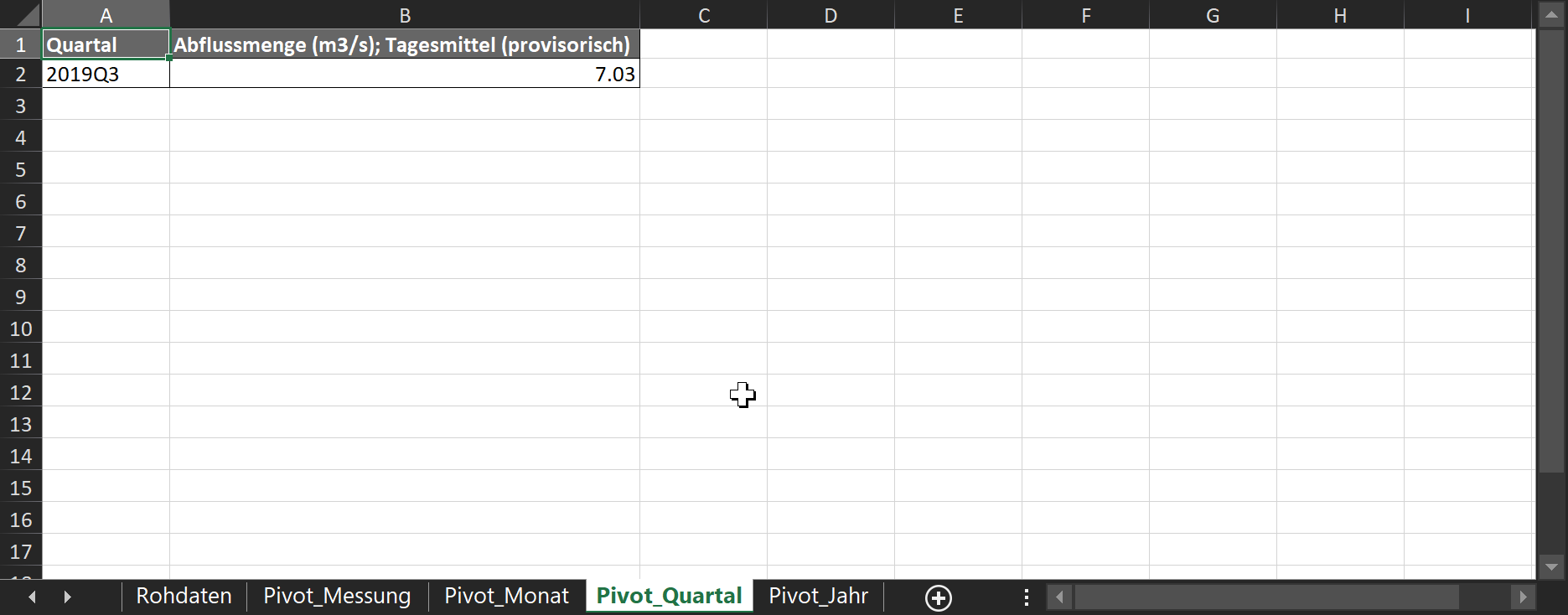 Messdaten-Ansicht in Excel
10. Action Template Master
Im Action Template Master werden Vorlagen für verschiedene Cubes angelegt und verwaltet. Damit lassen sich wiederkehrende Aktivitäten für Themen vorbereiten.
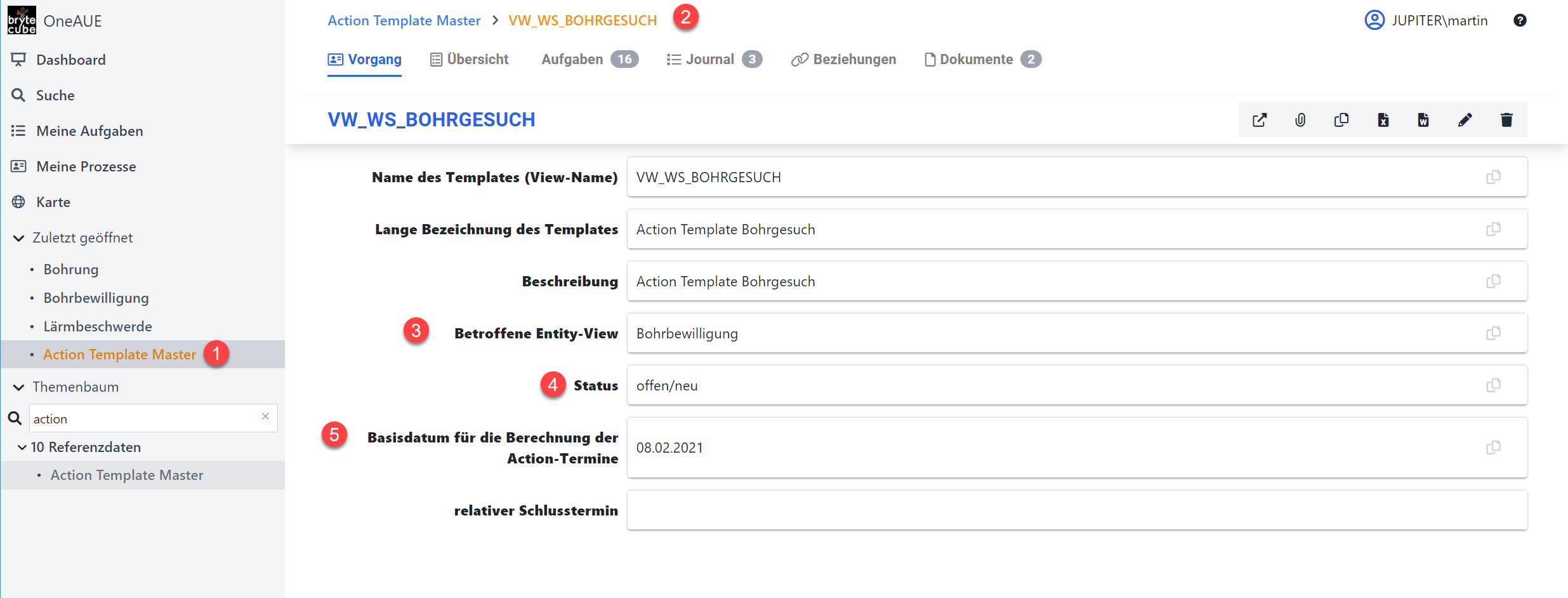 Action Template Master
In der Themengruppen 10 Referenzdaten wird das Thema der Action Template Master (1) verwaltet. Hier werden die jeweiligen Vorlagen für die Cubes (2) anlog zu Tabellenanzeige verwaltet.
Das Action Template Master referenziert auf den in der Betroffenen Entity-View (3) ausgewählten Cube. Im Unterschied zum Cube kommt dem Startdatum des Action Template Master, hier Basisdatum für die Berechnung der Action-Termine (5) genannt, eine besondere Bedeutung zu.
Ausgehend von diesem eingetragenen Datum im Action Template Master werden die zugehörigen Aktivitäten in die Zukunft geplant. –Dabei geht nicht um das absolute Datum, sondern um die Differenz zwischen dem eingetragenen Referenzdatum und den in den Aktivitäten eingetragenen Start- bzw. Erfassungsdaten.
Hier können nun die prozessspezifischen Aktivitäten angelegt werden. Im Aktivitätscode (2) werden bei den Aufgaben die im beschriebenen Prozess definierten Phasenbeschreibungen eingetragen. Im Merkmal Thema (3) wird die Schrittfolge, gefolgt vom Titel des jeweiligen Checklisten-Eintrags eingegeben. Im Merkmal Beschreibung (4) wird die Vorgabe zur Bearbeitung als Inhalt eines Checklisten-Eintrag aufgeführt.
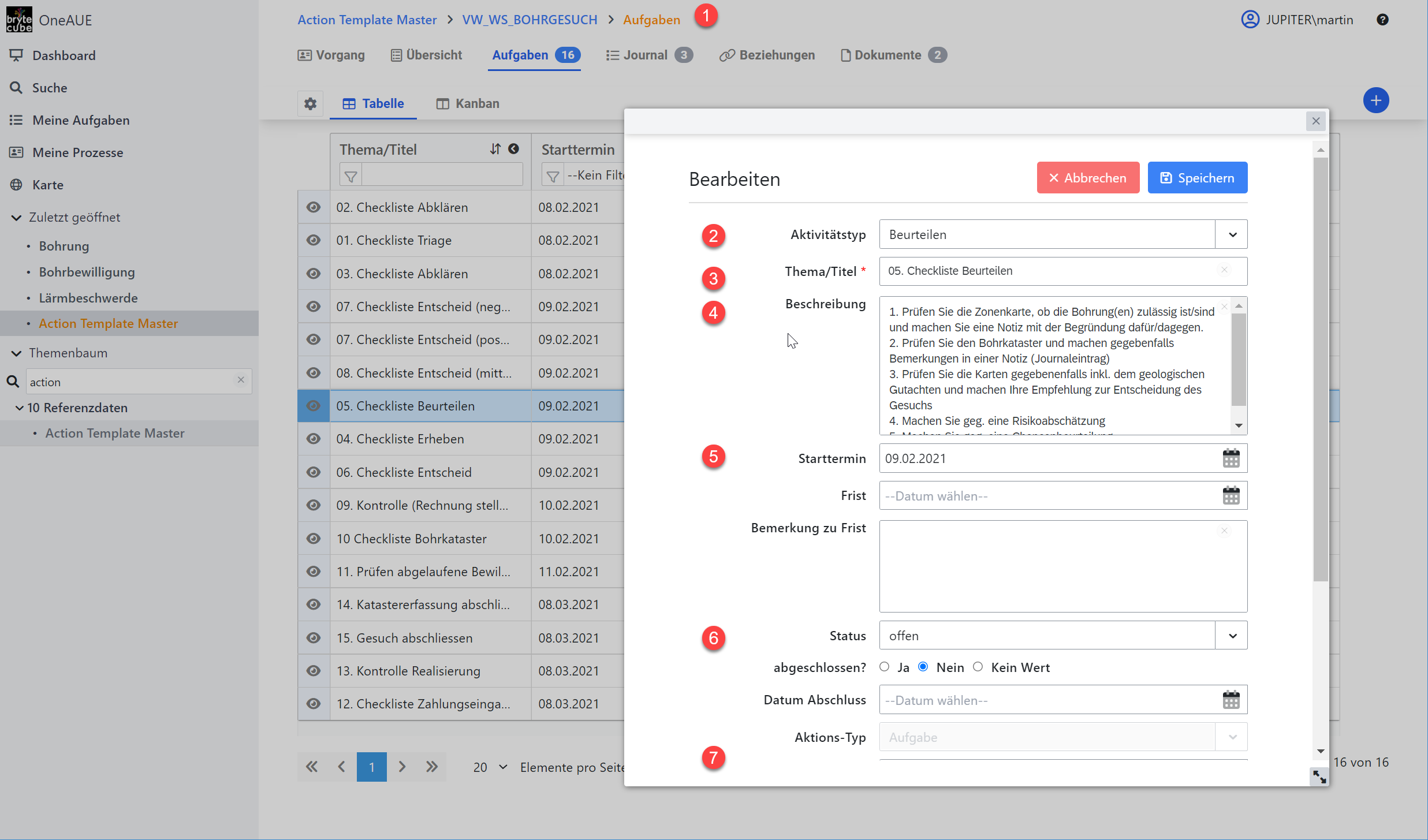 Aufgabendefinition für den Template Master
Der Starttermin (5) wird nun bezogen auf das im Action Template Master erfasste Basisdatum für die Berechnung der Action-Termine bezogen gleich gewählt, wenn die Aufgaben gleichentags erfolgen soll, respektive z.B. 30 Tage in der Zukunft bei einem Zahlungsziel. Der Zuständige (6) sowie der Initiator (7) kann ebenfalls schon in der Vorlage erfasst werden, damit die Aufgabe bereits beim Anlegen einer Person zugewiesen ist. Ansonsten erfolgt dies beim Anlegen des neuen Cubes.
Neben den Aktivitäten können auch Vorgaben für Beziehungen und Dokumente vorbereitet werden.
Anmerkung
Die Vorbereitung der Bearbeitung der Cubes mit vorbereiteten Aktivitäten standardisiert den Ablauf. Jeder neu Angelegte Cube übernimmt die Vorgaben des Action Template Masters und kann jederzeit individuell ergänzt oder vereinfacht werden. Damit bekommen Sie eine flexible Möglichkeit, den Ablauf zu optimieren und gegebenenfalls auch die Durchlaufzeit zu beeinflussen.
Aktuell wird auch vorbereitet, das auch Beziehungen und Dokumente in der Vorlage hinterlegt werden können, damit beispielsweise Textvorlagen für Berichte oder referenzierte Gesetzesinformationen bereits beim Anlegen des Cubes-Anzeige angelegt werden.
11. Exporte und Reports
Es bestehen verschiedene Möglichkeiten Daten aus BryteCube zu exportieren. Daten sind unterschiedliche Granularität abrufbar, je nachdem, ob ein Bericht erstellt, eine Telefonnummer kopiert oder eine Aktivitätsliste oder ein ganzer Themenbereich analysiert werden muss. Die bereitgestellten Aktionen stellen dazu die Basis dar.
11.1 Copy and Paste von Einzelwerten
**Copy ** and Paste per Drag und Drop funktioniert aus unterschiedlichen Ausgangspositionen. Als Beispiel können die einzelnen Attributwerte oder auch die Werte zusammen mit dem Attributmerkmal aus dem Anzeigemodus des Details kopiert werden.
11.2 Copy and Paste von ganzen Details
Neben der Einzelwertauswahl stehet die Aktionen Kopieren auch für den ganzen Cube zur Verfügung. Damit wird der gesamte Inhalt des Details in der Form eine Tabelle am Zielort Bsp. in einem E-Mail eingefügt.
11.3 Excel-Export von Cubes
Soll ein einzelner Cube in ein Excel gespeichert werden so steht diese die Aktionen Excel-Export in der Cubes-Anzeige zur Verfügung.
11.4 Excel-Listen-Exports
Soll eine Liste einer Cube-Anzeige, unabhängig, ob vollständig oder gefiltert in Excel exportiert werden, so steht dazu die **Excel-Exportfunktion ** am unteren Rand in des Hauptfensters bereit. Aktionen Excel-Export (1, 2) in der zur Verfügung.
Anmerkung
Für den Excel Export stehen zwei Auswahlmöglichkeiten zur Verfügung:
1. Das Rohexportformat (1) gibt die referenzierten GUID der verwendeten Referenzen
2. Der formatierte Export (2) übernimmt die Namen der referenzierten Elemente
11.5 Wordexport
Analog zur Excel-Exportfunktion steht bei den Aktionen die Word -Exportfunktion (3) für die Erstellung von Dokumenten bereit, welche den Inhalt in ein unformatiertes Word-Dokument überträgt.
Sind für das jeweilige Thema Wordvorlagen hinterlegt, so werden diese automatisch mit den Daten des Cubes befüllt.
Anmerkung
Die Funktion ist technisch vorbereitet, aber noch nicht vollständig implementiert.
Mit dem Einsatz dieser Funktion wird es auch möglich sein, vorbereitete Vorlagen für den Export zu referenzieren.
Der aktuelle Umsetzungsstand der Vorlagengenerierung wird Beschrieben in ** Wordvorlagen generieren**
11.6 Geopackage-Export
Der Geopackage-Export (4) wird bereitgestellt für alle Cubes mit Geometrie. Damit können Geodaten für andere Anwendungen, bzw. für den Offline-Gebrauch heruntergeladen werden.
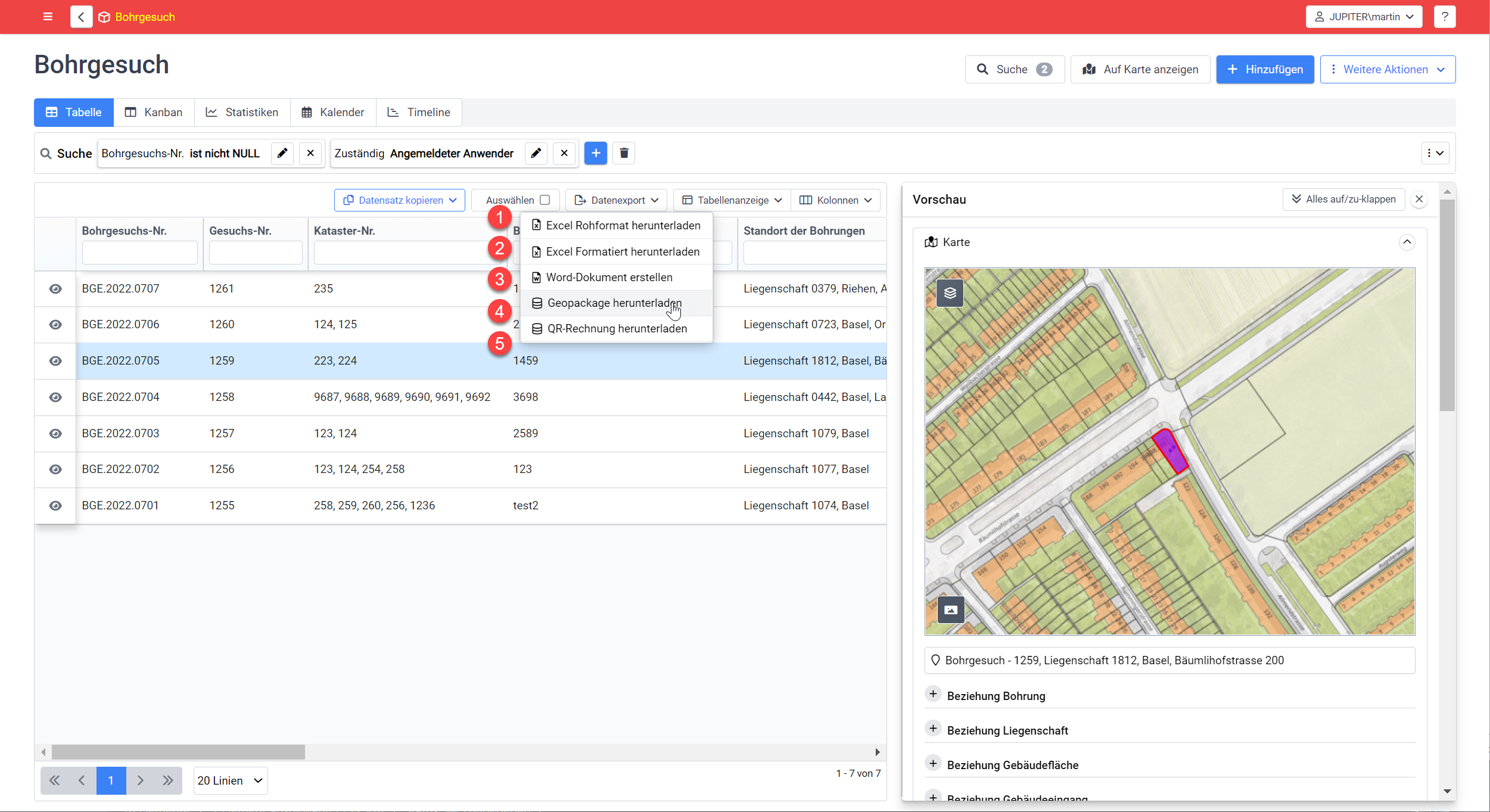 Themenexporte als Excel, Word oder Geopackage
11.7 PDF-Download
In verschiedenen Bereichen (z.B. Analyseresultate der Kartensuche oder aus der Übersicht des Details besteht die Möglichkeit Informationen zusammengefasst als PDF-Download auf der lokalen Festplatte zu speichern.
Im PDF-Download können diverse Einstellungen vorgenommen werden, um festzulegen was exportiert werden soll.
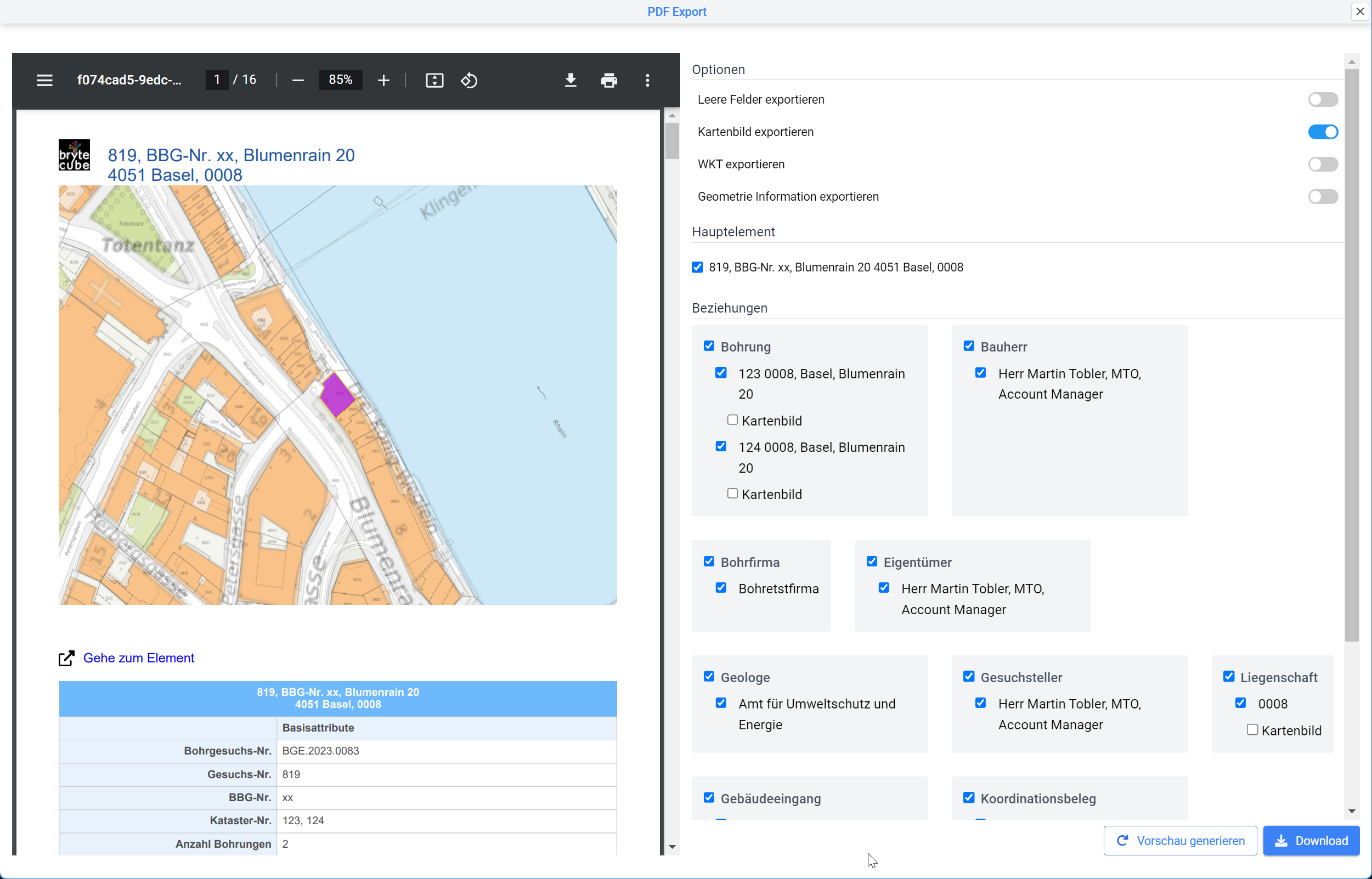 Ansicht der PDF-Downloadeinstellungen für den Export
11.8 Grafik-Exporte
In verschiedenen Bereichen (z.B. Statistiken, Kartenansicht oder bei den Messdaten) besteht die Möglichkeit Informationen als PNG-Grafik auf die lokalen Festplatte zu speichern.
11.9 ZIP-Exporte
Für den Export von Statistiken ist es erforderlich, neben der PNG-Grafik, die Legende als Text, die Daten als Excel und die Filtereinstellung als JSON zusammenzufassen in einem ZIP-Ordner.
11.10 QR-Rechnung
QR-Rechnungen werden erstellt aus den Referenzdaten des jeweiligen Cubes. Dazu müssen sowohl die erforderlichen Felder für die Rechnungserstellung, wie auch die entsprechende Rechnungsvorlage hinterlegt sein.
12 Entitätsaufrufe via URL
Es besteht die Möglichkeit Entitäten per URL-Aufruf aus anderen Systemen direkt anzuzeigen. Dazu muss die eineindeutige GUID der Entität bzw. der gesuchten Entitäten bekannt sein. Diese werden mit einem kommaseparierten Parameteraufruf an die Basis URL angehängt.
Bsp.: https://localhost/OneAUE/Applications/MixedClient/1862f25a-f0a7-4295-acb7-000b35f9b3bd,8037dd1d-621b-40d8-acc4-00267576af81,b0641237-0179-4897-8606-00462d910bcb
Als Resultat erscheint die Themenansicht mit den gefilterten GUIDs.
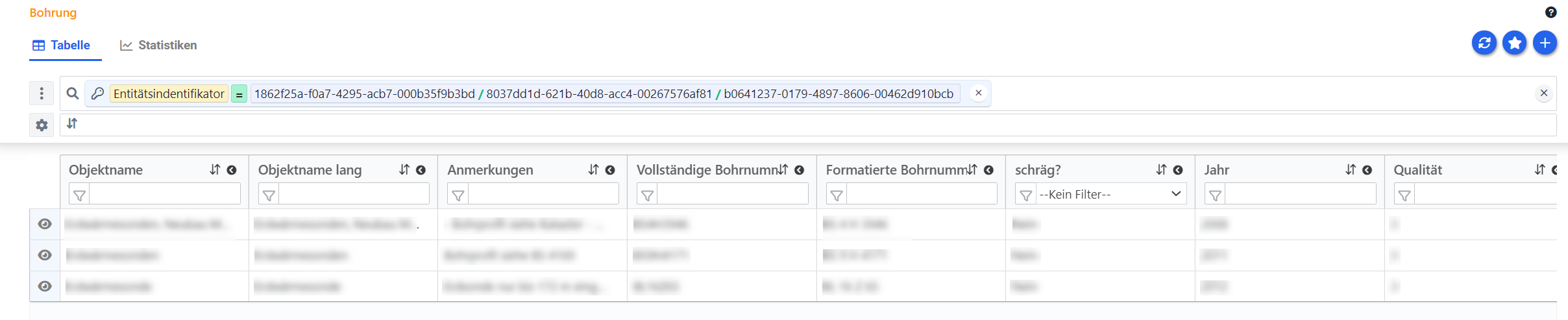 Entitätsaufruf mittels URL-Parameter
Anmerkung
- Aufrufe mit URL-Parametern werden beim Laden bereinigt, so dass der Parameter nicht mehr angezeigt wird, um das Laden eines anderen Themas nicht zu blockieren.